'%3e%3cg%20clip-path='url(%23roundHexB)'%3e%3cpath%20fill='%236D5DFC'%20d='M256%2040%20443%20148%20443%20364%20256%20472%2069%20364%2069%20148Z'/%3e%3cpath%20fill='%239C93FB'%20d='M69%20148%20256%2040%20443%20148%20256%20256Z'/%3e%3cpath%20fill='%234A3FD1'%20d='M256%20256%20443%20148%20443%20364%20256%20472Z'/%3e%3c/g%3e%3c!--%20top%20face:%20filled%20round%20magnifier%20--%3e%3cg%20transform='matrix(0.8660254,-0.5,0.8660254,0.5,69,148)'%3e%3cg%20transform='matrix(0.935,0,0,0.935,7.02,7.02)'%3e%3ccircle%20cx='88'%20cy='88'%20r='52'%20fill='%23FFFFFF'/%3e%3ccircle%20cx='88'%20cy='88'%20r='28'%20fill='%239C93FB'/%3e%3cpath%20d='M124%20124%20164%20164'%20stroke='%23FFFFFF'%20stroke-width='26'%20stroke-linecap='round'/%3e%3c/g%3e%3c/g%3e%3cg%20transform='matrix(0.8660254,0.5,0,1,69,148)'%3e%3cpath%20d='M96.1,61.08%20L45.9,128.92%20Q34,145%2054,145%20L162,145%20Q182,145%20170.1,128.92%20L119.9,61.08%20Q108,45%2096.1,61.08%20Z'%20fill='%23FFFFFF'/%3e%3c/g%3e%3c!--%20right%20face:%20filled%20bubble%20--%3e%3cg%20transform='matrix(0.8660254,-0.5,0,1,256,256)'%3e%3cg%20transform='matrix(0.855,0,0,0.855,15.66,15.66)'%3e%3cpath%20d='M60%2042H156a28%2028%200%200%201%2028%2028V158Q184%20168%20174.47%20164.96L124.53%20149.04Q115%20146%20105%20146H60a28%2028%200%200%201-28-28V70a28%2028%200%200%201%2028-28Z'%20fill='%23FFFFFF'/%3e%3c/g%3e%3c/g%3e%3c/g%3e%3c/svg%3e)
 cyber-matrix
상품 설명
Talking Avatar 使用マニュアル
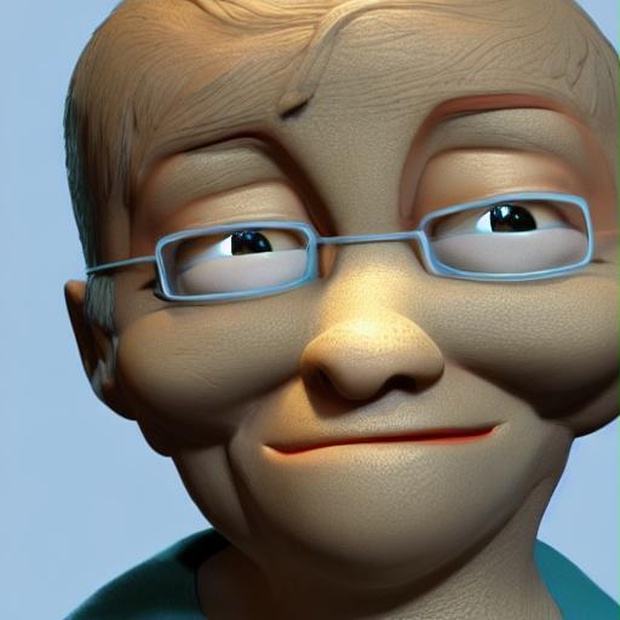
Talking Avatar は、入力した文章を読み上げながら、2Dアバターや写真が一緒に喋るアプリケーション(Web版 & macOS / Windows デスクトップアプリ版)です。
声に合わせて口がリアルタイムに動き、まばたきをし、頭が自然に揺れます。
内蔵アバターのほか、お手持ちの顔写真や自作のイラストアバターを読み込んで喋らせることができ、動画ファイル(WebM / MP4)としての保存も可能です。
すべての処理はお使いのブラウザ / デバイスローカル上で行われます。文章や写真が外部サーバーへ送信されることはありません。
---
## 1. 動作環境とアプリの入手
- **Web 版**: Chrome, Edge, Safari, Firefox 等のモダンブラウザ
- **デスクトップアプリ版 (macOS / Windows)**:
- GitHub リポジトリ([tztechno/talking-avatar-desktop](https://github.com/tztechno/talking-avatar-desktop))の Releases または Actions Artifacts よりダウンロード可能です。
- **macOS**: `Talking-Avatar_x.x.x_aarch64.dmg`(Apple Silicon)または `x64.dmg`(Intel)
- **Windows**: `Talking-Avatar_x.x.x_x64-setup.exe` または `.msi`
- **WebGL**: 写真アバターの動作に必要です(近年のPCでは標準で有効)。
- **インターネット接続**: 初回のみ AI 音声モデル(約 90MB)や顔認識モデルのキャッシュダウンロードに使用します。
---
## 2. 起動のしかた
### デスクトップアプリ版(推奨)
- **macOS**: DMG ファイルを開き、`Talking Avatar.app` を `Applications` フォルダへドラッグ&ドロップして起動します。
- **Windows**: インストーラー(`.exe`)を実行し、画面の指示に従ってインストールして起動します。
### Web 開発版
自分のパソコンで Web 版の開発サーバーを動かす場合は、[Node.js](https://nodejs.org/) 20 以上を用意して、次を実行します。
```sh
cd talking-avatar
npm install # 初回のみ
npm run dev
```
ターミナルに表示されたアドレス(通常は `http://localhost:5173`)をブラウザで開きます。
---
## 3. 画面構成と説明
| 場所 | 役割 |
|---|---|
| **ステージ**(左) | アバターが表示されます。写真やアバターのファイルをここにドロップできます。 |
| **Background** | 背景を選びます。透明(Transparent)、好きな色(Colour)、グリーンバック(Chroma green)の3種類です。 |
| **Load photo / Load folder / Load .zip** | 自分の顔写真や自作アバターを読み込みます(5章)。 |
| **アバター選択欄** | 内蔵の *Sample photo*(写真)と *Illustration*(イラスト)を切り替えます。 |
| **Mark mouth** | 写真のときだけ表示されます。口の位置を手動で指定し直します。 |
| **Mouth shapes (debug)** | 口の形(A, I, U, E, O, X)を1つずつ手動で表示確認できます。フレームレート(FPS)も表示されます。 |
| **音声エンジン / Voice** | ・**デスクトップ版**: **Edge Neural Voice**(日・英合わせて50種近い高品質Neural音声、Nanami/Keita/Jenny等)または **OS System Voice**(オフライン用)<br>・**Web版**: Kokoro AI 音声(英語・WebGPU)または Browser voice(日本語対応) |
| **Voice / Speed** | 声の種類と、読み上げの速さ(0.5〜2倍)を選びます。 |
| **テキスト欄** | 読み上げる文章を入力します。読んでいる文が強調表示されます。 |
| **Speak / Pause / Stop** | 読み上げの開始・一時停止・停止です。 |
| **Speak & record video** | 読み上げながらアバターを録画し、音声付き動画ファイルとしてダウンロードします。 |
| **ステータス欄** | メッセージ、進み具合、エラーが表示されます。 |
---
## 4. 文章を読み上げる
1. **音声(話者)を選びます**:
- **デスクトップアプリ版**: **Speech engine** で **Edge Neural Voice**(推奨・高品質AI音声)または **OS System Voice**(オフライン)を選び、**Voice** ドロップダウンからお好みの日本語・英語音声(Nanami, Keita, Jenny, Guy 等)を選択します。
- **Web版**:
- **Browser voice**: ブラウザ内蔵音声(日本語対応)。
- **Kokoro (AI voice, English)**: 高品質 AI 音声(英語のみ)。初回のみ「Download & load model」を実行します。
2. **Speed** で読み上げ速度(0.5〜2倍)を調整します。
3. テキスト欄に文章を入力・貼り付けます。
4. **「Speak」** を押すと読み上げが始まり、アバターが連動して喋ります。
---
## 5. 顔写真や自作アバターを読み込む
### 5.1 顔写真を使う(Photo Avatar)
- 正面を向いた顔写真(JPG / PNG / WebP)をステージにドラッグ&ドロップするか、「Load photo」から選びます。
- 自動的に目・口・あごが認識され、喋るようになります。
- うまく認識されない場合は「Mark mouth」を押し、写真上の口の「左端」と「右端」をクリックしてください。
### 5.2 自作イラストアバターを使う(Custom Avatar)
- パーツ分けされた自作アバター画像を含むフォルダまたは `.zip` ファイルを読み込みます。
- 構成例:`avatar.json`, `base.png`, `eyes_open.png`, `eyes_closed.png`, `mouth_A.png`, `mouth_I.png`, `mouth_U.png`, `mouth_E.png`, `mouth_O.png`, `mouth_X.png`
---
## 6. 動画として書き出す
1. 必要に応じて背景を「Chroma green(グリーンバック)」にします。
2. **「Speak & record video」** を押します。
3. 読み上げ終了後、動画ファイル(`.webm`)が自動的にダウンロード・保存されます。
모든 리뷰
더보기리뷰 등록
리뷰를 작성하려면 로그인이 필요합니다.
로그인하고 리뷰 쓰기