'%3e%3cg%20clip-path='url(%23roundHexB)'%3e%3cpath%20fill='%236D5DFC'%20d='M256%2040%20443%20148%20443%20364%20256%20472%2069%20364%2069%20148Z'/%3e%3cpath%20fill='%239C93FB'%20d='M69%20148%20256%2040%20443%20148%20256%20256Z'/%3e%3cpath%20fill='%234A3FD1'%20d='M256%20256%20443%20148%20443%20364%20256%20472Z'/%3e%3c/g%3e%3c!--%20top%20face:%20filled%20round%20magnifier%20--%3e%3cg%20transform='matrix(0.8660254,-0.5,0.8660254,0.5,69,148)'%3e%3cg%20transform='matrix(0.935,0,0,0.935,7.02,7.02)'%3e%3ccircle%20cx='88'%20cy='88'%20r='52'%20fill='%23FFFFFF'/%3e%3ccircle%20cx='88'%20cy='88'%20r='28'%20fill='%239C93FB'/%3e%3cpath%20d='M124%20124%20164%20164'%20stroke='%23FFFFFF'%20stroke-width='26'%20stroke-linecap='round'/%3e%3c/g%3e%3c/g%3e%3cg%20transform='matrix(0.8660254,0.5,0,1,69,148)'%3e%3cpath%20d='M96.1,61.08%20L45.9,128.92%20Q34,145%2054,145%20L162,145%20Q182,145%20170.1,128.92%20L119.9,61.08%20Q108,45%2096.1,61.08%20Z'%20fill='%23FFFFFF'/%3e%3c/g%3e%3c!--%20right%20face:%20filled%20bubble%20--%3e%3cg%20transform='matrix(0.8660254,-0.5,0,1,256,256)'%3e%3cg%20transform='matrix(0.855,0,0,0.855,15.66,15.66)'%3e%3cpath%20d='M60%2042H156a28%2028%200%200%201%2028%2028V158Q184%20168%20174.47%20164.96L124.53%20149.04Q115%20146%20105%20146H60a28%2028%200%200%201-28-28V70a28%2028%200%200%201%2028-28Z'%20fill='%23FFFFFF'/%3e%3c/g%3e%3c/g%3e%3c/g%3e%3c/svg%3e)
 もけ太
もけ太상품 설명
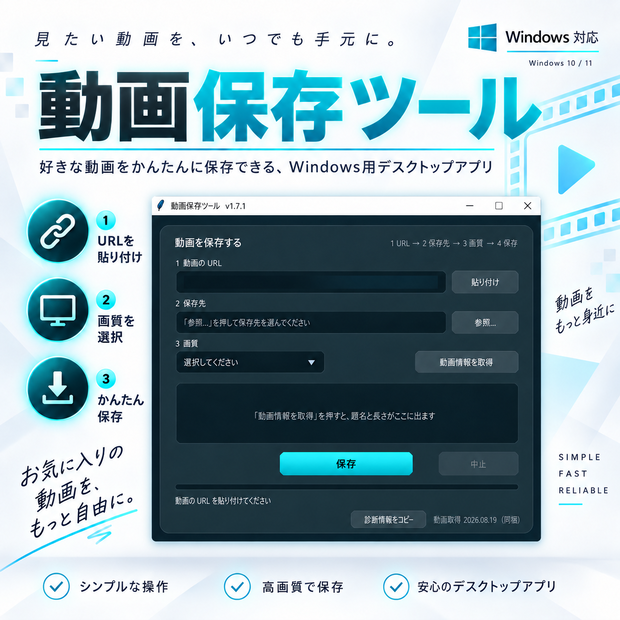
「動画保存ツール」は、YoutubeやTwitchの動画URLを貼り付けるだけで、かんたんに動画を保存できるWindows向けデスクトップアプリです。
こんな方へ
- 依頼を受けて、相手の動画を素材としてダウンロードが必要な方
- 自分が権利を持つ動画を、まとめて手元に残したい方
できること
・URLを貼り付けて動画を保存
・保存先を自由に指定
・画質を選択して保存
・音声のみ(MP3)での保存
・保存前にサムネイル、タイトル、長さ、容量などを確認
・ダウンロードの進捗、速度、残り時間を表示
・途中キャンセルに対応
・完了時に通知
・問い合わせ用の「診断情報をコピー」機能
動作環境
対応OS:Windows 10 / Windows 11(64bit)
必要空き容量:約280MB
※保存する動画の容量は別途必要です。
インターネット接続が必要です。
追加でソフトをインストールする必要はありません。
※Mac / Linuxには対応していません。
できないこと・注意点
・有料配信や保護された動画は保存できません。
・複数動画の一括保存には対応していません。
・字幕、チャプター、コメントの保存には対応していません。
・同時に複数本を保存することはできません。
・すべての動画サイト、すべての動画での動作は保証していません。
動画サイト側の仕様変更により、突然保存できなくなる場合があります。
ご利用について
本ツールは、以下の動画にのみご利用ください。
・ご自身が権利を持つ動画
・権利者から明確な許可を得た動画
・権利者が保存を認めている動画
各動画サイトの利用規約をご確認のうえ、ルールを守ってご利用ください。
利用台数・禁止事項
1回の購入につき、1台のPCでご利用いただけます。
2台以上で使用する場合は、使用する台数分をご購入ください。
PCを買い替えた場合は、古いPCから削除すれば買い直しは不要です。
以下は禁止しています。
・第三者への配布、共有、転売、貸与
・ファイル共有サービス等へのアップロード
・本ツールの解析、改変、再配布
・権利者の許可がない動画の保存
・各動画サイトの利用規約に反する使用
・保存した動画の無断配布、販売、公開
インストール/アンインストール
●インストール方法
1. ダウンロードした 動画保存ツール_setup_1.x.x.exe を開く
2. 青い「Windows によって PC が保護されました」が出たら「詳細情報」→「実行」
3. 管理者の許可を求める画面で「はい」
4. 画面の案内どおりに進む
5. スタートメニューの「動画保存ツール」から開く
※ 青い画面が出るのは、作った人の署名を付けていないためです。中身に問題はありません。
●アンインストール方法
Windows の設定 → アプリ → インストールされているアプリ →「動画保存ツール」
お問い合わせ・サポート
正常に保存できない場合は、画面右下の
「診断情報をコピー」
を押し、コピーされた内容を問い合わせ時に貼り付けてください。
利用者名や認証情報などは伏せ字になるよう処理されています。
返金について
商品の性質上、購入後の返金は原則として行っていません。
「保存したかった動画が保存できなかった」場合も返金対象外となりますので、購入前に「できないこと・注意点」を必ずご確認ください。
使用しているソフトウェア
本ツールでは以下のソフトウェアを使用しています。
・yt-dlp
・FFmpeg
・Python / Pillow / Tcl-Tk
各ライセンス情報は、ダウンロードファイル内の「ライセンス.txt」に記載しています。
모든 리뷰
더보기리뷰 등록
리뷰를 작성하려면 로그인이 필요합니다.
로그인하고 리뷰 쓰기