'%3e%3cg%20clip-path='url(%23roundHexB)'%3e%3cpath%20fill='%236D5DFC'%20d='M256%2040%20443%20148%20443%20364%20256%20472%2069%20364%2069%20148Z'/%3e%3cpath%20fill='%239C93FB'%20d='M69%20148%20256%2040%20443%20148%20256%20256Z'/%3e%3cpath%20fill='%234A3FD1'%20d='M256%20256%20443%20148%20443%20364%20256%20472Z'/%3e%3c/g%3e%3c!--%20top%20face:%20filled%20round%20magnifier%20--%3e%3cg%20transform='matrix(0.8660254,-0.5,0.8660254,0.5,69,148)'%3e%3cg%20transform='matrix(0.935,0,0,0.935,7.02,7.02)'%3e%3ccircle%20cx='88'%20cy='88'%20r='52'%20fill='%23FFFFFF'/%3e%3ccircle%20cx='88'%20cy='88'%20r='28'%20fill='%239C93FB'/%3e%3cpath%20d='M124%20124%20164%20164'%20stroke='%23FFFFFF'%20stroke-width='26'%20stroke-linecap='round'/%3e%3c/g%3e%3c/g%3e%3cg%20transform='matrix(0.8660254,0.5,0,1,69,148)'%3e%3cpath%20d='M96.1,61.08%20L45.9,128.92%20Q34,145%2054,145%20L162,145%20Q182,145%20170.1,128.92%20L119.9,61.08%20Q108,45%2096.1,61.08%20Z'%20fill='%23FFFFFF'/%3e%3c/g%3e%3c!--%20right%20face:%20filled%20bubble%20--%3e%3cg%20transform='matrix(0.8660254,-0.5,0,1,256,256)'%3e%3cg%20transform='matrix(0.855,0,0,0.855,15.66,15.66)'%3e%3cpath%20d='M60%2042H156a28%2028%200%200%201%2028%2028V158Q184%20168%20174.47%20164.96L124.53%20149.04Q115%20146%20105%20146H60a28%2028%200%200%201-28-28V70a28%2028%200%200%201%2028-28Z'%20fill='%23FFFFFF'/%3e%3c/g%3e%3c/g%3e%3c/g%3e%3c/svg%3e)
 なつぽこしょっぷ
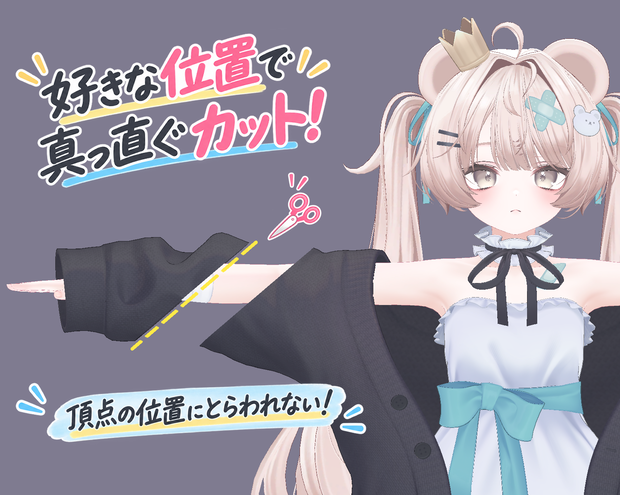
 【無料】メッシュを真っ直ぐカット『Poko Mesh Cutter』
상품 설명
Unity上でアバターのメッシュを好きな位置からカットできるEditor拡張ツールです。
既存の頂点位置に沿って分離するのではなく、指定した切断面に新しい頂点を作ってカットするため、元のメッシュの頂点配置に縛られず好きな位置で切ることができます。
ツールの性質上、細かな作業にはあまり適していないため、既存のポリゴンを選択しながら細かくパーツを分離・削除したい場合は、当ショップで出している別ツールの Mesh Separator の使用をおすすめします。
主な機能
・好きな位置、角度でメッシュをカット
・メッシュの頂点にとらわれずに真っ直ぐにカット
・複数のカットガイドを使った一括カット
・左右対称カット
・指定した部分だけを切る範囲カット
・カットした断面の自動生成
・BlendShapeの引き継ぎ
・直前のカット結果をワンクリックで元に戻す
・元のMesh Assetは変更せず、新しいMeshとして保存
使い方
Unity上部メニューからTools > Natsupoko >Poko Mesh Cutterを開きます。
アバターの服、髪、身体などカットしたい Skinned Mesh Rendererを対象に指定します。
「カットガイドを追加」を押すと、Scene上にカット位置を示すガイドが表示されます。
ガイドはUnity標準の移動・回転ツールで操作できます。
切りたい場所に移動して、角度を調整してください。
黄色いラインが、実際にメッシュがカットされる予定位置です。
袖など左右対称のパーツで左右の同じ位置で切りたい場合は「左右対称カット」を使用してください。
一部分だけを切りたい場合は「範囲カット」を使用してください。
範囲カットでは、オレンジ色のラインが実際にカットされる範囲を表します。
切った部分に新しく面を作りたい場合は「断面を塞ぐ」を使用します。
断面を作る場合は、断面用のマテリアルを設定してください。
生成されたメッシュに新しくマテリアルスロットが追加され、そこに断面用マテリアルが適用されます。
複数箇所を切りたい場合は、カットガイドを追加してそれぞれ位置を調整します。
位置が決まったら「まとめてカット」を押します。
カットされたパーツと新しいメッシュが生成されます。
やり直したい場合は「カット結果を元に戻す」を押すことで、直前に生成したパーツとメッシュを削除し、カット前の状態へ戻すことができます。
注意事項
「範囲カット」はメッシュの構造によって、範囲外の部分が分離側に含まれる場合があります。特に複雑な髪などでは意図した結果にならないことがあります。
「断面を塞ぐ」は閉じた切断面を対象としています。元からメッシュが開いている部分や、複雑な形状では断面を生成できない場合があります。
複雑なメッシュや特殊な構造を持つモデルでは正常に分割できない可能性があります。使用前にPrefabやProjectのバックアップをおすすめします。
利用規約
本ツールの再配布、販売を禁止します。
本ツールの使用によって発生したデータ破損、Projectの不具合、その他の損害について、制作者は責任を負いません。
必要に応じてバックアップを取った上で使用してください。
サムネイル、動画使用アバター
ミルフィ Milfy / オリジナル3Dモデル
모든 리뷰
더보기리뷰 등록
리뷰를 작성하려면 로그인이 필요합니다.
로그인하고 리뷰 쓰기