'%3e%3cg%20clip-path='url(%23roundHexB)'%3e%3cpath%20fill='%236D5DFC'%20d='M256%2040%20443%20148%20443%20364%20256%20472%2069%20364%2069%20148Z'/%3e%3cpath%20fill='%239C93FB'%20d='M69%20148%20256%2040%20443%20148%20256%20256Z'/%3e%3cpath%20fill='%234A3FD1'%20d='M256%20256%20443%20148%20443%20364%20256%20472Z'/%3e%3c/g%3e%3c!--%20top%20face:%20filled%20round%20magnifier%20--%3e%3cg%20transform='matrix(0.8660254,-0.5,0.8660254,0.5,69,148)'%3e%3cg%20transform='matrix(0.935,0,0,0.935,7.02,7.02)'%3e%3ccircle%20cx='88'%20cy='88'%20r='52'%20fill='%23FFFFFF'/%3e%3ccircle%20cx='88'%20cy='88'%20r='28'%20fill='%239C93FB'/%3e%3cpath%20d='M124%20124%20164%20164'%20stroke='%23FFFFFF'%20stroke-width='26'%20stroke-linecap='round'/%3e%3c/g%3e%3c/g%3e%3cg%20transform='matrix(0.8660254,0.5,0,1,69,148)'%3e%3cpath%20d='M96.1,61.08%20L45.9,128.92%20Q34,145%2054,145%20L162,145%20Q182,145%20170.1,128.92%20L119.9,61.08%20Q108,45%2096.1,61.08%20Z'%20fill='%23FFFFFF'/%3e%3c/g%3e%3c!--%20right%20face:%20filled%20bubble%20--%3e%3cg%20transform='matrix(0.8660254,-0.5,0,1,256,256)'%3e%3cg%20transform='matrix(0.855,0,0,0.855,15.66,15.66)'%3e%3cpath%20d='M60%2042H156a28%2028%200%200%201%2028%2028V158Q184%20168%20174.47%20164.96L124.53%20149.04Q115%20146%20105%20146H60a28%2028%200%200%201-28-28V70a28%2028%200%200%201%2028-28Z'%20fill='%23FFFFFF'/%3e%3c/g%3e%3c/g%3e%3c/g%3e%3c/svg%3e)
 pariben
상품 설명
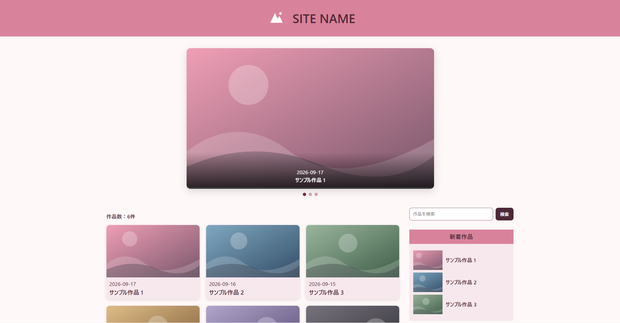
イラストをまとめるための、個人ブログ風ギャラリーテンプレートを作りました!
SNSに投稿した作品が流れてしまうのがちょっと寂しい。
過去作品をまとめて見られる、自分の個人サイトがほしい。
そんなときに使える、イラスト作品展示用のWebサイトテンプレートです!!
作品一覧、新着作品、代表作品のカルーセルなどを表示できます。
完成したサイトはWebサーバーへアップロードして、ファンや知り合いと共有しましょう!
スマホ・タブレットでの閲覧にも対応しています!
配色プリセットは6種類用意しています!
■ 2種類の違い
このテンプレートには、次の2種類があります。
・管理画面付き版
・管理画面なし版(ファイル編集版)
公開されるギャラリーサイトのデザインや機能、
設定できる内容は、どちらの版も基本的に同じです。
違いは、作品やサイト情報を編集する方法です。
【管理画面付き版】
作品やサイト情報を、ブラウザー上の管理画面から編集します。
画像を選択またはドラッグ&ドロップして作品を追加し、
タイトル、公開日、公開・非公開、代表作品などを画面上で設定できます。
HTMLやJSONファイルを直接編集する作業を減らしたい方、
画面を見ながら簡単に作品を管理したい方におすすめです。
【管理画面なし版(ファイル編集版)】
作品画像をeditorフォルダーへ追加し、
JSONや設定ファイルをテキストエディターで直接編集します。
管理画面付き版で設定できる内容は、
管理画面なし版でもファイルを編集することで設定できます。
JSONやファイルの編集に抵抗がない方、
内部のデータを直接確認しながら操作したい方におすすめです。
■ どちらを選べばいい?
【管理画面付き版がおすすめの方】
・HTMLやJSONをなるべく編集したくない
・画面を見ながら作品を管理したい
・作品画像をドラッグ&ドロップで追加したい
・複数作品をまとめて編集したい
・配色をカラーピッカーで変更したい
【管理画面なし版がおすすめの方】
・HTMLやJSONの編集に抵抗がない
・作品データをファイルとして直接管理したい
・自分でコードや設定を細かく調整したい
・シンプルな構成を使いたい
迷った場合は、管理画面付き版がおすすめです!
■ 管理画面付き版の使い方
1. ZIPファイルを展開します
2. admin.htmlをChromeまたはEdgeで開きます
3. 「プロジェクトフォルダーを選択」を押します
4. admin.html、editor、publicが入っているフォルダーを選択します
5. 作品やサイト情報を設定します
6. 「保存して反映」を押します
7. publicフォルダーの中身をWebサーバーへアップロードします
■ 管理画面なし版の使い方
1. ZIPファイルを展開します
2. editor/images/worksへ作品画像を入れます
3. 「作品を取り込む.bat」を実行します
4. editor/works.jsonで作品タイトルや公開日などを編集します
5. もう一度「作品を取り込む.bat」を実行します
6. publicフォルダーの中身をWebサーバーへアップロードします
■ 動作環境
対応OS:Windows 11
管理画面付き版:
Google ChromeまたはMicrosoft Edgeの最新版
管理画面なし版:
Windows PowerShell 5.1以降、UTF-8対応テキストエディター
公開サイト:
パソコン、スマートフォン、タブレットから閲覧できます。
公開には、HTML・CSS・JavaScript・JSON・画像を設置できるWebサーバーが必要です。
※スマートフォンやタブレットでの管理画面操作には対応していません。
※Webサーバーやホスティングサービスの設定代行は行っていません。
使い方で分からないことや、不具合を見つけた場合は、BOOTHのメッセージからお気軽にご連絡ください!
個別のカスタマイズやサーバー設定の代行は、基本的に行っていません。あらかじめご了承ください。
모든 리뷰
더보기리뷰 등록
리뷰를 작성하려면 로그인이 필요합니다.
로그인하고 리뷰 쓰기