'%3e%3cg%20clip-path='url(%23roundHexB)'%3e%3cpath%20fill='%236D5DFC'%20d='M256%2040%20443%20148%20443%20364%20256%20472%2069%20364%2069%20148Z'/%3e%3cpath%20fill='%239C93FB'%20d='M69%20148%20256%2040%20443%20148%20256%20256Z'/%3e%3cpath%20fill='%234A3FD1'%20d='M256%20256%20443%20148%20443%20364%20256%20472Z'/%3e%3c/g%3e%3c!--%20top%20face:%20filled%20round%20magnifier%20--%3e%3cg%20transform='matrix(0.8660254,-0.5,0.8660254,0.5,69,148)'%3e%3cg%20transform='matrix(0.935,0,0,0.935,7.02,7.02)'%3e%3ccircle%20cx='88'%20cy='88'%20r='52'%20fill='%23FFFFFF'/%3e%3ccircle%20cx='88'%20cy='88'%20r='28'%20fill='%239C93FB'/%3e%3cpath%20d='M124%20124%20164%20164'%20stroke='%23FFFFFF'%20stroke-width='26'%20stroke-linecap='round'/%3e%3c/g%3e%3c/g%3e%3cg%20transform='matrix(0.8660254,0.5,0,1,69,148)'%3e%3cpath%20d='M96.1,61.08%20L45.9,128.92%20Q34,145%2054,145%20L162,145%20Q182,145%20170.1,128.92%20L119.9,61.08%20Q108,45%2096.1,61.08%20Z'%20fill='%23FFFFFF'/%3e%3c/g%3e%3c!--%20right%20face:%20filled%20bubble%20--%3e%3cg%20transform='matrix(0.8660254,-0.5,0,1,256,256)'%3e%3cg%20transform='matrix(0.855,0,0,0.855,15.66,15.66)'%3e%3cpath%20d='M60%2042H156a28%2028%200%200%201%2028%2028V158Q184%20168%20174.47%20164.96L124.53%20149.04Q115%20146%20105%20146H60a28%2028%200%200%201-28-28V70a28%2028%200%200%201%2028-28Z'%20fill='%23FFFFFF'/%3e%3c/g%3e%3c/g%3e%3c/g%3e%3c/svg%3e)
 ちょい便利ツールズ
상품 설명
録画を始める前に、音声トラックの設定をひと確認。
OBSでマイクやゲーム音を別々のトラックに分けて録画している方向けの、Windows用チェックツールです。
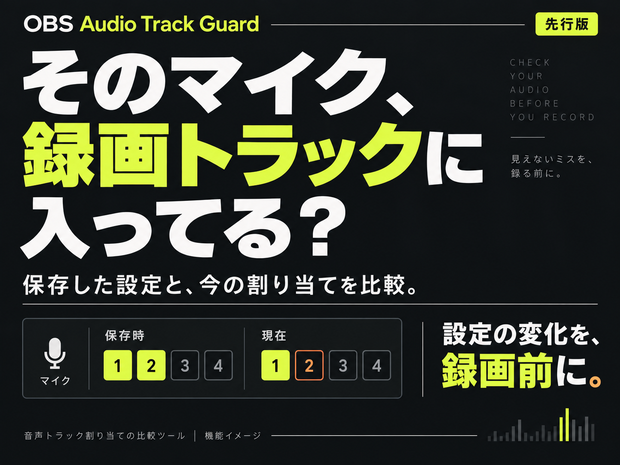
保存しておいた音声トラックの割り当てと、今の設定を比べて、変わっている箇所を確認できます。
たとえば「マイクをトラック2に入れていたはずなのに、チェックが外れていた」。そんな設定の変化を、録画前に見つけるために使います。
■ 先行販売について
Windows 10 x64で動作確認した版を、500円で先行販売します。
Windows 11は未検証です。検証環境の準備・動作確認・対応の時期は未定で、将来のWindows 11対応や機能追加を確約するものではありません。
現在の機能と、下記の動作確認環境をご確認のうえでご購入ください。
■ できること
・音声ソースごとのTrack 1~6の割り当てを、比較用の基準として保存
・保存した設定と現在の設定を比較し、一致ならMATCH、変更があればCHANGEDと表示
・変更されたソースの保存時と現在のトラックを一覧で確認
・設定が一致しているときに、ツールからOBSへ録画開始を指示
・接続に成功したポート番号とパスワードを保護して保存し、次回起動時に入力欄へ反映
録画開始前のチェックが働くのは、このツールの「録画開始」ボタンから開始する場合です。OBS本体の録画ボタンやショートカットからの開始を止めるものではありません。
比較用の基準は1つ保存できます。OBSの設定を変えたあとは、必要に応じて基準も保存し直してください。
■ 使い方
1. ダウンロードしたZIPを展開し、OBSとObsAudioTrackGuard.exeを起動します。
2. OBSの「ツール」→「WebSocketサーバー設定」でサーバーを有効にします。
3. ツールにOBSと同じポート番号・パスワードを入力して「接続」を押します。
4. OBSの音声トラック設定が正しいことを確認し、「現在を正解として保存」を押します。
5. 次回からは、録画前に「再確認」を押して設定の変化を確認します。
次回起動時は保存済みの接続情報が入力されます。「接続」ボタンは毎回押してください。
インターネット接続は不要です。同じPC上のOBSに接続して使います。
■ 購入前にご確認ください
このツールが比べるのは、音声ソースからTrack 1~6への割り当てです。
ミュート、音量、入力デバイスの状態、録画出力側で選択しているトラック、実際に録画された音声は確認しません。
MATCHは「保存時と割り当てが一致している」という意味です。音が正しく録れていることの保証ではありません。大切な収録の前には、短いテスト録画で音声も確認してください。
■ 動作確認済みの環境
・Windows 10 x64(build 19045)
・OBS Studio 32.2.2
・obs-websocket 5.7.4
Windows 11や、上記以外のバージョンでの動作は未確認です。Mac・Linux向けの製品ではありません。
OBS Studioは別途ご用意ください。本製品はOBS Studioの非公式ツールです。
■ ダウンロード内容
・ObsAudioTrackGuard.exe
・README.txt(使い方)
・PRIVACY.txt(保存する情報について)
・LICENSE_NOTICES.txt
・CHANGELOG.txt
バージョン:v0.1.0/2026年9月15日修正版
商品画像は機能の説明図です。実際の操作画面のスクリーンショットではありません。
■ 起動と保存データについて
EXEは未署名のため、Windows SmartScreenの警告が表示される場合があります。配布元とファイルを確認したうえで、Windowsの表示内容に沿って判断してください。
設定・ログ・保護された接続情報は、%LOCALAPPDATA%\ObsAudioTrackGuard\ に保存します。パスワードはWindowsのユーザーに紐づく仕組みで保護し、平文の設定ファイルやログには保存しません。
アンインストールは展開したフォルダーを削除してください。設定や接続情報も消す場合は、上記の保存先も削除してください。
■ お問い合わせ
BOOTHのメッセージから、WindowsとOBSのバージョン、行った操作、表示されたエラーをお知らせください。パスワードは送らないでください。
■ 配布ファイル
ObsAudioTrackGuard-v0.1.0-bugfix-20260915-win-x64.zip
SHA-256:A5F08DA52FDFB3DE7F411A76D2CDF1A2C589081A2A0BFF59C3637821778079A8
OBS Audio Track Guard — 導入手順
対象: Windows 10 x64 build 19045 / OBS Studio 32.2.2 / obs-websocket 5.7.4。
Windows 11やその他の組み合わせは未確認です。
1. ダウンロードしたZIPを空のフォルダーへ展開します。
2. OBSを起動し、「ツール」→「WebSocketサーバー設定」でサーバーを有効にしてPortとPasswordを確認します。
3. ObsAudioTrackGuard.exeを開きます。初回は必要ならOBSに合わせてPortとPasswordを入力し、「接続」を押します。Portの初期値は4455です。
4. 初めて使う場合は、取得されたSource/Track一覧とOBSの状態が正しいことを確認して「現在を正解として保存」を押します。既存の正解状態を使い続ける場合は、保存し直す必要はありません。
5. 以後は録画前に「再確認」を押します。MATCHは音声ソース→Track 1~6の割り当てが一致したことだけを示します。録画内容や音量などの正常を保証するものではありません。
接続に成功したPortとPasswordはWindowsの同じユーザー向けに保護して保存され、次回起動時に入力欄へ復元されます。自動接続ではないため「接続」は押してください。保存や読み込みに失敗した場合は手入力で接続できます。
このEXEは未署名です。警告が表示された場合は、配布元とZIPのSHA256を確認し、Windowsの表示内容を確認して判断してください。
詳細と保存先は同梱README.txt、個人情報の取り扱いはPRIVACY.txtを参照してください。
先行販売版です。Windows 11の検証・対応時期は未定です。
お問い合わせ時は、以下だけをお知らせください。
- Windowsバージョン(例: Windows 10 build 19045):
- OBS Studioバージョン:
- obs-websocketバージョン:
- アプリに表示されたエラーコード/メッセージ:
- 問題が起きた操作(接続、保存、再確認、録画開始など):
送らないでください:
- OBS WebSocketのパスワード
- APIキー、token、secret
- 不要な個人情報
- PC内の無関係なファイル
Q. 「先行版」は、今後Windows 11へ対応する予定という意味ですか?
A. いいえ。現在の機能とWindows 10での動作確認結果をもとに販売する版です。Windows 11の検証・対応時期は未定で、将来の対応や機能追加を確約していません。
Q. 動作確認済みの環境は?
A. Windows 10 x64 build 19045、OBS Studio 32.2.2、obs-websocket 5.7.4です。その他の環境は未確認です。
Q. 音が録れているかまで確認できますか?
A. いいえ。確認するのは音声ソースからTrack 1~6への割り当てです。ミュート、音量、入力デバイス、録画出力側のトラック選択や、録画された音声の内容は確認しません。大切な収録前には短いテスト録画も行ってください。
Q. 設定が違うとOBSの録画ボタンも押せなくなりますか?
A. いいえ。このツールの「録画開始」では直前に再比較し、一致した場合だけOBSへ開始を指示します。OBS本体のボタンやショートカットからの開始は制限しません。
Q. パスワードは毎回入力しますか?
A. 接続に成功したポート番号とパスワードは保護して保存され、同じWindowsユーザーで次回起動したときに入力欄へ反映されます。自動接続ではないため「接続」は押してください。保存・読み込みに失敗した場合は手入力で接続できます。
Q. 初回は録画開始を押せません。
A. 初回は比較する基準がありません。OBSの設定が正しいことを確認して「現在を正解として保存」を押してください。保存する基準は1つです。
Q. 別のPCのOBSに接続できますか?
A. 接続先は同じPCのOBS(127.0.0.1)です。アプリの使用にインターネット接続は不要です。OBS Studioは別途ご用意ください。
Q. Windowsの警告が出ました。
A. EXEは未署名のため、SmartScreenの警告が表示される場合があります。配布元とファイルを確認し、Windowsの表示内容に沿って判断してください。
Q. 問い合わせ方法は?
A. BOOTHのメッセージから、Windows・OBSのバージョン、行った操作、エラー表示をお知らせください。パスワードや無関係な個人情報は送らないでください。
모든 리뷰
더보기리뷰 등록
리뷰를 작성하려면 로그인이 필요합니다.
로그인하고 리뷰 쓰기