'%3e%3cg%20clip-path='url(%23roundHexB)'%3e%3cpath%20fill='%236D5DFC'%20d='M256%2040%20443%20148%20443%20364%20256%20472%2069%20364%2069%20148Z'/%3e%3cpath%20fill='%239C93FB'%20d='M69%20148%20256%2040%20443%20148%20256%20256Z'/%3e%3cpath%20fill='%234A3FD1'%20d='M256%20256%20443%20148%20443%20364%20256%20472Z'/%3e%3c/g%3e%3c!--%20top%20face:%20filled%20round%20magnifier%20--%3e%3cg%20transform='matrix(0.8660254,-0.5,0.8660254,0.5,69,148)'%3e%3cg%20transform='matrix(0.935,0,0,0.935,7.02,7.02)'%3e%3ccircle%20cx='88'%20cy='88'%20r='52'%20fill='%23FFFFFF'/%3e%3ccircle%20cx='88'%20cy='88'%20r='28'%20fill='%239C93FB'/%3e%3cpath%20d='M124%20124%20164%20164'%20stroke='%23FFFFFF'%20stroke-width='26'%20stroke-linecap='round'/%3e%3c/g%3e%3c/g%3e%3cg%20transform='matrix(0.8660254,0.5,0,1,69,148)'%3e%3cpath%20d='M96.1,61.08%20L45.9,128.92%20Q34,145%2054,145%20L162,145%20Q182,145%20170.1,128.92%20L119.9,61.08%20Q108,45%2096.1,61.08%20Z'%20fill='%23FFFFFF'/%3e%3c/g%3e%3c!--%20right%20face:%20filled%20bubble%20--%3e%3cg%20transform='matrix(0.8660254,-0.5,0,1,256,256)'%3e%3cg%20transform='matrix(0.855,0,0,0.855,15.66,15.66)'%3e%3cpath%20d='M60%2042H156a28%2028%200%200%201%2028%2028V158Q184%20168%20174.47%20164.96L124.53%20149.04Q115%20146%20105%20146H60a28%2028%200%200%201-28-28V70a28%2028%200%200%201%2028-28Z'%20fill='%23FFFFFF'/%3e%3c/g%3e%3c/g%3e%3c/g%3e%3c/svg%3e)
 異次元ポケット素材屋さん
상품 설명
ダウンロードフォルダやデスクトップに整理されていないファイルがたくさんある人~!
好きな場所に移動できるツールを作りました!!
💡 このツールでできること
爆速プレビュー:移動元フォルダ内の画像・動画・音声を自動で1つずつ画面中央に表示。
ワンクリックでフォルダ移動:「アイコン」「一枚絵」「ゴミ箱」など、あらかじめ登録したボタンを押すだけで即座にフォルダ移動&次のファイルを表示。
複数メディアに対応:
画像(`.png`, `.jpg`, `.webp`, `.gif`)
動画(`.mp4`, `.webm`)
音声(`.mp3`, `.wav`)
同名ファイルも安心:移動先に同名のファイルがある場合は自動で連番(`_1`, `_2`)を付与して上書きを防止。
完全ローカル動作:外部サーバーにファイルをアップロードしないため、プライベートな素材や機密画像も安全・高速に処理可能。
🛠️ 使い方ステップ
1. アプリを起動する
フォルダ内にある `run.bat` をダブルクリックするだけ!
※Pythonプログラムが入ってないと動きません💦https://www.python.org/downloads/ からインストーラー(Download Python 3.x)をダウンロードして実行します。 【最重要ポイント】 インストーラーの最初の画面の下部にある Add python.exe to PATH(または Add Python to environment variables)のチェックボックスに必ずチェックを入れてから Install Now をクリックしてください。 (※ここにチェックを入れないと、後でバッチファイルから起動できなくなります)
自動で必要な環境が準備され、普段使っているブラウザ(ChromeやEdgeなど)が立ち上がります。
ファイル移動
2. 初期設定(フォルダパスの登録)
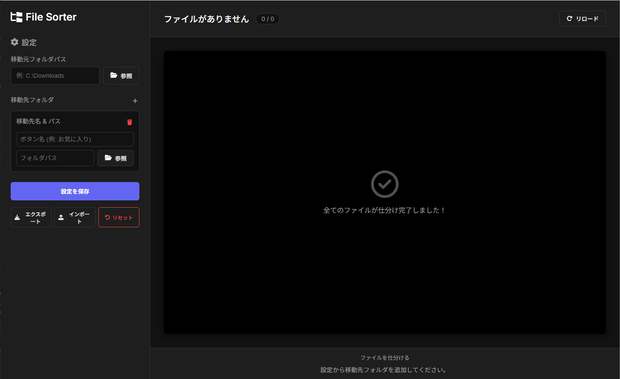
画面左側のサイドバーで設定を行います。
参照ボタン最近つけた!
1.移動元フォルダパス
整理したいファイルが溜まっているフォルダのパスを入力します。
(例:`C:\Users\ユーザー名\Downloads` や `D:\AI_Generated`)
通常はCドライブのユーザー名の中のダウンロードフォルダになってると思います。
2.移動先フォルダの追加
`+` ボタンを押して、仕分け先の「表示名」と「フォルダパス」を登録します。
例:
ボタン名:`アイコン` / パス:`D:\素材\アイコン`
ボタン名:`ゴミ箱` / パス:`D:\一時退避`
ボタン名:`LINEスタンプ` / パス:`D:\プロジェクト\スタンプ`
3.「設定を保存」をクリック
設定が保存され、右側の画面下に仕分けボタンがずらりと並びます。
3. ひたすら仕分ける!
設定が完了したら、あとは画面下のボタンを押していくだけです。
画面中央にファイルが表示される
仕分けたいカテゴリのボタンをクリック
ファイルが指定フォルダに移動し、自動的に次のファイルが表示される
これの繰り返しだけで、何百枚・何千枚と溜まった素材があっという間に片付きます!仕訳が楽しくなります!!
【諸注意】
・再配布NG、自作発言NG
・制作に一部AIを使用
【動作環境】
・Google Chrome (Javascriptが動く環境)
・インターネット接続:画像出力以外はなくてもいける
・Windows10,11パソコン環境で実行推奨、スマホからの動作は確認してません
【使い方】
ブラウザで開いて使えるHTMLツールです。
ファイルは圧縮されているので、必ず解凍ツールやソフトで解凍してからHTMLファイルをお開きください。
【ブラウザって?】
・Safari(サファリ):方位磁針(コンパス)のようなマーク。iPhoneやiPad、Macに最初から入っています。
・Google Chrome(グーグル・クローム):赤・黄・緑・青のカラフルな丸いマーク。世界中で一番よく使われています。
・Microsoft Edge(マイクロソフト・エッジ):青や緑の「e」のような波のようなマーク。Windowsのパソコンに最初から入っています。
このあたりでなら多分普通に動きます!
ブラウザアイコンのファイルをダブルクリックしてみてくださいね!
【問い合わせをする場合は】
もしうまく動かない等、よく分からないことがあった場合に
問い合わせをする際は、まずはあなたの動作環境をお知らせください。
そして起こっている現象をお知らせいただければ、
何度もやり取りをせずにすぐに答えられると思います。
どうぞ、よろしくお願いします。
모든 리뷰
더보기리뷰 등록
리뷰를 작성하려면 로그인이 필요합니다.
로그인하고 리뷰 쓰기