'%3e%3cg%20clip-path='url(%23roundHexB)'%3e%3cpath%20fill='%236D5DFC'%20d='M256%2040%20443%20148%20443%20364%20256%20472%2069%20364%2069%20148Z'/%3e%3cpath%20fill='%239C93FB'%20d='M69%20148%20256%2040%20443%20148%20256%20256Z'/%3e%3cpath%20fill='%234A3FD1'%20d='M256%20256%20443%20148%20443%20364%20256%20472Z'/%3e%3c/g%3e%3c!--%20top%20face:%20filled%20round%20magnifier%20--%3e%3cg%20transform='matrix(0.8660254,-0.5,0.8660254,0.5,69,148)'%3e%3cg%20transform='matrix(0.935,0,0,0.935,7.02,7.02)'%3e%3ccircle%20cx='88'%20cy='88'%20r='52'%20fill='%23FFFFFF'/%3e%3ccircle%20cx='88'%20cy='88'%20r='28'%20fill='%239C93FB'/%3e%3cpath%20d='M124%20124%20164%20164'%20stroke='%23FFFFFF'%20stroke-width='26'%20stroke-linecap='round'/%3e%3c/g%3e%3c/g%3e%3cg%20transform='matrix(0.8660254,0.5,0,1,69,148)'%3e%3cpath%20d='M96.1,61.08%20L45.9,128.92%20Q34,145%2054,145%20L162,145%20Q182,145%20170.1,128.92%20L119.9,61.08%20Q108,45%2096.1,61.08%20Z'%20fill='%23FFFFFF'/%3e%3c/g%3e%3c!--%20right%20face:%20filled%20bubble%20--%3e%3cg%20transform='matrix(0.8660254,-0.5,0,1,256,256)'%3e%3cg%20transform='matrix(0.855,0,0,0.855,15.66,15.66)'%3e%3cpath%20d='M60%2042H156a28%2028%200%200%201%2028%2028V158Q184%20168%20174.47%20164.96L124.53%20149.04Q115%20146%20105%20146H60a28%2028%200%200%201-28-28V70a28%2028%200%200%201%2028-28Z'%20fill='%23FFFFFF'/%3e%3c/g%3e%3c/g%3e%3c/g%3e%3c/svg%3e)
 コバ工房
コバ工房상품 설명
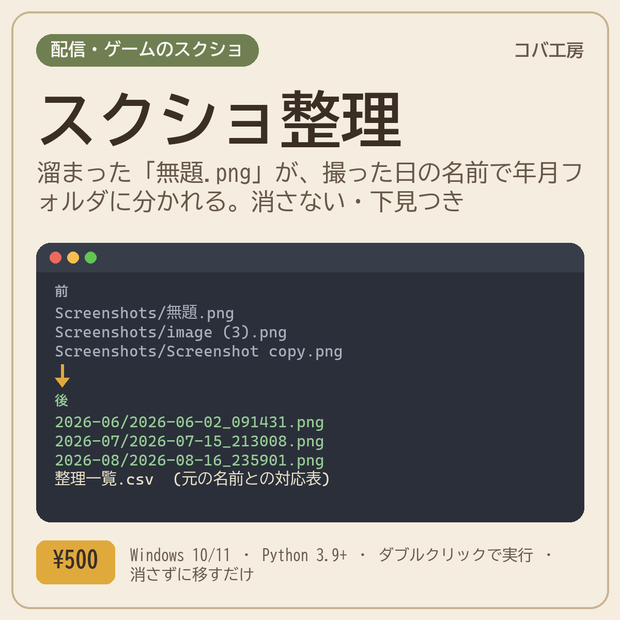
走らせるだけ。溜まった「無題.png」が撮った日の名前になって、年月フォルダに分かれます
配信・ゲーム・作業のスクショを撮りっぱなしで、無題.png image (3).png Screenshot copy.png が何百枚も同じフォルダにある。
「あれいつのやつ?」が分からない。そういう人向けの整理ツールです。
Pictures\Screenshots\無題.png
Pictures\Screenshots\image (3).png
Pictures\Screenshots\Screenshot copy.png
↓
Pictures\Screenshots\2026-06\2026-06-02_091431.png
Pictures\Screenshots\2026-07\2026-07-15_213008.png
Pictures\Screenshots\2026-07\2026-07-15_213011.png
Pictures\Screenshots\整理一覧.csv ← 元の名前と新しい名前の対応表
- スクショ置き場を自分で探します(Pictures\Screenshots → スクリーンショット → OneDrive → デスクトップ → ピクチャ → ダウンロード の順)
- 必ず「やること」を先に見せて、y と答えたときだけ動きます。何も動かさない下見(--dry-run)もあります
- ファイルは消しません。移すだけ(--copy で元を残す複製も可)。同じ名前が出ても上書きせず _2 _3 を付けます
- 日時は撮影日時(EXIF / PNG の作成時刻)を優先、無ければ更新日時。どちらを使ったかは CSV に残ります
- 対象は jpg / png / gif / bmp / webp / tif / heic / avif。それ以外は触りません
- ネットにも API にも触りません。ログイン不要、インストール不要
■ 動作環境
- Windows 10 / 11(作者は Windows 11 で確認)
- Python 3.9 以降が必要です(無料。python.org からインストール)。追加ライブラリは不要
■ 使い方(3 手順)
1. ZIP を解凍する
2. shot_sorter_preview.bat をダブルクリック(最初はこれ。何も動かしません)
3. 内容がよければ shot_sorter.bat をダブルクリック → 下見が出る → y で整理開始(端末が使える人は python shot_sorter.py でも同じ)
別のフォルダを整理する・別の場所に出す・下の階層も対象にする(--recursive)方法は同梱の README.md にあります。
■ 同梱物
- shot_sorter.py(本体、1 ファイル)
- shot_sorter.bat / shot_sorter_preview.bat(ダブルクリックで実行するための起動ファイル。preview は下見だけ)
- README.md(全オプション、整理一覧.csv の列の説明)
- make_sample.py(ばらばらな名前の見本 PNG 14 枚を作る。本番の前にここで試せます)
- TERMS_ja.md(利用規約)
■ 注意
- 作者の PC(Windows 11、Python 3.11)でのみ動作確認しています。別の PC・macOS での検証はまだです。
- OneDrive など同期フォルダの中を整理する場合は、まず --dry-run で対象を確認し、心配なら --copy(元を残す)を使ってください。同期側の挙動は作者は確認していません。
- EXE 形式ではないので SmartScreen の警告は出ません。その代わり Python のインストールが必要です。
- 個人・商用どちらでも使えます。再配布はご遠慮ください(詳細は利用規約)。
■ 更新履歴
- 1.0.0(2026-09-13): 初版。置き場の自動探索、下見と確認、EXIF/PNG 日時、CSV の対応表
■ 問い合わせ
コバ工房への BOOTH メッセージからどうぞ。「このフォルダも探してほしい」「この形式も対象にしてほしい」という要望を 1 つ教えていただけると、次の更新の材料になります。
모든 리뷰
더보기리뷰 등록
리뷰를 작성하려면 로그인이 필요합니다.
로그인하고 리뷰 쓰기