'%3e%3cg%20clip-path='url(%23roundHexB)'%3e%3cpath%20fill='%236D5DFC'%20d='M256%2040%20443%20148%20443%20364%20256%20472%2069%20364%2069%20148Z'/%3e%3cpath%20fill='%239C93FB'%20d='M69%20148%20256%2040%20443%20148%20256%20256Z'/%3e%3cpath%20fill='%234A3FD1'%20d='M256%20256%20443%20148%20443%20364%20256%20472Z'/%3e%3c/g%3e%3c!--%20top%20face:%20filled%20round%20magnifier%20--%3e%3cg%20transform='matrix(0.8660254,-0.5,0.8660254,0.5,69,148)'%3e%3cg%20transform='matrix(0.935,0,0,0.935,7.02,7.02)'%3e%3ccircle%20cx='88'%20cy='88'%20r='52'%20fill='%23FFFFFF'/%3e%3ccircle%20cx='88'%20cy='88'%20r='28'%20fill='%239C93FB'/%3e%3cpath%20d='M124%20124%20164%20164'%20stroke='%23FFFFFF'%20stroke-width='26'%20stroke-linecap='round'/%3e%3c/g%3e%3c/g%3e%3cg%20transform='matrix(0.8660254,0.5,0,1,69,148)'%3e%3cpath%20d='M96.1,61.08%20L45.9,128.92%20Q34,145%2054,145%20L162,145%20Q182,145%20170.1,128.92%20L119.9,61.08%20Q108,45%2096.1,61.08%20Z'%20fill='%23FFFFFF'/%3e%3c/g%3e%3c!--%20right%20face:%20filled%20bubble%20--%3e%3cg%20transform='matrix(0.8660254,-0.5,0,1,256,256)'%3e%3cg%20transform='matrix(0.855,0,0,0.855,15.66,15.66)'%3e%3cpath%20d='M60%2042H156a28%2028%200%200%201%2028%2028V158Q184%20168%20174.47%20164.96L124.53%20149.04Q115%20146%20105%20146H60a28%2028%200%200%201-28-28V70a28%2028%200%200%201%2028-28Z'%20fill='%23FFFFFF'/%3e%3c/g%3e%3c/g%3e%3c/g%3e%3c/svg%3e)
 frworks
 OBS用 BGMプレイヤー&音声ビジュアライザー|曲情報・クロスフェード対応 / Music Player Visualizer for OBS
상품 설명
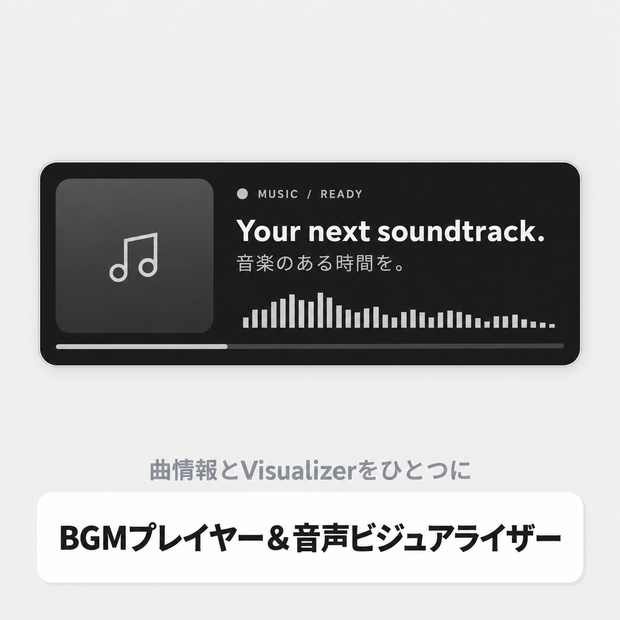
音楽の再生・曲情報の表示・音に反応するVisualizerを、
ひとつにまとめたOBS用ミュージックプレイヤーです。
BGMを再生しながら、
曲名・アーティスト名・ジャケット画像を配信画面に表示できます。
再生している音楽に合わせて、
カード内のVisualizerもリアルタイムで動きます。
音楽はブラウザソースからOBSへ出力されるため、
デスクトップ音声とは分けてOBSミキサー上で管理できます。
仮想音声デバイスや外部の中継サーバーは必要ありません。
■ このツールでできること
● BGMの再生・管理
再生 / 一時停止 / 前へ / 次へ / 再生位置の変更に対応しています。
音量調整のほか、
1曲リピート / 全曲リピート / シャッフル再生も使用できます。
● 曲をクロスフェードで切り替え
曲の終わりや再生中の曲変更時に、
再生中の曲と次の曲を重ねながら切り替えられます。
切替時間は0.5〜8秒の範囲で調整できます。
※ 短い曲や1曲リピートなど、
状態によって自動クロスフェードを行わない場合があります。
※ ギャップレス再生を保証する機能ではありません。
● フェードしながら停止
ボタンを押すと、設定した時間をかけて音量を下げてから停止します。
フェード時間は0.5〜10秒で設定できます。
● 曲情報とジャケットを表示
曲名・アーティスト名・ジャケット画像を設定できます。
曲名とアーティスト名はDockから編集できます。
長い文字は表示幅に合わせて自動でスクロールします。
● プレイリストを管理
複数の音楽ファイルをまとめて追加できます。
曲順の変更 / 曲の削除 / 音楽ファイルの差し替え /
ジャケット画像の追加・変更に対応しています。
曲数は最大500件です。
■ 音に反応するVisualizer
このプレイヤーで再生している音楽を解析して、
曲情報の下にVisualizerを表示します。
感度 / 高さ / 不透明度 /
立ち上がり / 減衰 / バーの本数を調整できます。
PlayerとVisualizerを別々に配置するのではなく、
ひとつのカードデザインとしてまとめています。
※ Visualizerが反応するのは、
このツールで再生している音楽です。
※ マイク・ゲーム音・デスクトップ音声など、
別のOBS音声ソースを解析する機能ではありません。
■ 2種類のレイアウト
● Compact
カード幅 560px
コンパクトに置きたい場合の標準レイアウトです。
● Wide
カード幅 880px
横幅を広く使って、
曲情報やVisualizerを見せたい場合に使用できます。
どちらもブラウザソースは960×240で使用します。
位置や全体サイズはOBS上で調整できます。
■ デザイン
テーマは、
Dark / Light / カスタム
から選択できます。
カスタムでは背景色を自由に変更できます。
文字色も、
自動 / 白 / 黒 / カスタム
から設定できます。
アクセントカラーは、
再生状態の印・進行線・Visualizerへ共通して反映されます。
ジャケット / アーティスト名 / Visualizerは、
それぞれ表示・非表示を切り替えられます。
■ OBSで音楽を個別管理
音楽は配信用ブラウザソースからOBSへ出力します。
OBSミキサー上で、
音量・ミュート・録画トラックを個別に設定できます。
デスクトップ音声を使ってBGMを取り込む必要はありません。
Dockとブラウザソース間の音声連携には、
同じPC内のWebRTC通信を使用します。
仮想音声デバイスや外部中継サーバーの導入は不要です。
■ Sound Visualizer for OBSとの違い
「Sound Visualizer for OBS」は、
マイク・BGM・全体ミックスなど、
OBS側の音声ソースを選んで反応させるためのツールです。
Music Player Visualizerは、
このプレイヤー自身で再生しているBGMにVisualizerが反応します。
BGMの再生・曲情報・Visualizerを
ひとつにまとめて使う場合はMusic Player Visualizer。
マイクやゲーム音など、
別のOBS音声をVisualizerへ反応させる場合は
Sound Visualizer for OBSという使い分けができます。
■ 自動保存について
以下の内容は自動で保存されます。
・曲名
・アーティスト名
・曲順
・レイアウト
・テーマ
・Visualizer設定
・再生設定
・ファイルの照合情報
音楽ファイルとジャケット画像そのものは保存されません。
OBSやDockを再起動したあとは、
音楽ファイル・ジャケット画像の再選択が必要です。
前回と同じ名前・サイズの音楽ファイルは、
保存されている曲情報との再割り当てを行います。
■ 設定・曲情報のバックアップ
設定や曲情報は、JSONファイルとして書き出すことができます。
バックアップには、
・曲名
・アーティスト名
・曲順
・ファイル名・サイズ
・レイアウト
・テーマ
・Visualizer設定
・再生設定など
が保存されます。
書き出したJSONを読み込むことで、
設定・曲情報を復元できます。
フォルダーを移動する場合や、
ブラウザーの保存データを削除する前のバックアップにも使用できます。
音楽ファイル・ジャケット画像そのものは、
バックアップには含まれません。
復元後は、音楽ファイルとジャケット画像を再選択してください。
OBS WebSocketの接続パスワードや、
配信用ブラウザソースのURLもバックアップには含まれません。
■ 動作環境
OS
Windows
動作確認環境
Windows 11
OBS
OBS Studio 32.2.2(64bit)で動作確認
カスタムブラウザDock
ブラウザソース
OBS WebSocket v5
を使用します。
macOS / Linuxは未検証です。
■ セットアップ
OBS WebSocketを有効にする
dock.html をカスタムブラウザDockとして登録
DockからOBSへ接続し、
配信用ブラウザソースのURLを作成
作成されたURLをOBSのブラウザソースへ貼り付け
ローカルファイルをOFF
ブラウザソースを
幅960 / 高さ240に設定
「OBSを介して音声を制御する」をON
音楽ファイルを追加して再生
詳しい手順は同梱のREADME_JA.txtに記載しています。
■ 注意事項
・表示URLには、OBS WebSocketの接続パスワードが含まれます。
URLは公開・共有しないでください。
・継続して再生する場合は、
ブラウザソースの「非表示時にソースをシャットダウン」と
「シーンがアクティブになったときにブラウザを更新」をOFFにしてください。
・音楽ファイルとジャケット画像は、
再起動後に再読み込みが必要です。
・音楽の対応形式はOBS内ブラウザーの対応状況に依存します。
使用予定の音楽ファイルで事前に再生・録画をご確認ください。
・VisualizerはOBSミキサーより前の音声を解析しています。
OBS側で行ったミュートや音量変更には反応しません。
・自分用のモニター音をデスクトップ音声でも取り込むと、
音楽が二重に収録される場合があります。
配信・録画前に短い録画で音声をご確認ください。
■ ご利用について
配信での使用は、商用・非商用問わず自由です。
再配布・改変・転売はご遠慮ください。
使用する音楽・画像については、
それぞれの利用条件に従ってください。
■ サポートについて
不具合やご要望がありましたら、お知らせください。
可能な範囲で確認しますが、対応をお約束するものではありません。
Version 1.1.0
設定・曲情報のバックアップ機能に対応しています。
모든 리뷰
더보기리뷰 등록
리뷰를 작성하려면 로그인이 필요합니다.
로그인하고 리뷰 쓰기