'%3e%3cg%20clip-path='url(%23roundHexB)'%3e%3cpath%20fill='%236D5DFC'%20d='M256%2040%20443%20148%20443%20364%20256%20472%2069%20364%2069%20148Z'/%3e%3cpath%20fill='%239C93FB'%20d='M69%20148%20256%2040%20443%20148%20256%20256Z'/%3e%3cpath%20fill='%234A3FD1'%20d='M256%20256%20443%20148%20443%20364%20256%20472Z'/%3e%3c/g%3e%3c!--%20top%20face:%20filled%20round%20magnifier%20--%3e%3cg%20transform='matrix(0.8660254,-0.5,0.8660254,0.5,69,148)'%3e%3cg%20transform='matrix(0.935,0,0,0.935,7.02,7.02)'%3e%3ccircle%20cx='88'%20cy='88'%20r='52'%20fill='%23FFFFFF'/%3e%3ccircle%20cx='88'%20cy='88'%20r='28'%20fill='%239C93FB'/%3e%3cpath%20d='M124%20124%20164%20164'%20stroke='%23FFFFFF'%20stroke-width='26'%20stroke-linecap='round'/%3e%3c/g%3e%3c/g%3e%3cg%20transform='matrix(0.8660254,0.5,0,1,69,148)'%3e%3cpath%20d='M96.1,61.08%20L45.9,128.92%20Q34,145%2054,145%20L162,145%20Q182,145%20170.1,128.92%20L119.9,61.08%20Q108,45%2096.1,61.08%20Z'%20fill='%23FFFFFF'/%3e%3c/g%3e%3c!--%20right%20face:%20filled%20bubble%20--%3e%3cg%20transform='matrix(0.8660254,-0.5,0,1,256,256)'%3e%3cg%20transform='matrix(0.855,0,0,0.855,15.66,15.66)'%3e%3cpath%20d='M60%2042H156a28%2028%200%200%201%2028%2028V158Q184%20168%20174.47%20164.96L124.53%20149.04Q115%20146%20105%20146H60a28%2028%200%200%201-28-28V70a28%2028%200%200%201%2028-28Z'%20fill='%23FFFFFF'/%3e%3c/g%3e%3c/g%3e%3c/g%3e%3c/svg%3e)
 THEO
THEO상품 설명
🎵 StandBy Music for Mac
**「作業の手を止めると、Macが極上のスタンバイプレイヤーに変わる。」**
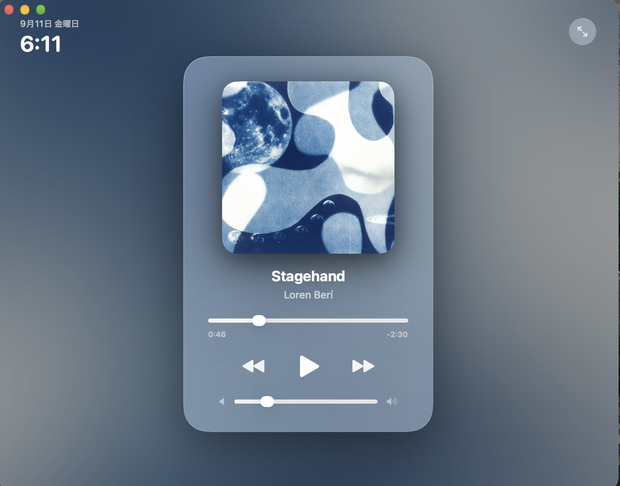
『StandBy Music』は、Macで音楽を聴きながら作業する人のための、Apple Music連動型スタンバイ画面アプリです。
キーボードやマウスから手を離して一定時間が経つと、再生中のアートワークの光をまとった美しい「リキッドグラス(すりガラス)」の全画面プレイヤーが自動で起動。
作業中のデスクを、一瞬でおしゃれなインテリア空間に変えてくれます。
---
### ✨ 主な特徴
- **完全自動スタンバイ**
作業を止めて一定時間(15秒〜5分)放置すると、自動的に全画面モードへ切り替わります。
- **Apple Music 完全連動**
再生中の曲名・アーティスト名・高画質ジャケット写真・再生位置・音量をリアルタイムに取得&コントロール。
- **極上のリキッドグラスUI**
アルバムアートワークの色味を活かしたアンビエントなグラデーションブラーと、すりガラスの質感。大きな時計表示つき。
- **ディスプレイのスリープ防止**
音楽が流れてスタンバイ画面になっている間は、Macの画面が勝手に暗くならず、デスクを彩り続けます。
- **直感的なキーボード操作**
スタンバイ中にマウスを握らなくても、キーボードだけで音楽の操作や作業復帰が可能です。
- **完全ローカル動作で安全**
インターネット通信を一切行わず、個人情報等も一切収集・送信しません。
---
### ⌨️ スタンバイ中の操作方法
- **Spaceキー**:再生 / 一時停止
- **→(右矢印)キー**:次の曲へスキップ
- **←(左矢印)キー**:前の曲へスキップ
- **その他の適当なキー**:スタンバイ画面を解除して、作業中のデスクトップに戻る
※画面右上のメニューバーアイコンから、「スタンバイまでの時間(15秒 / 30秒 / 1分 / 2分 / 5分 / 自動移行オフ)」をいつでも変更できます。
---
### 📥 インストール・初期設定の手順(重要)
個人開発のアプリのため、初回起動時のみ以下の手順で開いてください。
1. ダウンロードした **`zip` ファイルを解凍** します。
2. 出てきたアプリを Mac の **「アプリケーション」フォルダ** に移動します。
3. **【初回のみ】** アプリを普通にダブルクリックせず、**「Controlキーを押しながらクリック(右クリック)」して「開く」** を選択します。
4. 「開発元を検証できません」という警告が出たら、**「開く」** をクリックします。
5. 「"ミュージック"の制御を許可しますか?」と表示されたら **「OK」** を選択します。
※以降は普通にダブルクリックするだけでいつでも起動できます。
---
### 💻 動作環境
- **対応OS**:macOS Ventura / Sonoma / Sequoia 以降
- **対応チップ**:Apple Silicon(M1 / M2 / M3 / M4 シリーズ)
- **前提アプリ**:Apple純正「ミュージック(Music)」アプリ
---
### ⚠️ ご注意事項
- 本アプリはApple公式のアプリではなく、個人が開発したファンメイドツールです。
- 現時点ではApple純正の「ミュージック」アプリの再生に対応しています(Spotify等の外部アプリには対応しておりません)。
- ご意見・バグ報告・機能の要望などがありましたら、お気軽にショップのメッセージまでお寄せください!
---
### ⚠️【重要】初回起動時の手順について(必ずお読みください)
本アプリは個人開発の無料配布版のため、Apple公式の有料証明書(年額ライセンス)を通しておりません。
そのため、初回起動時にMacのセキュリティ機能によって**「"MyApp"は開いていません(マルウェアが含まれていないことを検証できませんでした)」**という警告画面が表示されます。
※本アプリは外部との通信を一切行わない完全ローカル動作の安全なアプリですが、macOSの仕様上、未署名アプリは一律でこの警告が出るようになっております。ウイルスや不具合ではありませんのでご安心ください。
以下の手順で**初回のみ1回だけ許可**していただくことで、次回以降は通常通りダブルクリックで起動できるようになります。
---
#### 📱 初回起動の4ステップ
1. **警告画面を閉じる**
警告が出たら、「ゴミ箱に入れる」は押さずに **「完了」** をクリックして閉じます。
2. **Macの「システム設定」を開く**
画面左上の **(アップルメニュー) > 「システム設定...」** を開きます。
3. **「プライバシーとセキュリティ」へ進む**
左メニューから「プライバシーとセキュリティ」を選び、右側の画面を一番下までスクロールします。
4. **「このまま開く」をクリック**
『"MyApp"は開発元を確認できないため使用がブロックされました』という表示の横にある **「このまま開く」** ボタンをクリックします。
(※パスワードまたはTouch IDの入力を求められたら認証し、確認ダイアログで「開く」を押してください)
5. **「ミュージックの制御」を許可**
アプリが立ち上がった際、「"ミュージック"の制御を許可しますか?」と出たら **「OK」** を選択してください。
---
公式サイト
詳細
機能の説明、使い方など…
動作環境
Windows 10/8/7
macOS 10.13以降
CPU: 2.4GHz CPU Quad Core
Memory: xxxGB
Graphics: Geforce GTX 750
Storage: xxxGB
アップデート履歴
[2019-01-01: v0.1b] xxxxxxx
[2019-02-01: v1.0] xxxxxxx
...
모든 리뷰
더보기리뷰 등록
리뷰를 작성하려면 로그인이 필요합니다.
로그인하고 리뷰 쓰기