'%3e%3cg%20clip-path='url(%23roundHexB)'%3e%3cpath%20fill='%236D5DFC'%20d='M256%2040%20443%20148%20443%20364%20256%20472%2069%20364%2069%20148Z'/%3e%3cpath%20fill='%239C93FB'%20d='M69%20148%20256%2040%20443%20148%20256%20256Z'/%3e%3cpath%20fill='%234A3FD1'%20d='M256%20256%20443%20148%20443%20364%20256%20472Z'/%3e%3c/g%3e%3c!--%20top%20face:%20filled%20round%20magnifier%20--%3e%3cg%20transform='matrix(0.8660254,-0.5,0.8660254,0.5,69,148)'%3e%3cg%20transform='matrix(0.935,0,0,0.935,7.02,7.02)'%3e%3ccircle%20cx='88'%20cy='88'%20r='52'%20fill='%23FFFFFF'/%3e%3ccircle%20cx='88'%20cy='88'%20r='28'%20fill='%239C93FB'/%3e%3cpath%20d='M124%20124%20164%20164'%20stroke='%23FFFFFF'%20stroke-width='26'%20stroke-linecap='round'/%3e%3c/g%3e%3c/g%3e%3cg%20transform='matrix(0.8660254,0.5,0,1,69,148)'%3e%3cpath%20d='M96.1,61.08%20L45.9,128.92%20Q34,145%2054,145%20L162,145%20Q182,145%20170.1,128.92%20L119.9,61.08%20Q108,45%2096.1,61.08%20Z'%20fill='%23FFFFFF'/%3e%3c/g%3e%3c!--%20right%20face:%20filled%20bubble%20--%3e%3cg%20transform='matrix(0.8660254,-0.5,0,1,256,256)'%3e%3cg%20transform='matrix(0.855,0,0,0.855,15.66,15.66)'%3e%3cpath%20d='M60%2042H156a28%2028%200%200%201%2028%2028V158Q184%20168%20174.47%20164.96L124.53%20149.04Q115%20146%20105%20146H60a28%2028%200%200%201-28-28V70a28%2028%200%200%201%2028-28Z'%20fill='%23FFFFFF'/%3e%3c/g%3e%3c/g%3e%3c/g%3e%3c/svg%3e)
 xqtd素材店
상품 설명
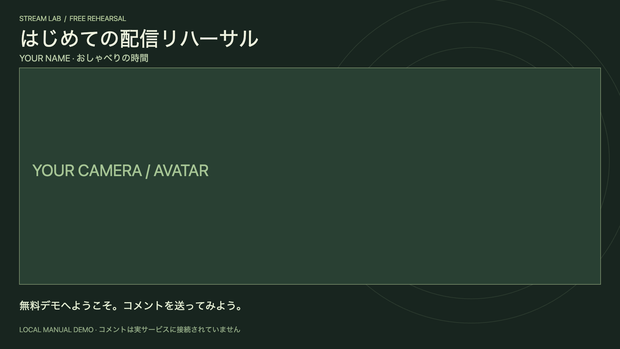
配信前のリハーサルから、購入した配信画面素材の追加、OBSへの設定までを行う無料のローカルアプリです。
この商品はシミュレーター本体です。有料の配信画面素材は別商品・別売りで、本体には含まれません。まず無料デモで、お使いの環境で起動・操作・OBS表示を確認してください。
■ 無料でできること
・汎用デモのタイトル、配信者名、待機/雑談/ゲーム/休憩/終了の切り替え
・手動コメント、通知、60秒タイマー、透過窓の確認
・購入した .streamkit 素材の追加と専用スタジオへの入口
・インストールした作品の比較モニター
・OBS用の横1920×1080/縦1080×1920設定、Mac向け設定コマンド
・日本語のHTML/PDF説明書(7ページ)
■ ダウンロードするファイル
【Apple Silicon Macの方】
STREAM_LAB_Free_macOS_AppleSilicon_v1.0.0.zip
Apple MシリーズのMac向け。Node.jsを同梱しているため、別途Node.jsやnpmパッケージを導入する必要はありません。
【Node.jsを別途用意する方】
STREAM_LAB_Free_Portable_v1.0.0.zip
Node.js 22以上が必要です。Windows/Intel Macは実機未検証です。Windowsでは手動のOBS設定手順を使用してください。
■ はじめかた
1. ZIPをすべて展開し、STREAM_LABフォルダー全体を保存します。
2. Macは START_MAC.command を開きます。ブラウザが開いたら無料デモを試してください。
3. 素材を購入した方は、素材ZIP内の .streamkit を「素材を追加」から選びます。
4. OBS Studioを公式サイトからApplicationsへインストールします。OBSを終了して SETUP_OBS.command を開くと、新しいシーンとプロファイルを追加します。
5. OBSの「プロファイル」と「シーンコレクション」で、同じ日時の「STREAM LAB 1080p」を選びます。左下の「シーン」で無料デモや購入作品を選び、短い録画で表示を確認します。
配信中は起動したターミナルを開いたままにしてください。終了はControl+Cです。詳しい手順・トラブル対処は同梱のSTART_HERE.htmlと app/docs/BUYER_GUIDE.pdf に記載しています。macOSで開発元の確認を求められた場合は、入手元を確認してAppleの案内に従ってください。
■ 動作確認と必要なもの
macOS 26.6.2/Apple Silicon/OBS Studio 32.2.2で確認しています。OBS Studioそのものは同梱していません。
OBS公式:https://obsproject.com/download
Windows実機、外部配信サービスへの実送信、長時間配信は未検証です。
■ この商品に含まれないもの
有料作品の背景・人物・作品アプリ、Live2Dモデル、ゲーム映像、楽曲、実マイク解析、YouTube/Twitch等のコメントや通知の自動取得は含みません。無料デモのコメント・通知は手動のシミュレーションです。
■ 利用条件・サポート
無料デモは収益化した配信・動画にも利用できます。無料本体はLICENSE.txt、別売り素材は各商品の利用条件に従ってください。同梱Node.js等には各第三者ライセンスが適用されます。
不具合はこのショップへのメッセージに、版・OS・チップ・OBSの版・再現手順・エラー文を添えてご連絡ください。パスワードやストリームキーは送らないでください。
バージョン:1.0.0
모든 리뷰
더보기리뷰 등록
리뷰를 작성하려면 로그인이 필요합니다.
로그인하고 리뷰 쓰기