'%3e%3cg%20clip-path='url(%23roundHexB)'%3e%3cpath%20fill='%236D5DFC'%20d='M256%2040%20443%20148%20443%20364%20256%20472%2069%20364%2069%20148Z'/%3e%3cpath%20fill='%239C93FB'%20d='M69%20148%20256%2040%20443%20148%20256%20256Z'/%3e%3cpath%20fill='%234A3FD1'%20d='M256%20256%20443%20148%20443%20364%20256%20472Z'/%3e%3c/g%3e%3c!--%20top%20face:%20filled%20round%20magnifier%20--%3e%3cg%20transform='matrix(0.8660254,-0.5,0.8660254,0.5,69,148)'%3e%3cg%20transform='matrix(0.935,0,0,0.935,7.02,7.02)'%3e%3ccircle%20cx='88'%20cy='88'%20r='52'%20fill='%23FFFFFF'/%3e%3ccircle%20cx='88'%20cy='88'%20r='28'%20fill='%239C93FB'/%3e%3cpath%20d='M124%20124%20164%20164'%20stroke='%23FFFFFF'%20stroke-width='26'%20stroke-linecap='round'/%3e%3c/g%3e%3c/g%3e%3cg%20transform='matrix(0.8660254,0.5,0,1,69,148)'%3e%3cpath%20d='M96.1,61.08%20L45.9,128.92%20Q34,145%2054,145%20L162,145%20Q182,145%20170.1,128.92%20L119.9,61.08%20Q108,45%2096.1,61.08%20Z'%20fill='%23FFFFFF'/%3e%3c/g%3e%3c!--%20right%20face:%20filled%20bubble%20--%3e%3cg%20transform='matrix(0.8660254,-0.5,0,1,256,256)'%3e%3cg%20transform='matrix(0.855,0,0,0.855,15.66,15.66)'%3e%3cpath%20d='M60%2042H156a28%2028%200%200%201%2028%2028V158Q184%20168%20174.47%20164.96L124.53%20149.04Q115%20146%20105%20146H60a28%2028%200%200%201-28-28V70a28%2028%200%200%201%2028-28Z'%20fill='%23FFFFFF'/%3e%3c/g%3e%3c/g%3e%3c/g%3e%3c/svg%3e)
 恋因のBOOTH 恋因屋
 【無料β】OBS配信演出 haishin room|コメント・スパチャで動画が動く+3D歌枠ライブステージ【VTuber/YouTube・Twitch対応】
상품 설명
コメントやスパチャで、配信が動く。
いつもの歌枠が、ライブ会場になる。
haishin room(ハイシンルーム)は、YouTube Live/Twitch のコメントや支援イベントに反応して、OBSの配信画面に「動画演出・コメント表示・読み上げ・参加型ツール・エンディング」を出せる配信演出アプリです。
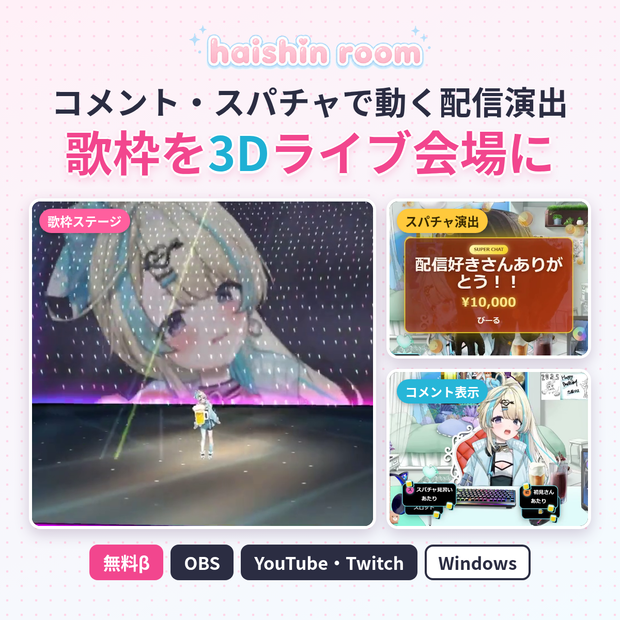
さらに歌枠ステージを使えば、Live2Dのあなたが3Dのライブ会場に立って、
カメラワーク・照明・大画面LEDつきの“ライブ映像”としてOBSに送れます。
配信をやっていて
「コメントに合わせて動画を出したい」
「歌枠をもっとライブっぽくしたい」
「でも設定は面倒にしたくない」
――そんなところから、VTuberの恋因ロスが自分で作りました。
配信者がつくった、配信者のためのツールです。
※現在は Windows 向け Open Beta(開発中)です。本番配信の前に、必ず配信外かテスト配信で動作を確認してください。
━━━━━━━━━━━━━━━━━━━━
■ できること(全機能)
━━━━━━━━━━━━━━━━━━━━
◆1. コメント・スパチャで動く「オリジナル動画演出」【メイン機能】
・自分で作った動画・静止画・音声を登録して、きっかけに合わせてOBSで再生できます。
対応素材:MP4/MOV/WebM/PNG/JPG/HEIC(画像)/MP3・WAV・M4A・AAC・OGG・FLAC(音声)
・きっかけ(演出ルール)
YouTube:通常コメント(キーワード)/スーパーチャット/スーパー ステッカー/メンバー加入/メンバーギフト/ジュエル/チャンネル登録報告・高評価報告コメント
Twitch:コメント/Bits/サブスク/サブギフト/レイド
・「1000円以上で特別な動画」みたいに、金額・ギフト個数・ジュエル数ごとのルールを自由に作れます(金額の区切りは固定されていません。複数のルールに当てはまったときは、条件が高いほうを優先)
・ルールごとに配信先(YouTube/Twitch/共通)と表示先(横型/縦型)を選べます
・緑背景の動画は「動画管理」でクロマキー抜き+再生範囲(IN/OUT)を決めて保存できるので、配信中も軽く安定して再生できます
・かんたん演出(素材なしでもOK):紙吹雪/ハート/キラキラ/風が舞う/花びら/泡/乾杯コイン/ありがとう演出/豪華スパチャお礼/豪華メンバー加入お礼/豪華メンギフお礼/豪華ジュエルお礼/ペンライト応援/スロット大当たり
・静止画の出し方:ポンっと表示/上から落ちる/下から出る/左右スライド/ズーム/バウンド/回転/震える/ふわふわ(サイズは4段階)
・スパチャなどの支援演出は、コメント系の演出より優先してすぐ出ます
◆2. コメント表示 & VOICEVOX読み上げ
・コメント枠プリセット:アイコンありコメント/コメントだけ/黒ガラス風/ポップ・かわいい/サイバー/RPG会話ウィンドウ/漫画吹き出し/ネオン/和風
・枠の形:角丸/シャープ/吹き出し/RPG風/コーナー装飾/ステッカー/星/ビール/どうぶつ枠(猫みみ・たれ耳ワン・くまさん・パンダ など)
・色/幅・高さ/文字サイズ/表示時間/最大表示数/縦並び・横並び/きれいに並べる・範囲内ランダム表示
・表示アニメーション:フェードイン/下からふわっと/左右からスライド/中央にポップ/バウンド/震える
・VOICEVOX連携でコメントを読み上げ(話者・速度の選択、名前読み上げのON/OFF)
・スタンプの読み方を登録できます(スタンプと文字は送られた順番どおりに表示・読み上げ)
◆3. 配信画面に、ほしいもの(テキスト・カウンター・便利表示)
・固定テキスト/流れるテキスト(フォント・縁取り・背景色・流れる速さ)
・初見さんカウンター/キーワードカウンター(手動でも編集可。枠・背景デザインあり)
・時計(シンプル/ネオン/かわいい/ガラス/ポップ、日付・曜日表示あり)
・同時接続数・高評価数の表示(YouTube。Twitchの同時接続はHelix APIの設定が必要)
・横型・縦型それぞれで位置と大きさをドラッグ調整。配置はプリセットとして名前をつけて保存できます(歌枠向け・雑談向け など)
◆4. リスナーと、その場で遊べる参加型ツール
・アンケート:コメントで番号か候補の文言を送って投票(1人1票)
・ルーレット:候補を回して、結果をオーバーレイに表示
・リアクションタンク:YouTubeライブのリアクション(ハートなど)でゲージがたまって、満タンで花火みたいな演出
・リアクション噴水:画面の端にリアクションを小さく表示
◆5. 最後まで、みんなでつくるエンディング
・コメントや支援をくれた人の名前をスタッフロール(エンドロール)で流せます
(コメント参加者・スパチャ・メンバー・ギフト・ジュエル・初見さん)
・配信中のコメントから4択クイズを作ってエンディングで出題
・横型・縦型のどちらにも対応。スクロール速度も変えられます
・支援履歴は配信(枠)ごとに保存されるので、アプリを再起動しても消えません。見逃したスパチャも「支援イベント確認」で見返せます
◆6. 歌枠を「配信」から「ライブ」へ ── 歌枠ステージ(StageCompose)【見せ場】
Live2Dと3Dの会場、カメラワーク、大画面LEDをhaishin roomの中で合成して、
「haishin room StageCompose」という1本の映像としてOBSにSpout2で送ります。
・会場プリセット(7種類):小規模ライブハウス/アリーナ(標準3D)/派手フェス3D/青春・体育館文化祭/縦型3Dステージ/明るめポップ/縦型アイドル部屋
・照明カラー:ペンライト/レーザー/スポットライトを「会場に合わせる」か好きな色に
・カメラワーク:完全ランダム(おすすめ)/自動でゆっくり切り替え/ワイド固定/前後に寄る/左右に流す/ステージから客席を見る/UFOで客席上空を操縦/ステージ上昇(天井モニターの上へ)
寄り・引きそれぞれの「顔の高さ・距離」も調整できます
・大画面LED:演者をアップで映す(IMAG)か、カラオケ画面やスライドなど別ウィンドウをキャプチャして映す
・ステージの縁に流れる文字(配信名など。日本語OK)
・ライブ開始演出:曲名・アーティストを出して、音源や動画を再生すると照明が本番モードに(動画は大画面モニターにも映せます/トーンダウン・待機もワンタッチ)
・曲ルック:曲ごとの照明色・レーザーの強さ・スポットの明るさ・カメラ・大画面の曲名カード・会場演出(ペンライト応援/紙吹雪/クライマックス)を最大12曲ぶん登録して、ライブ中はボタンひとつで切り替え
・演者の映像は VTube Studio のほか、Warudo/VSeeFace/VRC Stream Camera など Spout2 を送れるアプリならOK(平面映像なので後ろ姿は出ません)
・演者の大きさ・ステージ上の位置(左右/上下/奥行き)を調整できて、足元をステージ床に合わせられます
◆7. 安心して使うための機能
・配信前テスト:自動テスト/手動テストで、コメント・スパチャ・メンバー・ギフトの演出を配信前に確認
・配信安全モード:配信中の負荷をおさえて、エンディング用のお礼記録はちゃんと残します
・アプリ内アップデート確認・更新
・診断ログの書き出し(自動で送信されることはありません)
・設定や登録した素材は、すべてあなたのPCの中に保存されます
・表示言語:日本語/English/한국어/中文/Español
━━━━━━━━━━━━━━━━━━━━
■ こんな配信におすすめ
━━━━━━━━━━━━━━━━━━━━
・ゲーム配信:アンケートやルーレットで、次の展開をリスナーと決めたいとき
・雑談:読み上げや初見さんカウンターで、会話を見逃さずに楽しみたいとき
・歌枠:いつもの枠を、ステージのあるライブ会場にしたいとき(Live2DのVTuberさんに特におすすめ)
・記念配信・耐久配信:スパチャ演出やエンドロールで、最後までみんなで盛り上がりたいとき
━━━━━━━━━━━━━━━━━━━━
■ 動作環境
━━━━━━━━━━━━━━━━━━━━
・OS:Windows(Open Beta) ※macOS・Linuxは非対応
・OBS Studio(ブラウザソース 1920×1080 を使用)【対応バージョン:要確認】
・配信先:YouTube Live/Twitch
・歌枠ステージを使う場合のみ:OBS Spout2 Plugin、Spout2を出せる演者アプリ(VTube Studio など)
※VTube Studioとhaishin roomは同じGPUで起動してください
・コメント読み上げを使う場合のみ:VOICEVOX(PCで起動しておく)
・YouTubeのメンバー限定・年齢制限・限定公開の配信は、アプリ内の「YouTubeログイン」が必要
・Twitchの同時接続数を表示する場合のみ:Twitch Developer の Client ID/Secret
【推奨スペック(CPU/GPU/メモリ):要確認】
━━━━━━━━━━━━━━━━━━━━
■ 導入の流れ(ざっくり)
━━━━━━━━━━━━━━━━━━━━
1. インストール:Windows版インストーラーを実行
(署名なしのインストーラーなので、SmartScreenの警告が出ることがあります。配布元が koinrosu.com であることを確認してください)
2. OBSに追加:haishin room上部の「OBS連携」から「演出・コメント用」のURLをコピー → OBSのブラウザソースに貼って、幅1920・高さ1080に設定
3. 配信に接続:「配信接続」でYouTube(チャンネルURLか配信URL)またはTwitch(チャンネル名)を入れて接続
4. 素材とルール:「動画管理」で素材を追加 →「演出ルール設定」できっかけと演出を選ぶ
5. 見た目を整える:「コメント設定」「オーバーレイ配置」で見た目と位置を調整
6. テスト:「テスト」タブで動きを確認したら準備OK!
歌枠ステージを使うとき:
OBS Spout2 Pluginを入れる → VTube Studioで背景を黒(#000000)にして「Transparent in capture」と「Activate Spout2」をON
→ haishin roomで「ステージモード起動」→ 演者のSpout2 Senderを選んで開始
→ OBSにSpout2ソースを追加して「haishin room StageCompose」を選択(1920×1080/Composite mode:Premultiplied Alpha)
→ StageComposeを下、コメント用ブラウザソースを上に重ねる
【注意事項】
・haishin roomを使った時点で、利用規約に同意したものとみなします
・動作・継続提供・特定目的への適合・外部サービスとの互換性は保証しません
・OBS/YouTube/Twitch/VOICEVOX、使う素材の権利や各サービスの規約は、ご自身で守ってください
・このアプリの利用、または使えなかったことによる損害(配信トラブルやデータ消失を含む)について、開発者は責任を負いません
・違法な利用、権利侵害、第三者の規約違反、不正アクセス、嫌がらせなどは禁止です
・YouTube/Twitchの仕様変更などにより、コメント・スパチャ・ギフトなどが突然取得できなくなることがあります
・ベータ版・無料版の内容、提供期間、価格、仕様は、予告なく変わったり終了したりすることがあります
・VOICEVOXの音声を配信で使うときは、VOICEVOXと各キャラクター(話者)の利用規約に従ってください
━━━━━━━━━━━━━━━━━━━━
■ リンク
━━━━━━━━━━━━━━━━━━━━
・公式サイト:https://haishin-room.koinrosu.com
・紹介動画:https://www.youtube.com/watch?v=hoa54yrDZcg
・開発者 恋因ロス X:https://x.com/KoinRosu
・YouTube:https://www.youtube.com/@KoinRosu
恋フレのみんなも、配信者さんも、あなたの配信部屋をいっしょに育てていけたらうれしいです。
使ってみた感想や「こんな機能ほしい!」は、Xで気軽に教えてください。
開発・運営:恋因ロス(Koin Rosu)
모든 리뷰
더보기리뷰 등록
리뷰를 작성하려면 로그인이 필요합니다.
로그인하고 리뷰 쓰기