'%3e%3cg%20clip-path='url(%23roundHexB)'%3e%3cpath%20fill='%236D5DFC'%20d='M256%2040%20443%20148%20443%20364%20256%20472%2069%20364%2069%20148Z'/%3e%3cpath%20fill='%239C93FB'%20d='M69%20148%20256%2040%20443%20148%20256%20256Z'/%3e%3cpath%20fill='%234A3FD1'%20d='M256%20256%20443%20148%20443%20364%20256%20472Z'/%3e%3c/g%3e%3c!--%20top%20face:%20filled%20round%20magnifier%20--%3e%3cg%20transform='matrix(0.8660254,-0.5,0.8660254,0.5,69,148)'%3e%3cg%20transform='matrix(0.935,0,0,0.935,7.02,7.02)'%3e%3ccircle%20cx='88'%20cy='88'%20r='52'%20fill='%23FFFFFF'/%3e%3ccircle%20cx='88'%20cy='88'%20r='28'%20fill='%239C93FB'/%3e%3cpath%20d='M124%20124%20164%20164'%20stroke='%23FFFFFF'%20stroke-width='26'%20stroke-linecap='round'/%3e%3c/g%3e%3c/g%3e%3cg%20transform='matrix(0.8660254,0.5,0,1,69,148)'%3e%3cpath%20d='M96.1,61.08%20L45.9,128.92%20Q34,145%2054,145%20L162,145%20Q182,145%20170.1,128.92%20L119.9,61.08%20Q108,45%2096.1,61.08%20Z'%20fill='%23FFFFFF'/%3e%3c/g%3e%3c!--%20right%20face:%20filled%20bubble%20--%3e%3cg%20transform='matrix(0.8660254,-0.5,0,1,256,256)'%3e%3cg%20transform='matrix(0.855,0,0,0.855,15.66,15.66)'%3e%3cpath%20d='M60%2042H156a28%2028%200%200%201%2028%2028V158Q184%20168%20174.47%20164.96L124.53%20149.04Q115%20146%20105%20146H60a28%2028%200%200%201-28-28V70a28%2028%200%200%201%2028-28Z'%20fill='%23FFFFFF'/%3e%3c/g%3e%3c/g%3e%3c/g%3e%3c/svg%3e)
 No_000
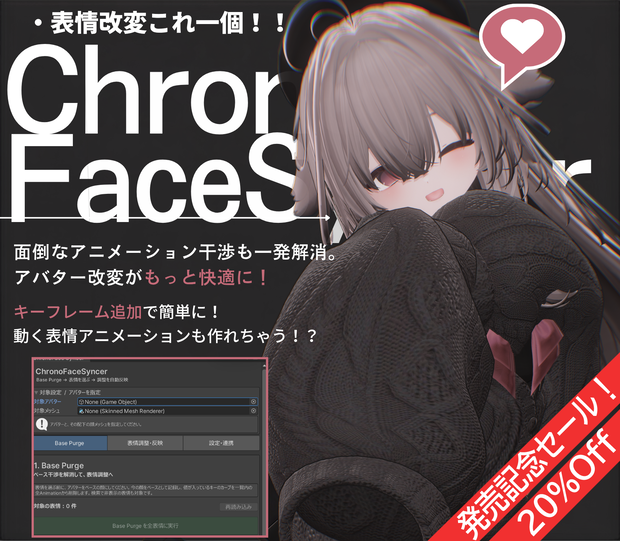
 デフォルトのアニメーション干渉をワンクリックで解消!?ChronoFaceSyncer
상품 설명
発売記念セール!「9/14~9/20」1000円~800円!
デフォルトのアニメーションが干渉して…
顔を改変しても…
変わらない!アニメーションのシェイプキー数値を
一個ずつ調整・登録しないといけない!!
をワンクリックで解消できるツールを作りました♪
SiuSiuの動作確認はまだ確認できておりません…
しなのやショコラのアニメーション瞬き補正について
「表情調整・反映」タブ~「目閉じ補正」にあるスライダーを調整し
「現在の顔をキーに反映」を押すと治ります!
目がうまってしまっているアバターにつきましては同様にアニメーションを
選択プレビューを確認しながら「目閉じ補正」でスライダー調整してください
ChronoFaceSyncer
アバター改変がもっと快適に!
VRChatアバターの表情改変を、もっと簡単・快適に。
こんな方におすすめ
✓ VRChatの表情改変をよくする
✓ 表情を確認しながら調整したい
✓ 改変した表情を簡単にAnimationへ反映したい
✓ 改変した顔から新しい表情Animationを作りたい
✓ 簡単に!動くAnimationを作りたい、作ってみたい!
ChronoFaceSyncer
ベースアニメーション干渉も一発解消!
表情改変ももっと自由に。
VRChatアバターの表情を、Unityで確認しながら調整できるEditorツールです。
「笑顔をもう少し変えたい」「目や口の形を調整したい」など、アバターの表情改変をサポートします。
キーフレームを追加すれば、時間とともに変化する「動く表情」も作成できます。
◆ できること
・Base Purgeでベース干渉を解消
アバターの顔を改変したら「Base Purge を全表情に実行」をクリック。
デフォルトの表情アニメーションが干渉して、改変した顔が反映されない問題を解消します。
※検索で非表示になっている表情も対象です。
・表情を見ながら調整
アニメーションを選び、シェイプキーの数値を動かして顔を調整できます。
通常の編集では、変更したキーが選択中のアニメーションに自動反映されます。
・動く表情を作成
好きなタイミングの顔をキーフレームとして記録して、表情アニメーションを作れます。
たとえば「通常の顔 → 笑顔 → 通常の顔」のような変化を作成できます。
・目の開き具合も調整
目閉じ補正は、0に近づけると開く方向、1に近づけると閉じる方向に調整できます。
「使用中のシェイプキーだけ表示」を使えば、調整したい項目を探しやすくなります。
・FaceEmoで表情を簡単に登録
Base Purgeと表情調整を行った状態でFaceEmoへの読み込みを行うと、調整したアニメーションが自動で取り込まれます。
作成・調整した表情を、FaceEmoで簡単に登録できます。
◆ 導入方法
1. アバターのUnityプロジェクトを開きます。
2. ダウンロードしたUnityパッケージ(.unitypackage)を、UnityのProjectウィンドウへドラッグ&ドロップします。
3. 表示された確認画面で「Import」を押し、Unityの読み込みが終わるまで待ちます。
4. 上部メニューの「Tools → ChronoFace Syncer」を開きます。
5. Hierarchyにあるアバターを「対象アバター」へドラッグ&ドロップします。
6. 「対象メッシュ」に、顔のシェイプキーが入っているメッシュを指定します。自動で設定された場合も、対象が正しいか確認してください。
※Hierarchyは、シーン内のオブジェクトが並んでいる一覧です。
※顔メッシュの名前はアバターによって異なります。
◆ 基本の使い方
※すでにFaceEmoが入っているアバターは、アバター内のFaceEmoを一度削除してから、ChronoFaceSyncerをお試しください。
1. アバターの顔を改変
目・口・眉などを調整し、アバターを好みの顔に改変します。
2. Base Purgeを実行
改変した顔の状態で「Base Purge」タブを開き、対象の表情数を確認して「Base Purge を全表情に実行」を押します。
デフォルトの表情アニメーションによる干渉を解消し、改変した顔が反映されるようにします。
3. 表情や目閉じを調整
目を閉じたときの埋まりや、各表情の形を調整したい場合は「表情調整・反映」タブを開き、左の一覧から調整したいアニメーションを選びます。
一覧が空の場合は、対象設定を確認して「再読み込み」を押してください。
右側の「メッシュキー」を開き、顔を確認しながらシェイプキーの数値を調整します。目の開き具合は「目閉じ補正」からも調整できます。
通常の編集では、選択中のアニメーションに変更が自動反映されます。
表情を選んでいない場合は、現在の顔だけを調整します。
新しい表情や動く表情を追加したい場合も、このタブのアニメーション作成機能を使います。
4. FaceEmoへ読み込む(使用する場合)
Base Purgeと表情調整が終わったら、FaceEmoへの読み込みを行います。
調整したアニメーションが自動で取り込まれるため、表情を簡単に登録できます。
※新しく作ったアニメーションをVRChatで使うには、FXなど、アバター側に表情として登録する設定が別途必要です。FaceEmoを使うと、この登録を簡単に行えます。
◆ 動く表情の作り方
1. 「キーフレームでアニメーション作成」を開きます。
2. 「キーフレーム編集(ボタンで記録)」をONにします。
3. 「新規名」を入力し、「新規アニメーションを作成…」をクリックします。ツールのアセット内にあるAnimationフォルダへアニメーションが自動生成されるため、保存先を選ぶ必要はありません。
4. 記録したい時刻に合わせ、シェイプキーで顔を整えて記録ボタンを押します。
5. 別の時刻でも、顔の調整と記録を繰り返します。
6. プレビューで表情の変化を確認します。
※キーフレームは、「この時間にはこの顔」という状態を記録する目印です。
※キーフレーム編集では、数値を動かした後に「現在の顔をキーに追加・更新」ボタンを押します。
9/11
Base Purgeを非破壊化:元のAnimationを残し、コピーへ処理。
途中のキー追加で、0秒の表情まで変わる問題を修正。
目閉じスライダーの変更がキーフレーム記録から漏れる問題を修正。
シーン保存・Play Mode移行前にプレビューを解除して復元。
保存失敗の表示、FaceEmoへの誤書き込み、検出キャンセル処理を修正。
サムネに使用させていただいたアバター
・輝夜
「https://paryi.booth.pm/items/8562330」
・【FREEあり】写真撮影向けポーズ集 45種
サムネに使用させていただいたポーズ
모든 리뷰
더보기리뷰 등록
리뷰를 작성하려면 로그인이 필요합니다.
로그인하고 리뷰 쓰기