'%3e%3cg%20clip-path='url(%23roundHexB)'%3e%3cpath%20fill='%236D5DFC'%20d='M256%2040%20443%20148%20443%20364%20256%20472%2069%20364%2069%20148Z'/%3e%3cpath%20fill='%239C93FB'%20d='M69%20148%20256%2040%20443%20148%20256%20256Z'/%3e%3cpath%20fill='%234A3FD1'%20d='M256%20256%20443%20148%20443%20364%20256%20472Z'/%3e%3c/g%3e%3c!--%20top%20face:%20filled%20round%20magnifier%20--%3e%3cg%20transform='matrix(0.8660254,-0.5,0.8660254,0.5,69,148)'%3e%3cg%20transform='matrix(0.935,0,0,0.935,7.02,7.02)'%3e%3ccircle%20cx='88'%20cy='88'%20r='52'%20fill='%23FFFFFF'/%3e%3ccircle%20cx='88'%20cy='88'%20r='28'%20fill='%239C93FB'/%3e%3cpath%20d='M124%20124%20164%20164'%20stroke='%23FFFFFF'%20stroke-width='26'%20stroke-linecap='round'/%3e%3c/g%3e%3c/g%3e%3cg%20transform='matrix(0.8660254,0.5,0,1,69,148)'%3e%3cpath%20d='M96.1,61.08%20L45.9,128.92%20Q34,145%2054,145%20L162,145%20Q182,145%20170.1,128.92%20L119.9,61.08%20Q108,45%2096.1,61.08%20Z'%20fill='%23FFFFFF'/%3e%3c/g%3e%3c!--%20right%20face:%20filled%20bubble%20--%3e%3cg%20transform='matrix(0.8660254,-0.5,0,1,256,256)'%3e%3cg%20transform='matrix(0.855,0,0,0.855,15.66,15.66)'%3e%3cpath%20d='M60%2042H156a28%2028%200%200%201%2028%2028V158Q184%20168%20174.47%20164.96L124.53%20149.04Q115%20146%20105%20146H60a28%2028%200%200%201-28-28V70a28%2028%200%200%201%2028-28Z'%20fill='%23FFFFFF'/%3e%3c/g%3e%3c/g%3e%3c/g%3e%3c/svg%3e)
 marony-vfx
 MVFX_Cutlist|DaVinci Resolve マーカーからサムネ付きExcelカットリストを自動生成
상품 설명
■ カット表づくりに、もう半日使わない
VFX の発注表、社内共有用のショットリスト、クライアント確認用の一覧。 タイムラインを1カットずつ止めて、スクリーンショットを撮って、Excel に貼って、 タイムコードを手で打ち直して──
そのために半日を使うのは、もう終わりにしませんか。
MVFX_Cutlist は、DaVinci Resolve のタイムラインに付けたマーカーから、 サムネイル付きの Excel カットリストをワンクリックで生成します。
■ できること
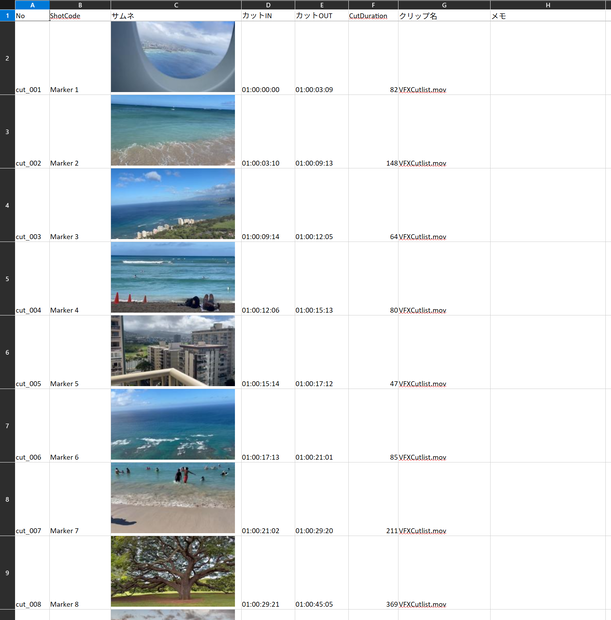
・指定した色のマーカーを抽出し、タイムライン順にリスト化
・各カットのスチルを自動書き出しし、Excel にサムネイルとして埋め込み
・カットIN / カットOUT / 尺(フレーム数)/ クリップ名 / マーカーのメモを自動取得
・スチルの取得位置をクリップ内の任意の比率で指定(既定はカット中間)
・上に乗ったテロップを除外し、指定したトラックの絵だけを取得することが可能
■ 出力されるもの
260905_01/
├── vfx_cutlist.xlsx ← カットリスト本体
├── cut_001.jpg ← 各カットのスチル(フル解像度)
├── cut_002.jpg
└── ...
Excel の列: No / ShotCode / サムネ / カットIN / カットOUT / CutDuration / クリップ名 / メモ
サムネイルは Excel に埋め込み済みなので、そのまま送れます。
フル解像度のスチルも同じフォルダに出るので、別用途にも使えます。
FlowPTへのアップも想定して作成されます
■ 実務で詰まるところを潰しています
・カット頭のディゾルブでサムネが真っ黒になる → スチル取得位置をカット中間に。0%/25%/50%/75%/100% から選べます。
・上のトラックのテロップが写り込む → スチル取得の間だけ上位トラックを自動で非表示に。処理後は必ず元に戻ります。
・カット数が多いと Excel が開けなくなる → 指定行数でシートを自動分割します。
・エラーが出ても何が悪いのか分からない → 必要なライブラリが無い場合は、そのまま実行できるインストールコマンドを表示します。 実行ログも自動で残るので、お問い合わせの際はそれを送るだけで済みます。
■ マーカー名はそのまま使います
マーカー名をそのまま ShotCode として出力します。ツール側では採番しません。 既にお使いの命名規則(案件コード+シーン+ショット番号など)を、 そのまま持ち込めます。
■ 設定は初回だけ
出力先、対象トラック、スチル取得位置、対象マーカー色、シート分割行数などは 起動時のダイアログで設定できます。内容は自動保存され、次回から復元されます。
■ 同梱物
・MVFX_Cutlist.py(本体)
・取扱説明書(導入・操作・設定リファレンス・トラブルシューティング)
■ 動作環境
・DaVinci Resolve 20.x(20.2.3.6 で動作確認)
・Windows 10 / 11、macOS
・Python 3.6 以上(Resolve のスクリプト機能が参照するもの)
・openpyxl、pillow ※導入手順は同梱マニュアルに記載
導入は、スクリプトファイルを所定のフォルダにコピーするだけです。
■ ご購入前にご確認ください
・ドロップフレーム(29.97DF / 59.94DF)のタイムラインには対応していません。 ノンドロップ専用です。
・実行前に、Color ページの Gallery パネルを手動で開いておく必要があります。 Resolve のスクリプト API にパネルを開く機能が無いためです。
(開いていない場合は、手順を案内して安全に停止します)
・処理中は Resolve を操作できません。
■ サポート
不具合や不明点は、ご購入ページのメッセージからご連絡ください。 実行ログが自動で保存されるため、それを添付いただければ原因を特定できます。 ログにはお客様の素材の内容は含まれません。
모든 리뷰
더보기리뷰 등록
리뷰를 작성하려면 로그인이 필요합니다.
로그인하고 리뷰 쓰기