'%3e%3cg%20clip-path='url(%23roundHexB)'%3e%3cpath%20fill='%236D5DFC'%20d='M256%2040%20443%20148%20443%20364%20256%20472%2069%20364%2069%20148Z'/%3e%3cpath%20fill='%239C93FB'%20d='M69%20148%20256%2040%20443%20148%20256%20256Z'/%3e%3cpath%20fill='%234A3FD1'%20d='M256%20256%20443%20148%20443%20364%20256%20472Z'/%3e%3c/g%3e%3c!--%20top%20face:%20filled%20round%20magnifier%20--%3e%3cg%20transform='matrix(0.8660254,-0.5,0.8660254,0.5,69,148)'%3e%3cg%20transform='matrix(0.935,0,0,0.935,7.02,7.02)'%3e%3ccircle%20cx='88'%20cy='88'%20r='52'%20fill='%23FFFFFF'/%3e%3ccircle%20cx='88'%20cy='88'%20r='28'%20fill='%239C93FB'/%3e%3cpath%20d='M124%20124%20164%20164'%20stroke='%23FFFFFF'%20stroke-width='26'%20stroke-linecap='round'/%3e%3c/g%3e%3c/g%3e%3cg%20transform='matrix(0.8660254,0.5,0,1,69,148)'%3e%3cpath%20d='M96.1,61.08%20L45.9,128.92%20Q34,145%2054,145%20L162,145%20Q182,145%20170.1,128.92%20L119.9,61.08%20Q108,45%2096.1,61.08%20Z'%20fill='%23FFFFFF'/%3e%3c/g%3e%3c!--%20right%20face:%20filled%20bubble%20--%3e%3cg%20transform='matrix(0.8660254,-0.5,0,1,256,256)'%3e%3cg%20transform='matrix(0.855,0,0,0.855,15.66,15.66)'%3e%3cpath%20d='M60%2042H156a28%2028%200%200%201%2028%2028V158Q184%20168%20174.47%20164.96L124.53%20149.04Q115%20146%20105%20146H60a28%2028%200%200%201-28-28V70a28%2028%200%200%201%2028-28Z'%20fill='%23FFFFFF'/%3e%3c/g%3e%3c/g%3e%3c/g%3e%3c/svg%3e)
 Ocelo shop
 コエネコ|DaVinci Resolve に音声と字幕をまとめて挿入【VOICEPEAK / VOICEVOX 対応】
상품 설명
━━━━━━━━━━━━━━━━━━━━
★ リリース記念セール 500円(通常 1,000円)★
━━━━━━━━━━━━━━━━━━━━
9月19日 23:59までの間、50%OFFの 500円 でご購入いただけます。
期間が終わりましたら、通常価格の 1,000円 になります。
※ こちらは販売価格のご案内です。「無償お試し版(14日間はすべての機能)」とは別のものです。
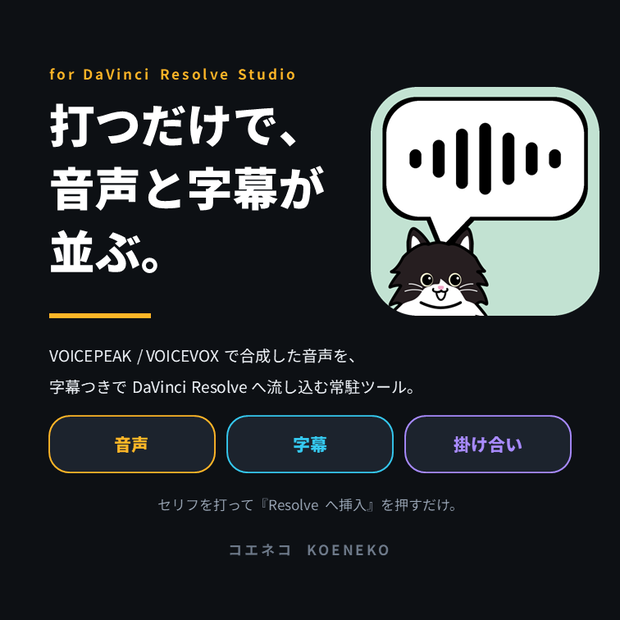
セリフを打って『Resolve へ挿入』を押すだけ。
合成した音声と、その文章の字幕(Text+)が、再生ヘッドの位置へまとめて入ります。
「合成ソフトで作る → WAV を書き出す → Resolve へ読み込む → 並べる →同じ文章を字幕に打ち直す」——この往復が要らなくなります。
━━━━━━━━━━━━━━━━━━━━
★ 無料のお試し版を用意しました ★
━━━━━━━━━━━━━━━━━━━━
このページの「無償お試し版 | コエネコ」からダウンロードできます。
購入前にお試しください。
お使いの環境で動くかどうかは、お試し版でご確認いただくのが確実です。
=== こんな不便を解消します ===
・書き出しと読み込みが面倒
合成ソフトで WAV を書き出し、Resolve へ読み込んで並べる作業が要りません。
『Resolve へ挿入』を押すだけで再生ヘッドの位置へそのまま入ります。
・字幕を打ち直している
入力したセリフが、そのまま字幕になります。
読みを直しても字幕は元の文章のままです。
・字幕の体裁が毎回ばらつく
フォント・色・縁取り・背景ボックス・位置・折り返し文字数・フェードを
画面で決めて保存できます。プレビューは 16:9 と 1:1 を切り替えて確認でき、
入れ済みの字幕へまとめて反映することもできます。
・掛け合いの用意が大変
『掛け合い』のボックスにチェックを入れ設定するだけで簡単に掛け合いできます。
音声はナレーターごとのトラックへ、字幕の縁の色は、ナレータごとに変更できます。
・合成の待ち時間が長い
打っているあいだに裏で合成を進めておきます。
押した瞬間に作り置きができていれば即反映されます。
※音声合成方法の違いで、Voicepeakの方がVOICEVOXに対して待ち時間が長いです。
・読み間違いを毎回直している
単語登録をすれば、次からはずっと正しく読みます。
その 1 か所だけ直したいときは、右クリック →「フリガナ」で読みを付けられます
・長い台本の手直しが大変
入力欄で Ctrl+F を押すと「検索と置換」が開きます。
当たった場所に色が付き、1 件ずつ / すべてまとめて置き換えられます。
=== このアイテムでできること ===
音声の合成は VOICEPEAK と VOICEVOX のどちらでも使えます。
ナレーター・速度・ピッチ・感情・声色を画面で選べます。
字幕は Text+ として自動生成し、尺は音声の長さに合わせます。
字幕の縁の色は、メイン画面のナレーター欄でそのまま選べます。
掛け合い (複数ナレーター) と同時発話に対応しています。
Excel / CSV で書いた台本をまとめて読み込めます。
入力欄の検索と置換、プレビュー再生、入力履歴の呼び戻しができます。
打ち間違い・変換ミスらしいところに波線を引きます。
配色は 7 種類から選べます。
インストール不要。フォルダごとコピーすれば動きます。
=== 掛け合いの書き方 ===
ナレータのアイコンを左クリックし、設定するだけです。
ずんだもん: きょうは新機能の話をするのだ
つむぎ: どんな機能なの?
ずんだもん+つむぎ: それはね——
・ナレータを変更する場合、ナレータのアイコンを右クリックし、
『この段落のナレータを変える』から選択するだけです。
・同時発話を設定する場合、ナレータのアイコンを右クリックし、
『この段落へ同時に喋るナレータを追加』から選択するだけです。
・同時発話の字幕は 1 本にまとめ、縁の色を人数ぶんの帯に分けて誰の声かを示します。
※最大3人まで設定できます。
・ナレーターごとに、音声トラック・映像トラック・字幕の縁色を決められます。
・メイン画面にあるナレータのアイコンをクリックするとナレーターを入れ替えられます。
=== 無償お試し版について ===
14日間まで
・すべての機能が制限なくご利用いただけます。
15日目以降の制限
・『Resolve へ挿入』は 1 日 5 回まで、セリフ 20 個までです。
日付が変わると、また同じだけお使いいただけます。
・次の 4 つの機能は使えなくなります。
単語登録 / 合成音声を同じTr / 先に音声を作る / 台本の書き出し・読み込み
・次の 4 つは固定されます。
カラーテーマ … 「モダン」のみ
字幕の書体 … 「Yu Gothic UI」のみ
速度 … 100 固定
ピッチ … 0 固定
※ 無償版と有償版は別のフォルダに入ります。設定は共有しません。
=== ご購入前に必ずお読みください ===
・DaVinci Resolve Studio が必要です。無償版では動作しません。
・Resolve の「外部スクリプトの使用」を『ローカル』にしてください。
・VOICEPEAK / VOICEVOX は同梱していません。お手元に導入したものを呼び出します。
・音声合成ソフトのライセンスは、お客様ご自身でご用意ください。
・作った音声は、音声合成ソフトと、声のキャラクターそれぞれの利用規約に従って
お使いください。規約は各配布元の案内が最新です。
・とくに VOICEVOX の音声は、動画などで公開するときにキャラクター名の
クレジット表記が求められます。(例) VOICEVOX:ずんだもん
・単語登録を使うと、VOICEPEAK / VOICEVOX のユーザー辞書に語を追加します
(各ソフトの単語登録画面から手で行える操作と同じものです)。
・データの性質上、ダウンロード後の返金には対応できかねます。
必ず無料のお試し版で動作をご確認のうえ、ご購入ください。
・購入後に更新版を出した場合は、このページから再ダウンロードいただけます。
=== 免責・ご利用にあたって ===
本製品は個人が制作したツールであり、
Blackmagic Design 社・Dreamtonics 社・VOICEVOX の各権利者とは
一切関係がありません。許諾・後援・提携を受けたものでもありません。
大切なプロジェクトは、事前にバックアップを取ってからお使いください。
制作者に故意または重大な過失がある場合を除き、本製品の使用により生じた
データの消失・機器の不具合等について、制作者は責任を負いません。
責任を負う場合も、賠償額は本製品の購入代金を上限とします。
DaVinci Resolve は Blackmagic Design Pty Ltd、
VOICEPEAK は Dreamtonics 株式会社、
VOICEVOX は廣芝和之氏、
ずんだもん は SSS 合同会社、
その他の名称は各権利者の商標または登録商標です。
商品画像の音声合成には VOICEVOX を使用しています。
VOICEVOX:四国めたん / VOICEVOX:ずんだもん / VOICEVOX:春日部つむぎ
デザインや仕様は予告なく変更される場合があります。
制作: Ocelo465
(C) Ocelo465
簡易操作方法
① DaVinci Resolve Studio で編集したいプロジェクトを開きます。
② コエネコを起動します(自動で接続します)。
③ 入力欄にセリフを打ちます。
④ 『Resolve へ挿入』(または Ctrl+Enter)を押します。
⑤ 再生ヘッドの位置へ、音声と字幕が入ります。
・改行で字幕を2段に分けます。
・Tab を押すと、セリフの途中に「間」が入ります。
・Shift+Enter で、クリップを分けます。
・( )で囲んだところは読み上げません(注釈に使えます)。
・右クリックで、その段落の感情・フリガナ・単語登録を指定できます。
・初回起動時のセットアップ画面に、使い方をまとめてあります
(ツール →『初期セットアップ』からいつでも読み直せます)。
動作環境
・Windows 10 / 11(64bit)
・DaVinci Resolve Studio
※ 無償版はスクリプト機能が使えないため動作しません。
※ 環境設定 → システム → 一般 → 外部スクリプトの使用 →「ローカル」に設定してください。
・音声合成ソフト
VOICEPEAK … 製品版が必要です。
VOICEVOX … 無料。導入済みなら自動で探します。
・ディスクの空きは 500MB 程度をみてください。
購入者様アンケート
取扱説明書
https://drive.google.com/file/d/18XS2g8OHlrt_8uMkJKsPynEmpVgE3OLG/view?usp=drive_link
アップデート履歴
[2026-09-04: v1.00]
Initial Release
모든 리뷰
더보기리뷰 등록
리뷰를 작성하려면 로그인이 필요합니다.
로그인하고 리뷰 쓰기