'%3e%3cg%20clip-path='url(%23roundHexB)'%3e%3cpath%20fill='%236D5DFC'%20d='M256%2040%20443%20148%20443%20364%20256%20472%2069%20364%2069%20148Z'/%3e%3cpath%20fill='%239C93FB'%20d='M69%20148%20256%2040%20443%20148%20256%20256Z'/%3e%3cpath%20fill='%234A3FD1'%20d='M256%20256%20443%20148%20443%20364%20256%20472Z'/%3e%3c/g%3e%3c!--%20top%20face:%20filled%20round%20magnifier%20--%3e%3cg%20transform='matrix(0.8660254,-0.5,0.8660254,0.5,69,148)'%3e%3cg%20transform='matrix(0.935,0,0,0.935,7.02,7.02)'%3e%3ccircle%20cx='88'%20cy='88'%20r='52'%20fill='%23FFFFFF'/%3e%3ccircle%20cx='88'%20cy='88'%20r='28'%20fill='%239C93FB'/%3e%3cpath%20d='M124%20124%20164%20164'%20stroke='%23FFFFFF'%20stroke-width='26'%20stroke-linecap='round'/%3e%3c/g%3e%3c/g%3e%3cg%20transform='matrix(0.8660254,0.5,0,1,69,148)'%3e%3cpath%20d='M96.1,61.08%20L45.9,128.92%20Q34,145%2054,145%20L162,145%20Q182,145%20170.1,128.92%20L119.9,61.08%20Q108,45%2096.1,61.08%20Z'%20fill='%23FFFFFF'/%3e%3c/g%3e%3c!--%20right%20face:%20filled%20bubble%20--%3e%3cg%20transform='matrix(0.8660254,-0.5,0,1,256,256)'%3e%3cg%20transform='matrix(0.855,0,0,0.855,15.66,15.66)'%3e%3cpath%20d='M60%2042H156a28%2028%200%200%201%2028%2028V158Q184%20168%20174.47%20164.96L124.53%20149.04Q115%20146%20105%20146H60a28%2028%200%200%201-28-28V70a28%2028%200%200%201%2028-28Z'%20fill='%23FFFFFF'/%3e%3c/g%3e%3c/g%3e%3c/g%3e%3c/svg%3e)
 sanoba
상품 설명
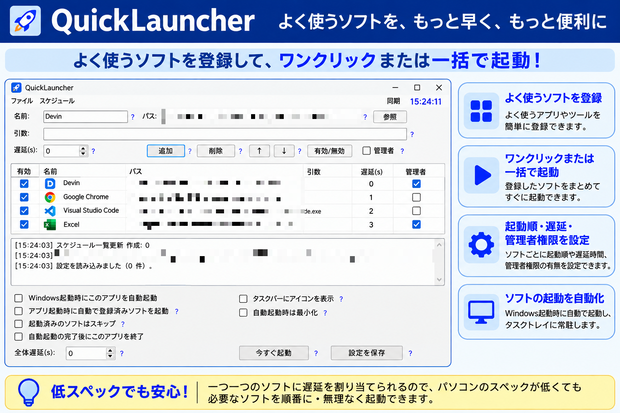
朝の電源投入から、仕事が始まるまでを一括で起動ランチャー
主な機能
> 起動したいソフトを「名前・パス・引数・起動遅延秒数」を指定して登録
> 登録アプリを「今すぐ起動」で一括起動
> 個別に有効/無効を切り替え、管理者権限で起動
> リストの並べ替え(上下移動)や削除
> 設定の保存/読み込み
> Windows ログイン時に QuickLauncher 本体を自動起動
> QuickLauncher 起動時に登録済みアプリを自動起動
> 既に起動中のアプリをスキップし、二重起動を防ぐ
> タスクバー通知領域に常駐
> 自動起動完了後に QuickLauncher を自動終了
朝や作業開始時に決まったソフトをいちいち起動する手間を減らしたい方向けです。
4枚目の画像は、QuickLauncher の「自動起動・常駐に関するオプション設定」画面です。
ーー 各チェックボックスの意味 ーー
- Windows起動時にこのアプリを自動起動:Windows ログイン時に QuickLauncher 本体を自動で立ち上げます。
- アプリ起動時に自動で登録済みソフトを起動:QuickLauncher が起動したとき、登録しておいたソフトを自動で起動します。
- 起動済みのソフトはスキップ:すでに動いているソフトは起動しないようにスキップします(二重起動防止)。
- 自動起動の完了後にこのアプリを終了:登録ソフトの自動起動が終わったら、QuickLauncher 自身も自動で閉じます。
- タスクバーにアイコンを表示:Windows の通知領域(タスクトレイ)に QuickLauncher のアイコンを表示し、バックグラウンドで常駐します。
- 自動起動時は最小化:QuickLauncher が自動起動するとき、ウィンドウを最小化して表示しないようにします。
- ? について 各項目の右横にある ? は、ヘルプ/ヒント表示用のマークです。マウスを近づけたりクリックすると、詳しい説明が表示されます。
ダウンロード・実行について
本アプリは個人開発のフリーソフトのため、コード署名(デジタル証明書)を取得していません。 そのため、初回起動時に Windows から次のような警告が表示されることがあります。
「WindowsによってPCが保護されました」 発行元不明の実行可能ファイル…
これはウイルスやマルウェアの警告ではなく、単に「発行元の証明書がない」ために表示されるものです。
以下の手順で問題なく起動できます。
警告画面が出たら「詳細情報」をクリック
表示された「実行」ボタンをクリック
これで通常通りアプリが起動します。
アップデート履歴
2026-08-28
* ソフト終了時、未保存の変更がある場合の確認ダイアログを改善
* 保存前の settings.json と現在の入力を比較
* 新規追加なら「(新規追加)」、既存の更新なら差分を表示
* 追加/更新の確認ダイアログで、新規追加時の未設定・既定値項目を非表示に
* 遅延 0 秒 や スケジュール未設定 などの余分な表示を省略
* 参照ボタンでのファイル選択後、追加ボタンに自動フォーカス
* そのまま Enter キーで追加可能
ZIP配布の仕組み詳細
インストーラー(セットアップ.exe)を作らず、QuickLauncher.zip をそのままダウンロードしてもらう配布方法です
ユーザーは ZIP を解凍(右クリック→「すべて展開」)し、好きな場所に配置してから QuickLauncher.exe を直接実行します
ダウンロードした ZIP ファイルを右クリックして「すべて展開」を選び、好きなフォルダに解凍してください。解凍後、QuickLauncher.exe をダブルクリックすると起動します。
必要であれば、このままREADM
動作環境
対応OS:Windows 10(2020年5月更新/バージョン2004以降)、Windows 11
古いバージョンの Windows 10(2004より前)では動作しない場合があります
必要なランタイム:.NET 10 Desktop Runtime
お使いのPCに .NET 10 がインストールされていない場合、初回起動時にエラーが出ることがあります
その場合は、.NET 公式サイト から「.NET Desktop Runtime」をダウンロードしてインストールしてください
모든 리뷰
더보기리뷰 등록
리뷰를 작성하려면 로그인이 필요합니다.
로그인하고 리뷰 쓰기