'%3e%3cg%20clip-path='url(%23roundHexB)'%3e%3cpath%20fill='%236D5DFC'%20d='M256%2040%20443%20148%20443%20364%20256%20472%2069%20364%2069%20148Z'/%3e%3cpath%20fill='%239C93FB'%20d='M69%20148%20256%2040%20443%20148%20256%20256Z'/%3e%3cpath%20fill='%234A3FD1'%20d='M256%20256%20443%20148%20443%20364%20256%20472Z'/%3e%3c/g%3e%3c!--%20top%20face:%20filled%20round%20magnifier%20--%3e%3cg%20transform='matrix(0.8660254,-0.5,0.8660254,0.5,69,148)'%3e%3cg%20transform='matrix(0.935,0,0,0.935,7.02,7.02)'%3e%3ccircle%20cx='88'%20cy='88'%20r='52'%20fill='%23FFFFFF'/%3e%3ccircle%20cx='88'%20cy='88'%20r='28'%20fill='%239C93FB'/%3e%3cpath%20d='M124%20124%20164%20164'%20stroke='%23FFFFFF'%20stroke-width='26'%20stroke-linecap='round'/%3e%3c/g%3e%3c/g%3e%3cg%20transform='matrix(0.8660254,0.5,0,1,69,148)'%3e%3cpath%20d='M96.1,61.08%20L45.9,128.92%20Q34,145%2054,145%20L162,145%20Q182,145%20170.1,128.92%20L119.9,61.08%20Q108,45%2096.1,61.08%20Z'%20fill='%23FFFFFF'/%3e%3c/g%3e%3c!--%20right%20face:%20filled%20bubble%20--%3e%3cg%20transform='matrix(0.8660254,-0.5,0,1,256,256)'%3e%3cg%20transform='matrix(0.855,0,0,0.855,15.66,15.66)'%3e%3cpath%20d='M60%2042H156a28%2028%200%200%201%2028%2028V158Q184%20168%20174.47%20164.96L124.53%20149.04Q115%20146%20105%20146H60a28%2028%200%200%201-28-28V70a28%2028%200%200%201%2028-28Z'%20fill='%23FFFFFF'/%3e%3c/g%3e%3c/g%3e%3c/g%3e%3c/svg%3e)
 えのきのあとりえ
 Raycast Painter
상품 설명
Unity上で3Dモデルに直接テクスチャを描き込めるUnityエディタ拡張ツールです。
クリスタやフォトショップ等の外部のペインターでテクスチャを編集する際の下書きや位置合わせにも便利です。
レイヤーマスクの作成やUVの境目チェックなど工夫次第でさまざまな作業ができます。
主にVRCにおけるワールド制作やアバターアイテム製作での使用を目的として開発しており、Unity2022.3.22f1で動作確認をしています。
-------------------------------
できること
-------------------------------
・Sceneビュー上でモデルをクリック&ドラッグして、直接テクスチャにペイント
・ブラシテクスチャのカスタマイズ
・スポイトで表示中または選択中のレイヤーに塗られている色を取得
・レイヤーを重ねて描ける(不透明度・ブレンドモード対応)
・描いた内容をPNGとして書き出し(レイヤーごとに分けての書き出しも可能)
・作業内容に名前を付けて保存し、次回起動時に選んで読み込む(続きから作業を再開できます)
-------------------------------
導入方法
-------------------------------
1. ユニティを開いた状態でパッケージをユニティのウインドウにドラッグアンドドロップでインストール。
2. メニューの Tools > Raycast Painter からツールを開く
-------------------------------
基本の使い方
-------------------------------
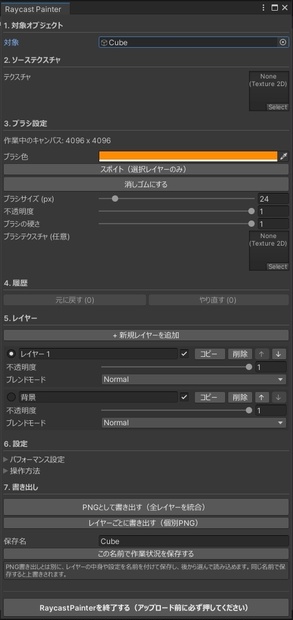
1. 対象を選ぶ
シーン上のモデル(MeshRenderer または SkinnedMeshRenderer を
持つオブジェクト)を「対象」欄にドラッグ&ドロップ
以前に保存した作業がある場合は、対象欄の少し下に
保存済みの一覧が表示されます。一覧から選んで「読み込む」を押すと、
対象オブジェクト・レイヤー・ブラシ設定までまとめて復元され、
続きから作業できます。不要な保存は「削除」で消せます。
2. テクスチャを確認
「テクスチャ」欄に自動でマテリアルのテクスチャが入ります。
入らない場合は手動で指定してください。
テクスチャが不要な場合は、空欄(None)のままで構いません。
3. 描画開始
新規キャンバスのサイズを選び「描画開始」を押す
(既存テクスチャがある場合はそのサイズまたMaxSizeが反映されます。必要であれば開始前に設定変更してください。)
4. ペイントする
Sceneビュー上でモデルをクリック&ドラッグして描く
(タブレットも使用可能です)
Ctrlキーを押しながらだと、一時的に通常のシーン操作ができます。
5. レイヤーを活用
初期状態では、元のテクスチャが「背景」レイヤーとして登録され、
「レイヤー 1」がアクティブになっています。
「+ 新規レイヤーを追加」で重ねて描く。不透明度やブレンドモード
(通常/乗算/加算/スクリーン/オーバーレイ)を調整可能です。
「コピー」ボタンでレイヤーを複製することもできます。
6. 書き出す
「PNGとして書き出す」で1枚のテクスチャとして保存、
または「レイヤーごとに書き出す」で個別に保存。
7. 作業を保存する(作業を中断・再開したい場合)
保存名を入力してから「この名前で作業状況を保存する」を押すと、
その名前で作業状況を保存できます。同じ名前で保存すると上書きされます。
ツールを一旦閉じても、次回対象欄の下の一覧から選んで
続きを再開できます。データはAssets/Raycast Painter/Editorに作成されます。
8. ツールを閉じて作業完了
ツールを終了するとモデルは元の状態に戻ります。書き出した画像は手動でマテリアルに割り当ててください。
ビルドやアップロード前には必ずツールを終了させてください。
-------------------------------
よく使う機能
-------------------------------
ブラシの色・サイズ・不透明度
→ 「ブラシ設定」
スポイト
→ ブラシ色の下の「スポイト」ボタン。
押した後にSceneビュー上でクリックすると色を取得できます。
消しゴム
→ ブラシ色の下の「消しゴムにする」ボタン
(ブラシの設定がそのまま消しゴムにも適用されます)
ブラシの形を画像で指定
→ 「ブラシテクスチャ」欄
元に戻す/やり直す
→ Ctrl+Z / Ctrl+Y、または「履歴」内のボタン
動作に問題がある場合の調整
→ 「パフォーマンス設定」
作業内容の保存/読み込み
→ 「対象」欄の下(保存済み一覧・読み込み)、書き出しセクションの下部(保存名の入力・保存)
-------------------------------
注意点
-------------------------------
・Ctrl+Z/Ctrl+YはUnity本体のショートカットと共通のキーです。
ペイント中にUnity本体側の操作(Inspector等)を行うと、
そちらのショートカットが反応してしまうことがあります。
その場合はRaycast Painterのウィンドウをもう一度クリック
すれば戻れます。
・スポイトは、合成後の見た目ではなく選択中のレイヤーの色を直接取得します。
・履歴のメモリ上限はデフォルトで512MBです。
上限に達した場合古い履歴から順に削除され、回数が一時的に減ることがあります。
メモリ上限はパフォーマンス設定で調整できます。
・保存先フォルダ(PNG書き出し)は、対象モデルのソーステクスチャがある場所(無い場合はマテリアルがある場所)が自動的に選ばれます。
・作業内容の保存(読み込み用のセッション保存)は、PNG書き出しとは
別の場所(スクリプトが置かれているフォルダの隣の RaycastPainterSaves フォルダ)に、
名前を付けて複数保存できます。同じ名前で保存すると上書きされます。
・UVの継ぎ目をまたぐストロークは線が繋がりません。継ぎ目をまたいで
誤った位置に線が引かれてしまうのを防ぐための仕様です。
・SkinnedMeshRenderer(アバター等)は、Tポーズなど基準姿勢の
状態でペイントしてください。
・複数のマテリアルが適用されたオブジェクトを選択した場合、一番上のマテリアルが選ばれます。
・ビルド、アップロード作業の前に必ずペインターを終了させてください。
利用規約
本利用規約は、えのきのあとりえ(以下「当方」と表記します)が提供する本ソフトウェアの利用条件を定めるものです。
本製品を購入、利用した時点で本規約に同意したものとします。
本規約に違反した場合、事前通知なく利用許諾は取り消され、法的責任を問われる可能性があります。
利用許諾
本製品は購入者本人及び販売プラットフォームの機能でギフトとして受け取った方のみが利用できます。
本製品また本製品を改変したものの共有、譲渡、配布、公開、販売を禁止します。
免責事項
Unity、Unity Package、VRChat SDK、その他の外部Assetとの互換性について、すべての環境での動作を保証するものではありません。
アップデートの継続的な提供を保証するものではありません。
本製品の利用によって発生したデータの消失、プロジェクトの破損、その他の損害について当方は責任を負いません。
規約の変更
必要に応じて本規約を変更することがあります。
変更後の規約は販売ページ等で公開した時点から適用されます。
法令等
本規約に定めのない事項については販売プラットフォームの規約および適用される法令に従うものとします。
本規約の一部が無効となった場合でもその他の条項は引き続き有効とします。
本規約は日本法に準拠します。本規約に関する紛争については、当方の所在地を管轄する日本国内の裁判所を第一審の専属的合意管轄裁判所とします。
動作環境
Unity2022.3.22f1
アップデート
1.0.0
初期版
1.1.0
表示色スポイトを追加。
모든 리뷰
더보기리뷰 등록
리뷰를 작성하려면 로그인이 필요합니다.
로그인하고 리뷰 쓰기