'%3e%3cg%20clip-path='url(%23roundHexB)'%3e%3cpath%20fill='%236D5DFC'%20d='M256%2040%20443%20148%20443%20364%20256%20472%2069%20364%2069%20148Z'/%3e%3cpath%20fill='%239C93FB'%20d='M69%20148%20256%2040%20443%20148%20256%20256Z'/%3e%3cpath%20fill='%234A3FD1'%20d='M256%20256%20443%20148%20443%20364%20256%20472Z'/%3e%3c/g%3e%3c!--%20top%20face:%20filled%20round%20magnifier%20--%3e%3cg%20transform='matrix(0.8660254,-0.5,0.8660254,0.5,69,148)'%3e%3cg%20transform='matrix(0.935,0,0,0.935,7.02,7.02)'%3e%3ccircle%20cx='88'%20cy='88'%20r='52'%20fill='%23FFFFFF'/%3e%3ccircle%20cx='88'%20cy='88'%20r='28'%20fill='%239C93FB'/%3e%3cpath%20d='M124%20124%20164%20164'%20stroke='%23FFFFFF'%20stroke-width='26'%20stroke-linecap='round'/%3e%3c/g%3e%3c/g%3e%3cg%20transform='matrix(0.8660254,0.5,0,1,69,148)'%3e%3cpath%20d='M96.1,61.08%20L45.9,128.92%20Q34,145%2054,145%20L162,145%20Q182,145%20170.1,128.92%20L119.9,61.08%20Q108,45%2096.1,61.08%20Z'%20fill='%23FFFFFF'/%3e%3c/g%3e%3c!--%20right%20face:%20filled%20bubble%20--%3e%3cg%20transform='matrix(0.8660254,-0.5,0,1,256,256)'%3e%3cg%20transform='matrix(0.855,0,0,0.855,15.66,15.66)'%3e%3cpath%20d='M60%2042H156a28%2028%200%200%201%2028%2028V158Q184%20168%20174.47%20164.96L124.53%20149.04Q115%20146%20105%20146H60a28%2028%200%200%201-28-28V70a28%2028%200%200%201%2028-28Z'%20fill='%23FFFFFF'/%3e%3c/g%3e%3c/g%3e%3c/g%3e%3c/svg%3e)
 Ocelo shop
상품 설명
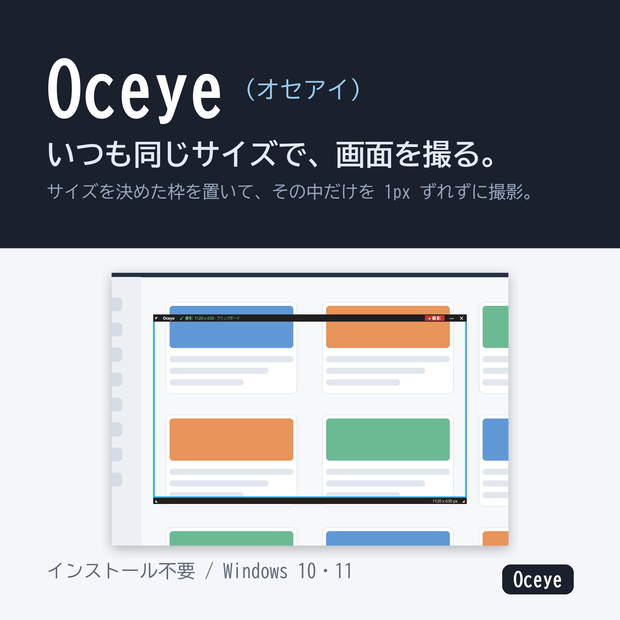
任意の固定サイズでスクリーンショットを撮影する、Windows 向けのデスクトップアプリです。
インストール不要。展開して「Oceye.exe」を実行するだけで動きます。
Windows 標準の切り取りツールと違い、アスペクト比やピクセル数でサイズをあらかじめ固定し、
その枠の内側だけを正確に撮影できます。
有償版と無償版の2つありますが、機能は同じで制限もございません。
無償版をお試しで使っていただき、気に入って頂ければお気持ちで有償版を購入いただけると幸いです。
=== このアイテムでできること ===
アスペクト比 (1:1 / 4:3 / 16:9 / 3:2) またはピクセル数で、撮影サイズを固定できます。
透過した枠を画面に置き、その内側だけを 1px のずれなく撮影します。
撮影はホットキー・枠のボタン・設定ウィンドウのボタンの 3 通りから選べます。
クリップボードへのコピーとファイル保存 (PNG / JPEG) を、それぞれ個別に切り替えられます。
撮影直後にプレビューを開き、10 種類の道具で書き込みができます。
枠線と縁の色を自由に変えられます。
設定は次回の起動時に復元されます (フォルダごと持ち歩けます)。
=== こんな人におすすめ ===
サムネイルやバナーなど、毎回おなじサイズで素材を用意したい方。
マニュアルや手順書のスクリーンショットを、大きさを揃えて並べたい方。
撮ったあとに矢印や囲みを入れる作業を、1 つのアプリで終わらせたい方。
インストールを伴うツールを入れたくない方、持ち歩いて使いたい方。
=== 固定サイズ撮影 ===
アスペクト比は「自由 / 1:1 / 4:3 / 16:9 / 3:2」から選べます (既定は「自由」)。
比率を選ぶと、幅を入れるだけで高さが自動で決まります。
「自由」なら幅と高さを個別に指定できます。
枠の内側は透過していて、背後の画面がそのまま見えます (クリックも透過します)。
表示スケールが 100% 以外の環境でも、撮影結果は枠と一致します。
【フリーサイズ (ドラッグで拡縮)】
枠の 左上 ◤ / 左下 ◣ / 右下 ◢ のいずれかをドラッグすると、任意のサイズへ変えられます。
掴んだ角だけが動き、反対側の角は動きません (左上を掴めば右下が固定されます)。
アスペクト比を選んでいるときは、比率を保ったまま拡縮します。
現在のサイズは枠の下の縁に「1280 x 720 px」の形で常時表示され、ドラッグ中も更新されます。
フリーサイズをオフにすると、ドラッグしてもサイズは変わりません (固定サイズの担保)。
【枠の移動と表示】
上下どちらの縁でも、ボタン以外のどこを掴んでもドラッグで移動できます。
枠線の色と、縁 (上のハンドルバー・下のサイズ表示帯) の色を個別に指定できます。
縁の文字色は、背景の明るさに応じて自動で白 / 黒に切り替わります。
【常に最前面】
既定ではオンで、枠は常にほかのウィンドウより手前に表示されます。
オフにすると、ほかのウィンドウをクリックしたときに枠がその後ろへ回ります。
枠が隠れていても撮影範囲は変わりません (画面のその範囲がそのまま撮影されます)。
=== 撮影と出力 ===
【撮影方法 (3 通り)】
・ホットキー (既定 Ctrl+Shift+S。「アサイン」ボタンで好きなキーに変更できます)
・枠のハンドルバーの「● 撮影」ボタン
・設定ウィンドウの「撮影」ボタン
撮影結果は枠の縁に表示されます (成功=緑 / 失敗=赤、4 秒で自動的に消えます)。
【出力】
・クリップボードへのコピーと、ファイル保存を個別にオン / オフできます。
・形式は PNG / JPEG (品質 1〜100 を指定可)。
・保存先の既定は %USERPROFILE%\Pictures\Oceye (フォルダが無ければ自動で作成します)。
・ファイル名は shot_YYYYMMDD_HHMMSS.png (JPEG のときは .jpg)。
・枠線・上下の縁・結果メッセージは、撮影結果には写り込みません。
【マウスカーソルの合成】
「アイコン (マウスカーソル) を含める」をオンにすると、撮影時のカーソルを画像に合成します。
=== 撮影後のプレビュー (編集) ===
「撮影後にプレビュー (編集) を開く」をオンにすると、撮影直後に編集画面が開きます。
元の撮影画像は変化しません (描き込みは別に持っています)。
【使える道具】
選択 / スポイト / ボールペン / 蛍光ペン / 消しゴム / 四角 / 楕円 / 直線 / 矢印 / テキスト
・色は 8 色のパレットまたはカラーピッカーから、太さは 1〜60 で指定できます。
太さは隣の見本に実際の太さで表示されるので、描く前に確かめられます。
・四角・楕円は「塗りつぶし」で中まで塗れます。Shift を押している間は正方形・真円になります。
・矢印の矢じりは「開いた矢じり / 塗りつぶし / 両端」から選べます。
・蛍光ペンは平らなペン先で、重ねて塗っても・線が交差しても濃くなりません。
・テキストは、この PC に入っている書体すべてから選べます (文字サイズも指定できます)。
書体は 400 件以上あるので、フォント欄に文字を打つと候補が絞り込まれます。
・スポイトは画像の色を拾って描画色にします (拾ったら直前の道具へ戻ります)。
・描いた図形は「選択」で掴めます。ドラッグで移動、角のハンドルで拡大縮小、
色・太さ・塗りつぶし・矢じり・書体の変更、Delete キーで削除ができます。
・消しゴムは、触れた図形をまるごと消します (描き込みを削り取るのではありません)。
【ルーラー (定規)】
定規を出すと、そのエッジに沿ってまっすぐな線を引けます。
帯をドラッグで移動、マウスホイールで 1 度ずつ回転します (Shift を押しながらで 15 度ずつ)。
線は定規のエッジに接して引かれます (線の中心が乗るのではありません)。
ルーラー自体は画像に写り込みません。
【元に戻す・出力】
元に戻す (Ctrl+Z) / やり直し (Ctrl+Y) / すべて消す に対応しています。
描き足しだけでなく、移動・拡大縮小・削除も元に戻せます。
仕上がりはクリップボードへコピー、名前を付けて保存、ペイントで編集ができます。
=== 操作・設定方法 ===
① zip を好きな場所に展開し、「Oceye.exe」を実行します。
② アスペクト比とサイズを決めて「サイズを適用」を押します。
③ 枠の縁をドラッグして、撮りたい位置へ移動します。
④ Ctrl+Shift+S、または枠の「● 撮影」で撮影します。
・終了はウィンドウを閉じるだけです。
・アンインストールはフォルダを削除するだけです (設定ファイルもこのフォルダの中にあります)。
=== ご購入前に必ずお読みください ===
・動画の録画、スクロールを伴うページ全体の撮影、ウィンドウの自動認識には対応していません。
撮影できるのは、枠で指定した固定サイズの範囲のみです。
・Oceye は同時に 1 つだけ起動できます。2 つ目を起動しようとすると案内が表示され、
起動中のウィンドウが前面に出ます。
・ホットキーは Windows の仕組み上、システム全体で 1 つのアプリだけが登録できます。
ほかのアプリが Ctrl+Shift+S を使っている場合は登録に失敗し、その旨が表示されます
(撮影ボタンからは撮影できます)。「アサイン」ボタンから別のキーへ変更してください。
・管理者権限で動作しているウィンドウの上では、ホットキーが反応しないことがあります
(Windows のセキュリティ上の仕様です)。
・撮影中に画面の内容が変化した場合、その瞬間の状態が撮影されます。
・複数モニタ環境では動作を検証していません (制作環境がモニタ 1 台のためです)。
サブモニタ側での撮影が必要な場合は、ご購入前にご検討ください。
=== 撮影した画像の取り扱いについて ===
スクリーンショットには、意図せず次のようなものが写り込むことがあります。
・Webサイト・ゲーム・アプリなど、第三者の著作物
・氏名・住所・メールアドレス・アカウント名などの個人情報
・業務上の機密情報、他の方の顔や姿 (肖像)
・通知ポップアップ、タスクバー、ブラウザのタブやブックマーク
撮影した画像を公開・共有・投稿・販売される場合は、次の点をご確認ください。
・第三者の著作権・肖像権・プライバシーを侵害しないこと
・撮影対象のサービスやゲームの利用規約に反しないこと
・勤務先や取引先の機密情報が含まれていないこと
本ツールは撮影を行うだけで、画像の送信・アップロード・収集は一切行いません。
撮影した画像の内容および利用に関する責任は、お客様に帰属します。
制作者は、撮影した画像の利用によって生じたいかなる問題についても責任を負いません。
=== 免責・ご利用にあたって ===
本製品は個人が制作した (同人) ソフトウェアです。
「Windows」は米国 Microsoft Corporation の商標または登録商標です。
本製品は Microsoft とは一切関係がなく、許諾・後援・提携を受けたものでもありません。
【二次配布の禁止】
本製品 (同梱ファイル一式) の再配布・二次配布・再販売、および改変しての配布を固く禁止します。
無償・有償を問わず、第三者への譲渡・共有、他サイト・SNS・ファイル共有サービス・
フリマアプリ等へのアップロードや転載も一切禁止です。
ご利用は、ご購入者ご本人の範囲に限ります。
再配布を見かけた場合、それは正規の配布物ではありません。改変されている可能性がありますので
ご利用にならないでください。
本製品は「現状有姿」で提供されるものであり、特定目的への適合性等を保証するものではありません。
本製品の利用によって生じたいかなる損害 (データの消失、業務の中断、機会損失などを含みます)についても、制作者は一切の責任を負いません。
ご利用はお客様自身の責任でお願いいたします。
同梱しているオープンソースソフトウェアのライセンスは THIRD-PARTY-NOTICES.txt をご覧ください。
デザインや仕様は予告なく変更される場合があります。
制作: Ocelo465
FW 1.00
(C) Ocelo465
動作環境
対応OS: Windows 10 / 11 (64bit)
メモリ: 4GB 以上を推奨
ストレージ: 約50MB 以上の空き容量 (本体約25MB+撮影した画像の保存領域)
インターネット接続: 不要です (通信は一切行いません)
・Python のインストールは不要です (実行に必要なものはすべて同梱しています)。
・Visual C++ 再頒布可能パッケージも不要です。
・レジストリは使用しません。
・設定は Oceye.exe と同じフォルダの settings.json に保存されます (小さなテキストファイルです)。
フォルダごと USB メモリなどへ移しても、設定はそのまま付いてきます。
同梱ファイル
Oceye.exe 本体 (これを実行してください)
_internal\ 実行に必要な一式 (Python ランタイム、画像処理、GUI)
README.txt 使い方・注意事項 (和英併記)
THIRD-PARTY-NOTICES.txt 同梱ソフトウェアのライセンス表記
※「Oceye.exe」と「_internal」は必ず同じフォルダに置いてください。どちらか一方だけでは起動しません。
フォルダごとであれば、好きな場所へ移動・コピーできます (日本語や空白を含むパスも可)。
ウイルス対策ソフトの警告について
初回起動時に「Windows によって PC が保護されました」という青い画面が出ることがあります。
その場合は「詳細情報」→「実行」で起動できます。
【なぜ警告が出るのか】
この警告は「有料のコード署名証明書で署名されていない」ことが理由です。
ウイルスが検出された、という意味ではありません。
署名証明書は年間数万円かかり、警告を確実に消せる EV 証明書は法人しか取得できません。
そのため、個人が配布するツールは署名なしのまま配られるのが一般的です。
【ウイルス対策ソフトの誤検知について】
本アプリは PyInstaller という一般的なツールで exe 化しています。
この方式は「実行時に中身を展開して動かす」構造のため、
一部のウイルス対策ソフトがマルウェアの手口と形が似ていると判断し、誤検知することがあります。
【Oceye が行わないこと】
・インターネット通信を一切行いません (通信を行うコードを含んでいません)。
・レジストリの読み書きを行いません。
・インストーラを実行しません。システムフォルダにも書き込みません。
・常駐設定・スタートアップ登録を行いません。
・書き込むのは次の 2 つだけです。
あなたが指定した保存先フォルダの画像ファイル
設定ファイル settings.json (Oceye.exe と同じフォルダ。中身はテキストで確認できます)
内容にご不安がある場合は、無理に使用せず削除してください。
購入者様アンケート
アップデート履歴
[2026-08-26: v1.00] Initial Release
모든 리뷰
더보기리뷰 등록
리뷰를 작성하려면 로그인이 필요합니다.
로그인하고 리뷰 쓰기