'%3e%3cg%20clip-path='url(%23roundHexB)'%3e%3cpath%20fill='%236D5DFC'%20d='M256%2040%20443%20148%20443%20364%20256%20472%2069%20364%2069%20148Z'/%3e%3cpath%20fill='%239C93FB'%20d='M69%20148%20256%2040%20443%20148%20256%20256Z'/%3e%3cpath%20fill='%234A3FD1'%20d='M256%20256%20443%20148%20443%20364%20256%20472Z'/%3e%3c/g%3e%3c!--%20top%20face:%20filled%20round%20magnifier%20--%3e%3cg%20transform='matrix(0.8660254,-0.5,0.8660254,0.5,69,148)'%3e%3cg%20transform='matrix(0.935,0,0,0.935,7.02,7.02)'%3e%3ccircle%20cx='88'%20cy='88'%20r='52'%20fill='%23FFFFFF'/%3e%3ccircle%20cx='88'%20cy='88'%20r='28'%20fill='%239C93FB'/%3e%3cpath%20d='M124%20124%20164%20164'%20stroke='%23FFFFFF'%20stroke-width='26'%20stroke-linecap='round'/%3e%3c/g%3e%3c/g%3e%3cg%20transform='matrix(0.8660254,0.5,0,1,69,148)'%3e%3cpath%20d='M96.1,61.08%20L45.9,128.92%20Q34,145%2054,145%20L162,145%20Q182,145%20170.1,128.92%20L119.9,61.08%20Q108,45%2096.1,61.08%20Z'%20fill='%23FFFFFF'/%3e%3c/g%3e%3c!--%20right%20face:%20filled%20bubble%20--%3e%3cg%20transform='matrix(0.8660254,-0.5,0,1,256,256)'%3e%3cg%20transform='matrix(0.855,0,0,0.855,15.66,15.66)'%3e%3cpath%20d='M60%2042H156a28%2028%200%200%201%2028%2028V158Q184%20168%20174.47%20164.96L124.53%20149.04Q115%20146%20105%20146H60a28%2028%200%200%201-28-28V70a28%2028%200%200%201%2028-28Z'%20fill='%23FFFFFF'/%3e%3c/g%3e%3c/g%3e%3c/g%3e%3c/svg%3e)
 UH LABO.
상품 설명
ボーカルMIXで、何個もプラグインを行き来する作業を終わらせる。
「UH Voictic」
EQを挿して、コンプを挿して、歯擦音を処理して、音色を整えて、またEQへ戻る。
ボーカルMIXでは、この細かな往復に想像以上の時間を使います。
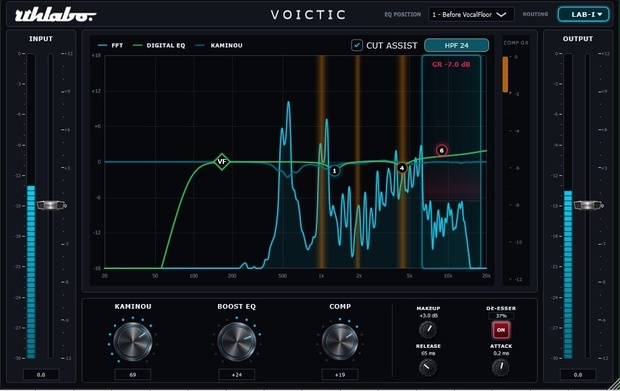
UH Voicticは、ボーカルを整えるために必要な処理を、ひとつの画面へ集約したボーカルプロセッサーです。
音を追い込みたい人にも、短時間でボーカルを仕上げたい人にも使えるよう、操作はできる限りシンプルにまとめています。
「KAMINOU」
録音ごと、フレーズごとに感じる音色のばらつきを整えるためのボーカル補正機能です。
細かな設定を並べるのではなく、必要な量をノブひとつで調整。
EQを始める前に、まず素材そのものを扱いやすくしたい場面で使えます。
「BOOST EQ」
通常のEQとは別に、ボーカルのキャラクターを素早く作るためのコントロールを搭載。
中央はOFF。
左右それぞれ異なる方向へ音色を変化させるため、複雑なEQ操作をしなくても、狙う方向へ素早く近づけられます。
「COMP」
ボーカルのダイナミクスを整えるコンプレッションセクション。
中央はOFF。
片側ではタイミングを自動で扱い、もう片側ではATTACK / RELEASEを自分で調整できます。
難しい設定は任せたいときも、自分で追い込みたいときも対応できます。
MAKEUPも搭載しているため、コンプレッション後の音量調整までVoictic内で完結します。
「DE-ESSER」
耳につく歯擦音を抑える専用セクション。
処理量だけでなく、アナライザー上から処理したい帯域そのものを操作できます。
必要なところだけを狙って調整できます。
「6 BAND DIGITAL EQ」
最大6バンドのEQを搭載。
グラフ上をクリックしてポイントを追加し、そのままドラッグして調整。
Filter Typeの変更、Q / Slope調整、数値入力にも対応しています。
最後は自分の耳で細かく仕上げたい部分まで残しています。
「HPF / VocalFloor」
不要な低域を整理するHPFを搭載。
AUTOを選べば、ボーカルを再生してカット位置を自動設定。
もちろん手動調整も可能です。
「CUT ASSIST」
ボーカルを再生すると、EQで確認したいポイントの候補をアナライザー上へ表示。
候補を確認し、そのままDigital EQへ反映できます。
どこを触るべきか分からない状態から、調整を始めるきっかけを作ります。
更にKAMINOU / COMP / BOOST EQの処理順を3種類のROUTINGから選択可能。
Digital EQの配置位置も変更できます。
つまりVoicticは、単に機能を詰め込んだプラグインではありません。
簡単に使いたいときは、少ない操作で。
細かく作り込みたいときは、必要なところまで追い込める。
その両方を1台にまとめました。
歌ってみた。
ボーカルMIX。
配信音源。
オリジナル楽曲。
MIX依頼。
ボーカルを触る時間が長い人ほど、Voicticの価値を感じてもらえるはずです。
プラグインを何個も開いて同じ場所を何度も行き来するより、まずVoicticでボーカルを仕上げやすい状態まで持っていく。
そこから必要な処理だけを足す。
ボーカルMIXのスタート地点そのものを変えるための1台です。
プラグインを探す時間はいらない。
画面を行き来する時間もいらない。
音を完成させるために必要な処理だけを最短で行う。
目指すのは「簡単」ではなく「最速」で。
UH LABO.
【動作環境】
Windows(64bit) VST3対応DAW
モノラル・ステレオ対応。
【注意点】
Mac版には対応していないため、Logic Proでは使用できません。
Pro ToolsはVST3を直接読み込まないため、そのままでは使用できません。
Windows版Ableton LiveはVST3に対応しているため使用できます。
【注意事項・免責・利用条件】
■ 動作保証について
本プラグインはすべてのWindows環境、DAW、PC構成において正常な動作を保証するものではありません。
DAWの種類やバージョン、OSアップデート、他プラグインとの併用状況などにより、正常に動作しない場合があります。
■ 免責事項
本プラグインの使用または使用不能によって損害が発生した場合、制作者が負う損害賠償責任は本商品の購入代金を上限とします。
ただし制作者の故意または重大な過失による場合、その他法令上責任を制限できない場合はこの限りではありません。
制作者は法令上責任を負う場合を除き、制作中データの消失・破損・プロジェクトファイルの不具合・逸失利益・その他の間接損害や特別損害について責任を負いません。
制作中のデータやプロジェクトファイルは購入者ご自身の責任で定期的に保存・バックアップしてください。
■ 返金・返品について
本商品はデジタルデータの性質上、購入者都合による返金・返品・交換には対応していません。
ただし法令上返金・交換などが必要となる場合はこの限りではありません。
ご購入前に対応環境・プラグイン形式・商品内容を十分にご確認ください。
■ 著作権・利用範囲について
本プラグインの著作権は制作者に帰属します。
本商品は購入者本人のみが使用できます。
本プラグインを使用して制作した音楽・映像などの作品は、商用・非商用を問わず公開・販売できます。
本プラグイン本体や付属データを第三者へ提供することはできません。
■ 二次配布・転売の禁止
本プラグインのデータおよびその一部について無償・有償を問わず、第三者への再配布、転売、譲渡、貸与、ならびにファイル共有サービスやクラウドストレージ等へのアップロード行為を禁止します。
またオークションサイト・フリマアプリ等への出品も禁止します。
■ 改変・解析の禁止について
本プラグインおよび付属データに対して、以下の行為を禁止します。
・改変、改造、カスタマイズ
・構造解析、ソースコードの抽出や解析
・本プラグインを基にした派生物・二次的制作物の作成
これらの行為は制作者が明示的に許可した場合を除き、いかなる形態であっても改変・解析行為は禁止とします。
■ サポートについて
不具合報告やお問い合わせには可能な範囲で対応いたしますが、すべての環境での動作保証や問題解決をお約束するものではありません。
■ 不正利用について
上記の禁止事項に違反した場合、制作者の判断によりサポートの停止や利用の中止をお願いする場合があります。
悪質な不正利用が確認された場合BOOTH運営への通報等、適切な対応を行うことがあります。
■ 規約の変更について
本注意事項・免責・利用条件・不正利用の内容は予告なく変更される場合があります。
VST3プラグイン 導入手順(Windows)
1.ダウンロード
購入後、BOOTHの「購入履歴」または商品ページから、配布されているZIPファイルをダウンロードしてください。
2.ZIPファイルを解凍
ダウンロードしたZIPファイルを右クリックし、
「すべて展開」などを選択して解凍します。
3.VST3フォルダへ移動
解凍して出てきたフォルダ、または .vst3 ファイルを まとめて 以下の場所にコピーまたは移動してください。
C:\Program Files\Common Files\VST3
※ 管理者権限を求められた場合は「はい」を選択してください。
4.DAWを起動し、プラグインスキャンを実行
使用しているDAWを起動し、プラグインの再スキャン(VST3スキャン)を実行してください。
DAWのオーディオエフェクト一覧に表示されれば導入完了です。
⚠️ 補足・注意点
本プラグインは VST3形式(Windows専用) です
macOS / VST2 / AU には対応していません
DAWによっては起動時に自動スキャンされる場合もあります。
모든 리뷰
더보기리뷰 등록
리뷰를 작성하려면 로그인이 필요합니다.
로그인하고 리뷰 쓰기