'%3e%3cg%20clip-path='url(%23roundHexB)'%3e%3cpath%20fill='%236D5DFC'%20d='M256%2040%20443%20148%20443%20364%20256%20472%2069%20364%2069%20148Z'/%3e%3cpath%20fill='%239C93FB'%20d='M69%20148%20256%2040%20443%20148%20256%20256Z'/%3e%3cpath%20fill='%234A3FD1'%20d='M256%20256%20443%20148%20443%20364%20256%20472Z'/%3e%3c/g%3e%3c!--%20top%20face:%20filled%20round%20magnifier%20--%3e%3cg%20transform='matrix(0.8660254,-0.5,0.8660254,0.5,69,148)'%3e%3cg%20transform='matrix(0.935,0,0,0.935,7.02,7.02)'%3e%3ccircle%20cx='88'%20cy='88'%20r='52'%20fill='%23FFFFFF'/%3e%3ccircle%20cx='88'%20cy='88'%20r='28'%20fill='%239C93FB'/%3e%3cpath%20d='M124%20124%20164%20164'%20stroke='%23FFFFFF'%20stroke-width='26'%20stroke-linecap='round'/%3e%3c/g%3e%3c/g%3e%3cg%20transform='matrix(0.8660254,0.5,0,1,69,148)'%3e%3cpath%20d='M96.1,61.08%20L45.9,128.92%20Q34,145%2054,145%20L162,145%20Q182,145%20170.1,128.92%20L119.9,61.08%20Q108,45%2096.1,61.08%20Z'%20fill='%23FFFFFF'/%3e%3c/g%3e%3c!--%20right%20face:%20filled%20bubble%20--%3e%3cg%20transform='matrix(0.8660254,-0.5,0,1,256,256)'%3e%3cg%20transform='matrix(0.855,0,0,0.855,15.66,15.66)'%3e%3cpath%20d='M60%2042H156a28%2028%200%200%201%2028%2028V158Q184%20168%20174.47%20164.96L124.53%20149.04Q115%20146%20105%20146H60a28%2028%200%200%201-28-28V70a28%2028%200%200%201%2028-28Z'%20fill='%23FFFFFF'/%3e%3c/g%3e%3c/g%3e%3c/g%3e%3c/svg%3e)
 Studio M.Obara Architecture
상품 설명
【概要】
いつものメモを、瞬時に呼び出す。
「アプリを起動する」のではなく「メモを呼び出す」感覚で使えることを目指しています。
ちょっとしたメモを書いたり、エクセルやワードに書く前の下書きなどにぜひご利用ください。
一見、初心者向けアプリのようですが、パソコンに慣れている人ほど便利に感じていただけるのではないかと思っています。
LazySwitch との連携も大好評です。
こんな方におすすめ
- 急に話しかけられた時にすぐに読みたい、すぐに書きたい(音声入力が便利です)
- キーボードショートカット一発、またはマウスを画面の角に置くだけでメモを呼び出したい
- メモ帳を何個も開いてしまい、どれに何を書いたか分からなくなる
- 付箋紙アプリがデスクトップに散らばっている
- メモを書くだけのために重いアプリを使いたくない
コンセプト・こだわり
- 素早くメモを参照できること、書けること
- 可能な限りOSへ負荷をかけないこと
- 細かなところへのこだわり
例)
- 検索画面を表示しているときにCtrl+HOMEで先頭行へ移動する
- ダブルクリックで強調表示、クリップボードにコピー、続けて↑↓検索
- Ctrl+↑ / Ctrl+↓で画面上のキャレット位置はそのまま、文書上の行だけ 1 行ずつ入れ替わる(視線を置いたまま行を確認できる)
- 左余白/行番号ガターの **上端・下端** をクリックすると文頭/文末へジャンプする
- シンプルなデザイン
- 少ない機能ながらも、行番号表示、現在行のハイライト/下線、ブロックキャレット、検索文字のハイライト、共有などの便利機能の実装
使い方
1. 起動する
MemoPal.exe を起動すると、トレイにアイコンが表示されます。
通常はそのまま常駐し、パネルは表示されません。
2. メモを呼び出す
- ショートカットキー(既定: Ctrl+F1)を押す
- または、トレイメニューアイコンをクリック、または 「パネルを表示する」 を選ぶ
- LazySwitch と連携している場合は、設定した画面の角にマウスを置く
3. 書く・閉じる
- 文字を入力すると、自動的に保存されます(保存操作は不要です)。未保存の変更があるあいだは、パネル上部の帯に小さな丸印が表示されます
- エディタ下端のステータスバーに、左側に 行:列(例: 12:5)、右側に文字数が常時表示されます。行:列 をクリックすると行番号へ移動ダイアログが開きます(Ctrl+G と同じ)
- Esc キーでパネルを閉じます。
4. 検索する
- Ctrl+F、または右クリックメニューの 「検索」 で検索ダイアログが開きます。検索方向(下方向 / 上方向)を選べます
- Ctrl+H で置換モード(検索欄の左の ∨ ボタンでも開閉できます)。「置換して次へ」(Enter)・「すべて置換」ボタンで置換します
- Ctrl+F3、または右クリックの 「選択文字列を強調表示」/「カーソル位置の単語を強調表示」 で、選択中の文字列(なければカーソル位置の単語)を検索語にして強調します。ダイアログは開きません。続けて F3 で次へ、Shift+F3 で前へ進めます
- エディタ内で単語を ダブルクリック して選択したときも、同じようにその単語を強調します。あわせてクリップボードへコピーします
- F3 で次を検索、Shift+F3 で前を検索します(ダイアログを閉じたあとも使えます)
- Ctrl+G で行番号へ移動ダイアログが開きます(行番号表示 ON 時に特に便利)。現在行が初期値として入り、Enter で移動します
- Ctrl+Shift+Backspace、または右クリックの 「最後に編集した位置へ移動」 で、この起動中に最後に本文を変えた場所へ戻ります
- エディタで F2 を押すと、挿入・テキストの加工・ヘルプ(説明書・設定の説明・更新履歴・config.ini)を呼び出すメニューが、カーソル行の直下(画面下端に近いときはその上)に開きます。右クリックの一番下 「その他の編集」 からも同じメニューを開けます
- 検索語を入力すると、エディタ内の一致箇所が薄い色で強調表示されます。検索欄を空にすると強調は消えます。ダイアログを閉じたあとも F3 で検索できます
- 検索欄には直近の検索語の履歴があります。↓ で履歴を開き、Esc で閉じます
5. パネル上部の帯とアイコン
検索︰検索ダイアログを開きます(Ctrl+F と同じ)。
透明化 ︰パネルの透過を切り替えます。押すたびに「不透明 ⇔ 設定した透明度(未選択なら 80%)」が切り替わります。状態は保存され、次回起動時も同じ見た目で開きます
常に手前に表示:パネルを常に最前面に表示します(もう一度押すと解除)。「フォーカスが外れたら自動的に閉じる」がオンでも、ピン留め中はパネルを閉じません
既定のアプリで開く︰対象のテキストファイルを、OS に設定された既定のアプリ(メモ帳など)で開きます
共有 ︰Windows の共有 UI を使って、対象ファイルをメールや他のアプリへ送ります。範囲選択しているときはその部分だけを、元ファイルと同じ名前のファイルとして送ります
設定(⋮)︰トレイと同じ設定メニューを開きます。
閉じる(×)︰パネルを閉じます(Esc と同じで、常駐は続きます)
6. 右クリックメニュー
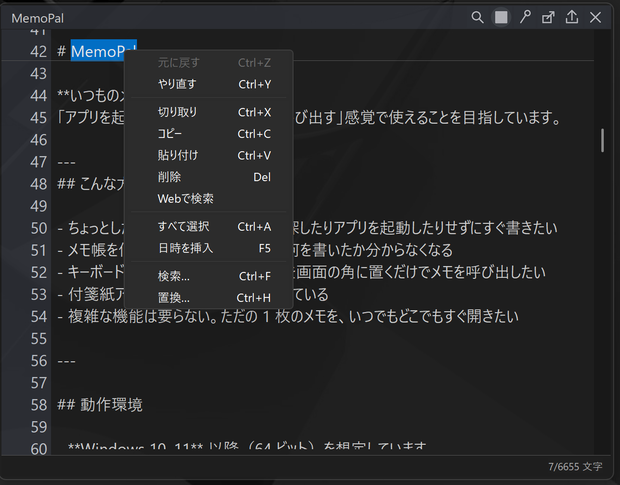
エディタ内で右クリックすると、編集操作(元に戻す・切り取り・コピー・貼り付け・削除・すべて選択)に加えて、次の操作もまとめて呼び出せます。
- Webで検索 — 選択中の文字列を既定のブラウザーで検索します(範囲選択時のみ)
- 行を複製 — カーソル行(または選択した行)を直下に複製します(Ctrl+D)
- 日時を挿入 — カーソル位置に現在の日時を挿入します(F5)
- 行番号へ移動 — 指定した行へ移動します(Ctrl+G)。行番号表示 ON 時に特に便利です
- 最後に編集した位置へ移動 — この起動中に最後に本文を変えた場所へ戻ります(Ctrl+Shift+Backspace)。すでにその位置にいるときは無効です
- 選択文字列を強調表示 / カーソル位置の単語を強調表示 — 選択中の文字列(なければカーソル位置の単語)を検索語にして強調します(Ctrl+F3)。単語のダブルクリックでも同じ強調になり、そのときクリップボードへもコピーします
- テキストの加工 — 行の上下移動(Ctrl+Shift+↑/↓)、行の並び替え、重複行・空行・行末空白の削除。範囲選択していればその行だけ、無ければ文書全体が対象です(行移動を除く)。同じ項目は F2 メニューにもあります
- その他の編集 — F2メニューを表示します
日付だけ/時刻だけ/区切り線の挿入、区切り間の選択・前後の区切りへの移動など、使用頻度が低い処理は右クリックには出さず、F2 から行います。1ファイルに複数のメモを区切り線で分けて使う場合、config.ini の [Editor] SeparatorLine と一致する 行頭 の行を区切りとして認識します(詳細は [CONFIG.md](CONFIG.md) を参照)。
7. トレイメニューから設定する
パネルを表示する / パネルを閉じる ︰パネルの表示・非表示を切り替えます
検索 ︰検索ダイアログを開きます
既定のアプリで開く ︰対象ファイルを既定のアプリで開きます
共有… : 対象ファイルを Windows の共有 UI で送ります。範囲選択しているときはその部分だけを、元ファイルと同じ名前のファイルとして送ります
ショートカット︰Ctrl+F1 / Ctrl+F2 / Ctrl+F4 / Ctrl+Alt+M / Ctrl+Shift+M / Ctrl+Alt+N / Ctrl+Alt+Space / Ctrl+Shift+Space、または「なし」から選べます
折り返し ︰画面幅で折り返す/折り返さない、を切り替えます
表示モード :OSに従う/ライト/ダーク、から選べます
フォント種類 :プロポーショナル/固定ピッチ、から選べます
フォントサイズ :5段階(かなり小さめ〜かなり大きめ)から選べます。Ctrl+マウスホイール、または Ctrl++ / Ctrl+- / Ctrl+0(既定に戻す)でも変更できます
パネルの透明度 :透明化しない/弱め/やや弱め/やや強め/強め、の5段階から選べます(選んだ値が既定になります)。タイトルバーの透明化アイコンで「不透明 ⇔ この値」を素早く切り替えられます
エディタの表示 ︰現在行のハイライト/下線/行番号、およびキャレット形状(縦線/ブロック)を切り替えます。
Windows起動時に開始 ︰ログオン時に自動起動します
フォーカスが外れたら自動的に閉じる ︰パネル以外をクリックしたときに自動でパネルを閉じるか切り替えます(既定オフ)。ピン留め中は閉じません
このアプリについて… ︰バージョン情報など
MemoPal を終了 ︰アプリを終了します
メニューで変更した内容は、次回起動後も使えるよう保存されます。
動作環境
- Windows 10, 11 以降(64 ビット)を想定しています
- LazySwitchと連携すると、マウスを画面の角に置くだけでも呼び出せます
公式サイト
開発の背景や最新情報は note でも発信しています。
모든 리뷰
더보기리뷰 등록
리뷰를 작성하려면 로그인이 필요합니다.
로그인하고 리뷰 쓰기