'%3e%3cg%20clip-path='url(%23roundHexB)'%3e%3cpath%20fill='%236D5DFC'%20d='M256%2040%20443%20148%20443%20364%20256%20472%2069%20364%2069%20148Z'/%3e%3cpath%20fill='%239C93FB'%20d='M69%20148%20256%2040%20443%20148%20256%20256Z'/%3e%3cpath%20fill='%234A3FD1'%20d='M256%20256%20443%20148%20443%20364%20256%20472Z'/%3e%3c/g%3e%3c!--%20top%20face:%20filled%20round%20magnifier%20--%3e%3cg%20transform='matrix(0.8660254,-0.5,0.8660254,0.5,69,148)'%3e%3cg%20transform='matrix(0.935,0,0,0.935,7.02,7.02)'%3e%3ccircle%20cx='88'%20cy='88'%20r='52'%20fill='%23FFFFFF'/%3e%3ccircle%20cx='88'%20cy='88'%20r='28'%20fill='%239C93FB'/%3e%3cpath%20d='M124%20124%20164%20164'%20stroke='%23FFFFFF'%20stroke-width='26'%20stroke-linecap='round'/%3e%3c/g%3e%3c/g%3e%3cg%20transform='matrix(0.8660254,0.5,0,1,69,148)'%3e%3cpath%20d='M96.1,61.08%20L45.9,128.92%20Q34,145%2054,145%20L162,145%20Q182,145%20170.1,128.92%20L119.9,61.08%20Q108,45%2096.1,61.08%20Z'%20fill='%23FFFFFF'/%3e%3c/g%3e%3c!--%20right%20face:%20filled%20bubble%20--%3e%3cg%20transform='matrix(0.8660254,-0.5,0,1,256,256)'%3e%3cg%20transform='matrix(0.855,0,0,0.855,15.66,15.66)'%3e%3cpath%20d='M60%2042H156a28%2028%200%200%201%2028%2028V158Q184%20168%20174.47%20164.96L124.53%20149.04Q115%20146%20105%20146H60a28%2028%200%200%201-28-28V70a28%2028%200%200%201%2028-28Z'%20fill='%23FFFFFF'/%3e%3c/g%3e%3c/g%3e%3c/g%3e%3c/svg%3e)
 あおねこゲーム
상품 설명
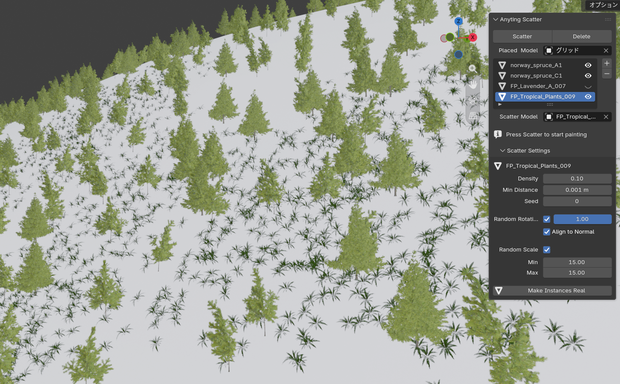
どんなモデルでも簡単に塗るように配置する事の出来るアドオンです。
インスタンスを保持したままいくつものモデルを配置する事ができるので比較的低い負荷で作業をする事ができます。
動作確認:Blender 4.2以降
インストール
------------
1. Blender を起動
2. 編集 > プリファレンス > アドオン
3. 右上の「▼」ボタン → 「ディスクからインストール...」
4. anyting_scatter-1.3.0.zip を選択
5. 一覧に「Anyting Scatter」が現れ、自動で有効になります
使い方
------
1. 3Dビューで N キー → サイドバーの「Scatter」タブ
2. Placed Model … 配置先(撒かれる側の地面・地形メッシュ)
3. Scatter Model … 撒きたいモデル(木・草・石など)
4. 「Scatter」ボタン → 自動でウェイトペイントモードに入ります
5. 生やしたい場所をドラッグで塗ると、そこにモデルが並びます
- Size … ブラシの太さ
- Strength … 一塗りでどれだけ濃くなるか
- Weight … 塗ったときの最大の濃さ(1.0 = 最大密度)
6. 「Scatter Settings」パネルで密度・回転・スケールをリアルタイム調整
ボタンの説明
------------
Scatter : 設定を作成してペイントモードに入る
Delete : 設定(ジオメトリノードと頂点グループ)を削除
Fill All : メッシュ全体を最大密度で塗りつぶす
Clear Paint : 塗ったウェイトを全部 0 に戻す(設定は残る)
Make Instances Real : インスタンスを本物のオブジェクトに変換(FBX書き出し用)
実行後は Scatter モディファイアが自動でOFFになります
(同じ草が二重に描画されるのを防ぐため)。
Scatter を押し直すと元の状態に戻ります
Scatter Settings
----------------
Density : 1平方メートルあたりの配置数(ウェイト1.0の場所)
Min Distance : 0より大きくすると、この距離より近づかないように配置
Seed : 配置パターンの乱数の種
Random Rotation : 上方向の軸まわりにランダム回転(0=揃う / 1=完全ランダム)
Align to Normal : ON=地面の傾きに合わせて傾く / OFF=常に上向き
Random Scale : Min〜Max の範囲でサイズをばらつかせる
Make Instances Real の使いどころ(重要)
----------------------------------------
インスタンスのままなら数万本でも軽いですが、実オブジェクトにすると
1本ごとにオブジェクトが増えるためBlenderは急激に重くなります。
(3万本 = 3万オブジェクト)
- Blenderで作業している間はインスタンスのままにしておく
- FBX書き出しなど、実体が必要になる直前だけ Make Instances Real する
- 書き出しが終わったら、できた実オブジェクトは削除してよい
(Scatter を押し直せば元のインスタンス表示に戻ります)
実オブジェクトをまとめて選択するには:
地面(Placed Model)を選択 → 選択 > 選択の拡大縮小 > 子 → X で削除
仕組み・注意点
--------------
- Geometry Nodes ベースです(Blender 5.x では旧パーティクルの
オブジェクトインスタンス化が機能しないため)
- 密度は Placed Model の頂点グループ「AnytingScatter」の
ウェイトで制御しています
- Scatter Model はローカル座標のジオメトリが使われます。
シーン上のどこに置いてあっても配置位置には影響しません。
モデル自身の回転・スケールを反映したい場合は、あらかじめ
オブジェクト > 適用 > 全トランスフォーム をしておいてください
- 配置の細かさは Placed Model のポリゴン分割数に依存します。
塗り分けを細かくしたい場合は地面を細分化してください
모든 리뷰
더보기리뷰 등록
리뷰를 작성하려면 로그인이 필요합니다.
로그인하고 리뷰 쓰기