'%3e%3cg%20clip-path='url(%23roundHexB)'%3e%3cpath%20fill='%236D5DFC'%20d='M256%2040%20443%20148%20443%20364%20256%20472%2069%20364%2069%20148Z'/%3e%3cpath%20fill='%239C93FB'%20d='M69%20148%20256%2040%20443%20148%20256%20256Z'/%3e%3cpath%20fill='%234A3FD1'%20d='M256%20256%20443%20148%20443%20364%20256%20472Z'/%3e%3c/g%3e%3c!--%20top%20face:%20filled%20round%20magnifier%20--%3e%3cg%20transform='matrix(0.8660254,-0.5,0.8660254,0.5,69,148)'%3e%3cg%20transform='matrix(0.935,0,0,0.935,7.02,7.02)'%3e%3ccircle%20cx='88'%20cy='88'%20r='52'%20fill='%23FFFFFF'/%3e%3ccircle%20cx='88'%20cy='88'%20r='28'%20fill='%239C93FB'/%3e%3cpath%20d='M124%20124%20164%20164'%20stroke='%23FFFFFF'%20stroke-width='26'%20stroke-linecap='round'/%3e%3c/g%3e%3c/g%3e%3cg%20transform='matrix(0.8660254,0.5,0,1,69,148)'%3e%3cpath%20d='M96.1,61.08%20L45.9,128.92%20Q34,145%2054,145%20L162,145%20Q182,145%20170.1,128.92%20L119.9,61.08%20Q108,45%2096.1,61.08%20Z'%20fill='%23FFFFFF'/%3e%3c/g%3e%3c!--%20right%20face:%20filled%20bubble%20--%3e%3cg%20transform='matrix(0.8660254,-0.5,0,1,256,256)'%3e%3cg%20transform='matrix(0.855,0,0,0.855,15.66,15.66)'%3e%3cpath%20d='M60%2042H156a28%2028%200%200%201%2028%2028V158Q184%20168%20174.47%20164.96L124.53%20149.04Q115%20146%20105%20146H60a28%2028%200%200%201-28-28V70a28%2028%200%200%201%2028-28Z'%20fill='%23FFFFFF'/%3e%3c/g%3e%3c/g%3e%3c/g%3e%3c/svg%3e)
 moroshop
상품 설명
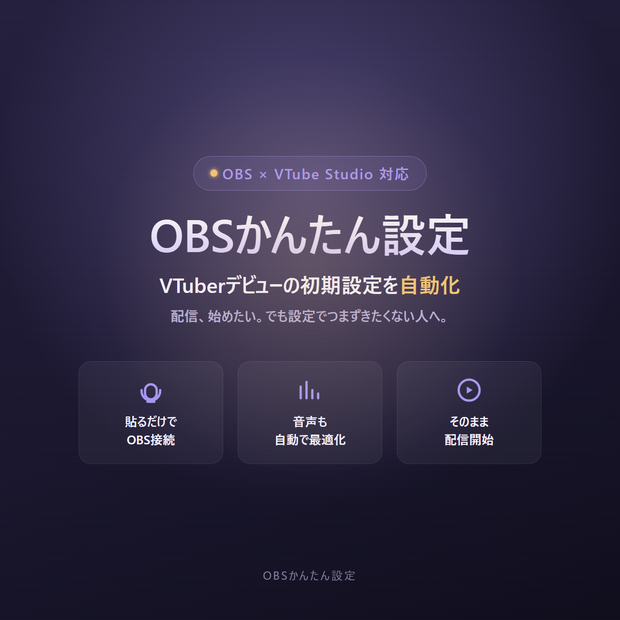
OBSかんたん設定 - VTuberデビューの初期設定を自動化【OBS×VTube Studio対応】
フック
「配信、始めたい。でもOBSの設定を見た瞬間に心が折れた」──そんな経験、ありませんか?
問題提起
OBS×VTube Studioでの配信デビューは、やることが多すぎます。シーン作成、マイク音量調整、ノイズ対策、VTube Studioの映り込み設定、YouTubeへの配信接続……。一つ一つはネットで調べればわかることでも、全部を手探りでやっているうちに、配信を始める前に力尽きてしまう人が少なくありません。
しかも一番怖いのは「設定を間違えたまま配信してしまうこと」。音量が小さすぎて誰にも声が届かない、ノイズだらけで聞くに堪えない——そんな一回目の配信で心が折れて、そのまま辞めてしまうのはもったいなさすぎます。
■ ご利用に必要なもの
このツールは初期設定を自動化するツールです。以下は別途ご用意ください(同梱していません、いずれも公式サイトから無料で入手できます)。
OBS Studio(必須)
VTube Studio(VTuberとしてアバターを表示して配信する場合のみ必須。顔出しで実況配信する場合は不要です)
YouTubeチャンネル(配信キーの発行に必要)
このツールでできること
パスワードを貼るだけでOBSに接続
OBS側でWebSocketを有効にしてパスワードを貼り付けるだけ。難しい操作は一切不要です。
マイク・カメラを選ぶだけで配信画面が完成
シーン作成、ゲーム画面の自動検出、VTube Studioの映像取り込みまで、選択するだけで自動的に組み上がります。
音量だけじゃない、聞き取りやすさまで自動設定
マイク音量に加えて、ノイズ抑制・ノイズゲート・コンプレッサー・イコライザー・リミッターの5点セットを自動適用。機材や音響の知識がゼロでも、聞き取りやすい配信音声になります。
VTuberでも顔出し実況でも
VTube Studioのアバターを表示するもよし、チェックを外せば同じ枠でカメラの顔出しに切り替えも可能。どちらのスタイルにも対応します。
YouTube配信キーを貼るだけで配信開始
配信キーとYouTube動画URLを入力すれば、配信開始からコメント欄の表示まで自動で完了します。
使い方はたった4ステップ
OBSのWebSocketパスワードを貼り付け
マイク・カメラ・アバター表示の有無を選ぶ
「次へ」を押すだけで設定が自動反映
YouTube配信キーを貼って配信開始
注意事項
対応配信先はYouTubeのみです(Twitch等には対応していません)
個人配布のため未署名です。初回起動時に「WindowsによってPCが保護されました」という警告が出ることがありますが、「詳細情報」→「実行」で起動できます
ファイルサイズは約113MBです。実行に必要な基盤ソフトを内蔵しているため、追加インストールなしですぐに使えます
動作環境:Windows 10/11(64bit)
모든 리뷰
더보기리뷰 등록
리뷰를 작성하려면 로그인이 필요합니다.
로그인하고 리뷰 쓰기