'%3e%3cg%20clip-path='url(%23roundHexB)'%3e%3cpath%20fill='%236D5DFC'%20d='M256%2040%20443%20148%20443%20364%20256%20472%2069%20364%2069%20148Z'/%3e%3cpath%20fill='%239C93FB'%20d='M69%20148%20256%2040%20443%20148%20256%20256Z'/%3e%3cpath%20fill='%234A3FD1'%20d='M256%20256%20443%20148%20443%20364%20256%20472Z'/%3e%3c/g%3e%3c!--%20top%20face:%20filled%20round%20magnifier%20--%3e%3cg%20transform='matrix(0.8660254,-0.5,0.8660254,0.5,69,148)'%3e%3cg%20transform='matrix(0.935,0,0,0.935,7.02,7.02)'%3e%3ccircle%20cx='88'%20cy='88'%20r='52'%20fill='%23FFFFFF'/%3e%3ccircle%20cx='88'%20cy='88'%20r='28'%20fill='%239C93FB'/%3e%3cpath%20d='M124%20124%20164%20164'%20stroke='%23FFFFFF'%20stroke-width='26'%20stroke-linecap='round'/%3e%3c/g%3e%3c/g%3e%3cg%20transform='matrix(0.8660254,0.5,0,1,69,148)'%3e%3cpath%20d='M96.1,61.08%20L45.9,128.92%20Q34,145%2054,145%20L162,145%20Q182,145%20170.1,128.92%20L119.9,61.08%20Q108,45%2096.1,61.08%20Z'%20fill='%23FFFFFF'/%3e%3c/g%3e%3c!--%20right%20face:%20filled%20bubble%20--%3e%3cg%20transform='matrix(0.8660254,-0.5,0,1,256,256)'%3e%3cg%20transform='matrix(0.855,0,0,0.855,15.66,15.66)'%3e%3cpath%20d='M60%2042H156a28%2028%200%200%201%2028%2028V158Q184%20168%20174.47%20164.96L124.53%20149.04Q115%20146%20105%20146H60a28%2028%200%200%201-28-28V70a28%2028%200%200%201%2028-28Z'%20fill='%23FFFFFF'/%3e%3c/g%3e%3c/g%3e%3c/g%3e%3c/svg%3e)
 meltshop
상품 설명
======================================================================
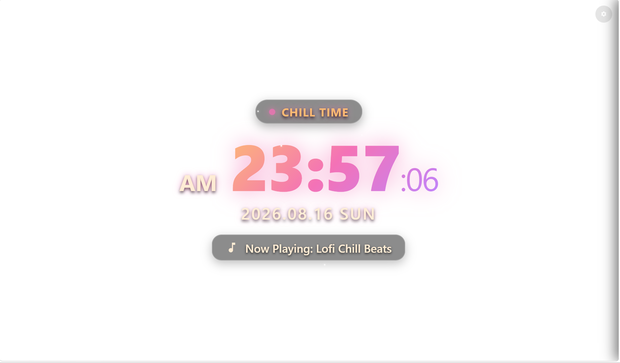
Aesthetic Chill Clock Widget - OBS用配信ウィジェット素材
取扱説明書 / 導入マニュアル & 利用規約(最新版)
この度は「Aesthetic Chill Clock Widget」をご購入(ダウンロード)いただき
誠にありがとうございます。
本製品は、OBS Studioなどの配信ソフト上で背景透過のまま美しく配置できる
エステティック&チルスタイルの万能時計・タイマーウィジェットです。
ネットワーク接続なしで完全動作するスタンドアロン設計となっております。
【目次】
1. 主な機能と特徴
2. 対応ソフトウェア・動作環境
3. OBS Studio への導入手順
4. ウィジェットのカスタマイズ・設定方法
5. 各種モードの使い方(時計・タイマー)
6. 設定のリセット(初期化)手順
7. よくある質問 (Q&A)
8. 利用規約・ライセンス (LICENSE)
1. 主な機能と特徴
・完全オフライン動作
外部CDNやFontAwesome、Google Fontsなどの外部通信を行わないスタンドアロン仕様。
・自動背景透過
OBSのブラウザソースとして重ねるだけで、ゲーム画面や雑談背景にそのまま馴染みます。
・視認性を重視したデザイン
暗い背景・明るい背景のどちらでもはっきりと読める高コントラストテキスト&グロー効果。
・マルチウィジェットモード搭載
 【時計モード】(12時間/24時間表示切替、秒数・日付の表示ON/OFF)
 【配信経過時間タイマー】(配信開始からの時間をリアルタイム計測)
 【カウントダウンタイマー】(指定した目標時間からのカウントダウン)
 【ポモドーロタイマー】(作業25分の集中用タイマー)
・豊富なカスタマイズ性
 カラーテーマ 8種(Aesthetic / Cyber / Sunset / Matcha / Lavender / Minimal / Neon / Sakura)
 位置プリセット(画面中央 / 左上 / 中央上 / 右上 / 左下 / 中央下 / 右下 / カスタム座標)
 全体スケール、透明度、文字サイズ、グロー光彩、フォント(4種)の個別調整
 浮遊する星のパーティクルエフェクト(数量・速度調整・ON/OFF)
 上部バッジ(CHILL TIME等)および Now Playing テキストの自由変更&自動余白最適化
・自動設定保存(ブラウザのlocalStorageを利用し、次回配信時にも自動で復元)
1. 対応ソフトウェア・動作環境
・OBS Studio(推奨)
・Streamlabs Desktop
・各種WEBブラウザ(Google Chrome, Microsoft Edge, Safari等)
※対応解像度:1920x1080 (Full HD), 1280x720 (HD) など自由な解像度に対応。
1. OBS Studio への導入手順
1. OBS Studioを起動します。
2. 「ソース」ドックにある「+」ボタンをクリックし、「ブラウザ」を選択します。
3. ソース名を任意(例:チル時計)に変更して「OK」を押します。
4. 設定画面で以下の項目を指定します:
 [プロパティ] > 【ローカルファイル】 にチェックを入れる。
 [参照] ボタンを押し、解凍した「Aesthetic-Chill-Clock.html」を選択。
 【幅】: 1920 (または 1280 / 800)
 【高さ】: 1080 (または 720 / 400)
5. 「OK」を押して保存すると、配信画面上に透過表示されます。
1. ウィジェットのカスタマイズ・設定方法
【設定パネルの開き方】
・OBSのプレビュー画面上、またはブラウザで開いた画面上で、右上端にある
「歯車アイコン」をクリックすると、右側から設定パネルが開きます。
【リアルタイムプレビュー&保存】
・設定を変更すると画面にリアルタイムで反映されます。
・右下の「設定完了」ボタンを押すと設定が保存され、パネルが閉じます。
1. 各種モードの使い方(時計・タイマー)
1. 設定パネルを開き、「ウィジェットモード」から以下のモードを選択できます:
 時計 (Clock):通常の時刻を表示
 配信経過時間タイマー:配信開始からの経過時間を計測
 カウントダウンタイマー:指定分数のカウントダウン
 ポモドーロ (25分):25分間のタイマー
2. タイマーモード選択時は「開始/一時停止」「タイマーリセット」ボタンが表示されます。
1. 設定のリセット(初期化)手順
設定をすべて初期状態に戻したい場合:
1. 設定パネルを開きます。
2. パネル左下の「初期化」ボタンを押します。
3. 確認ダイアログで「OK」を選択すると、購入直後の初期状態にリセットされます。
1. よくある質問 (Q&A)
Q. 配信画面上に設定用「歯車ボタン」が映り込んでしまいませんか?
A. 歯車ボタンは普段「透明度20%」で目立たないようになっています。
設定完了後はマウスカーソルを画面外へ動かせば配信画面の邪魔になりません。
Q. 文字が途切れたり、配置がズレたりします。
A. 設定パネルの「位置プリセット」で変更するか、「全体スケール」スライダーを調整してください。
また、OBSブラウザソースの「幅・高さ」を大きく設定することでも解決できます。
1. 利用規約・ライセンス (LICENSE)
・本素材は商用・非商用問わず、動画配信・動画制作等で自由にご利用いただけます。
・クレジット表記は任意(不要)です。
・本素材の改変・カスタマイズは自由に行っていただけます。
【禁止事項】
・本素材(改変版含む)の二次配布、転売、再販売。
・自作発言。
・公序良俗に反するコンテンツ、違法行為に関わる配信での使用。
모든 리뷰
더보기리뷰 등록
리뷰를 작성하려면 로그인이 필요합니다.
로그인하고 리뷰 쓰기