'%3e%3cg%20clip-path='url(%23roundHexB)'%3e%3cpath%20fill='%236D5DFC'%20d='M256%2040%20443%20148%20443%20364%20256%20472%2069%20364%2069%20148Z'/%3e%3cpath%20fill='%239C93FB'%20d='M69%20148%20256%2040%20443%20148%20256%20256Z'/%3e%3cpath%20fill='%234A3FD1'%20d='M256%20256%20443%20148%20443%20364%20256%20472Z'/%3e%3c/g%3e%3c!--%20top%20face:%20filled%20round%20magnifier%20--%3e%3cg%20transform='matrix(0.8660254,-0.5,0.8660254,0.5,69,148)'%3e%3cg%20transform='matrix(0.935,0,0,0.935,7.02,7.02)'%3e%3ccircle%20cx='88'%20cy='88'%20r='52'%20fill='%23FFFFFF'/%3e%3ccircle%20cx='88'%20cy='88'%20r='28'%20fill='%239C93FB'/%3e%3cpath%20d='M124%20124%20164%20164'%20stroke='%23FFFFFF'%20stroke-width='26'%20stroke-linecap='round'/%3e%3c/g%3e%3c/g%3e%3cg%20transform='matrix(0.8660254,0.5,0,1,69,148)'%3e%3cpath%20d='M96.1,61.08%20L45.9,128.92%20Q34,145%2054,145%20L162,145%20Q182,145%20170.1,128.92%20L119.9,61.08%20Q108,45%2096.1,61.08%20Z'%20fill='%23FFFFFF'/%3e%3c/g%3e%3c!--%20right%20face:%20filled%20bubble%20--%3e%3cg%20transform='matrix(0.8660254,-0.5,0,1,256,256)'%3e%3cg%20transform='matrix(0.855,0,0,0.855,15.66,15.66)'%3e%3cpath%20d='M60%2042H156a28%2028%200%200%201%2028%2028V158Q184%20168%20174.47%20164.96L124.53%20149.04Q115%20146%20105%20146H60a28%2028%200%200%201-28-28V70a28%2028%200%200%201%2028-28Z'%20fill='%23FFFFFF'/%3e%3c/g%3e%3c/g%3e%3c/g%3e%3c/svg%3e)
 Anc. Shop
상품 설명
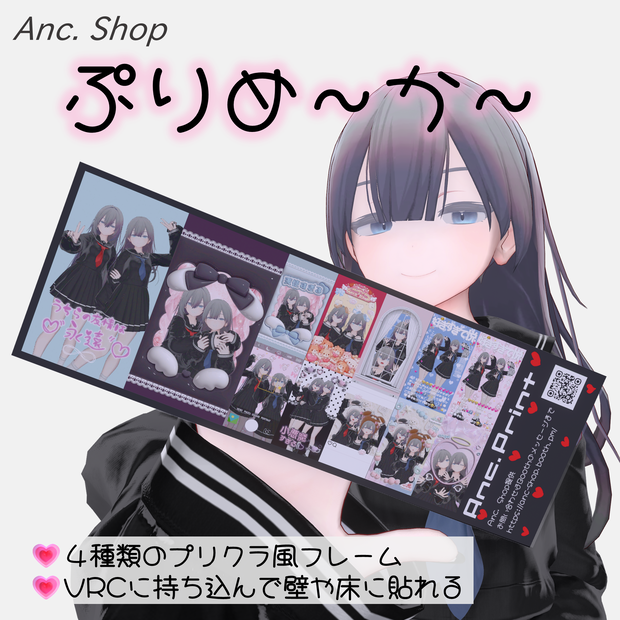
『ぷりめーかー』はVRChatアバター用のギミックです。好きな写真をプリクラ風のフレームに配置し、VRC内で手に持ったり壁や床にに貼ったりできます。また、プリクラのように一枚の写真にカットすることもできます。
証明写真風のフレームもご用意しています。
🌟 主な機能
エクスプレッションメニュー(Puri Maker)
🔹Show:表示/非表示
🔹Raycast:オフ→右手で持つ、オン→壁や床に貼るモード
🔹Cut:一枚の写真にカット(一枚目のみ)
🔹Fix To World:オフ→右手に追従、オン→ワールドに固定
🔹Big:オブジェクトのサイズを大きくする
🔹Depth:オブジェクトから壁までの距離を少しだけ変える。他のオブジェクトやステッカーと重ねて表示する際の調整用。
🔹Reverse(puri2のみ):一枚写真の上下が逆の場合にひっくり返す
⚠️ワールド固定機能について、後からワールドに入ってきたユーザーには位置ずれが起こる可能性があります。位置がずれていると感じたら、Fix To Worldをオフにしてからもう一度オンにしてください。
🛠 仕様
🔹必須シェーダー:lilToon(2.3.4)
https://lilxyzw.booth.pm/items/3087170
🔹必須ツール:Modular Avatar(1.18.1)
https://modular-avatar.nadena.dev/ja
🔹SDKバージョン:3.10.4
🔹プレハブ(Prefab):8種類
Asset > Anc Shop > PuriMaker > Prefabs
🔹purimaker_puri1.prefab(プリクラ風フレーム1用、Tポーズ用)
🔹purimaker_puri2.prefab(プリクラ風フレーム2用、Tポーズ用)
🔹purimaker_puri3.prefab(プリクラ風フレーム3用、Tポーズ用)
🔹purimaker_shomei.prefab(証明写真風フレーム用、Tポーズ用)
🔹Aポーズ用prefabsはA-Poseフォルダ下にあります。末尾に_Aが付いています。
🔹ポリゴン数:△20
🔹メッシュ:2
🔧導入手順
📌 必須コンポーネントの確認
Modular AvatarとlilToonが必要です。事前に導入してください。また、SDKのバージョンが3.10.4以上であることを確認してください。
📌 導入手順
①本製品のunitypackageをインポート 。
②テクスチャの作成を専用ツールで行います。また、元画像は縦横比16:9(VRCの写真サイズ)を想定しています。
ⅰ. ツールバーのTools > Anc Shop > Puri Makerからウィンドウを開く。
ⅱ. フレームを選択。
・プリクラ風フレーム1(写真5枚)
・プリクラ風フレーム2(写真8枚)
・プリクラ風フレーム3(写真12枚)
・証明写真風フレーム(写真1枚が複製されて並びます。透過画像を使うと後ろの青背景が表示されます)
ⅲ. ボタンから画像(PNG/JPEG)の追加。
・フォルダから複数画像を一括追加
指定したフォルダ内にある画像を追加します。画像1、画像2、…のように名前に番号が付いていれば自動で並びます。
・ファイルを追加
指定した画像を一枚追加します。
ⅳ. (任意)画像を並べ替え。
左のリストから画像の並べ替えができます。移動したい画像をドラッグして上下に動かして適切な位置でドロップしてください。
ⅴ. (任意)画像の削除。
追加した画像を削除したい場合は、リストの右にある×ボタンを押すか、すべてクリアボタンから全て削除できます。
ⅵ. (任意)画像の回転。
リストの右にある↻ボタンで画像の上下左右の回転ができます。
ⅶ. (証明写真風フレームのみ、任意)画像の切り取り位置の変更。
証明写真風フレームでは画像比率を3:4にするため、一部切り取りを行っています。切り取り位置の項目から、上側/下側のどちらを切り取るかの選択ができます。
ⅷ. 画像を出力。
合成してPNG保存ボタンを押すと保存用のウィンドウが開きます。名前を付けて保存してください。デフォルトの保存先は各フレームのマテリアルがあるフォルダです。
③Asset > Anc Shop > PuriMaker > Materials > <フレーム名>の下に先ほど作成した画像を置き、同フォルダ内の<フレーム名>.matのメインカラーに適用。
➃Asset > Anc Shop > PuriMaker > Prefabsの下から適切なプレハブを選び、アバター直下にドラッグ&ドロップ
⚠️Raycastのオレンジの線が右手の指先方向、もしくはHeadの前方向に出ていない場合は、一旦プレハブを削除し、プレハブをシーンにドラッグ&ドロップしてからアバター直下に移動させてください。
⑤(任意)オブジェクトの位置調整
右手の近くに自動で配置されますが、さらに細かい位置調整を行いたい場合はpurimaker_<フレーム名> > bone_proxy > rotation > hand_constraint_srcを移動させて位置調整を行ってください。
以上で導入は完了です。
📄 ライセンス
本製品は VN3ライセンス で公開されています。
使用条件や制限事項については、以下のリンクからご確認ください。
JP
https://drive.google.com/file/d/12xGAEUMHPhTILsKXAPGmTmBU4h_OzRn-/view?usp=sharing
EN
https://drive.google.com/file/d/1lH1deAst0u6VEAzy4DmFdQimdPIpBmLd/view?usp=sharing
KO
https://drive.google.com/file/d/1z9k8jfrtoB-D7NyXW37TzO8Ythgar3-A/view?usp=sharing
ZH
https://drive.google.com/file/d/1oY1buVbga_yeVrjE5HDnH6pci9_7zoac/view?usp=sharing
📄更新履歴
2026/8/26 ver1.0.0, 配布開始
모든 리뷰
더보기리뷰 등록
리뷰를 작성하려면 로그인이 필요합니다.
로그인하고 리뷰 쓰기