'%3e%3cg%20clip-path='url(%23roundHexB)'%3e%3cpath%20fill='%236D5DFC'%20d='M256%2040%20443%20148%20443%20364%20256%20472%2069%20364%2069%20148Z'/%3e%3cpath%20fill='%239C93FB'%20d='M69%20148%20256%2040%20443%20148%20256%20256Z'/%3e%3cpath%20fill='%234A3FD1'%20d='M256%20256%20443%20148%20443%20364%20256%20472Z'/%3e%3c/g%3e%3c!--%20top%20face:%20filled%20round%20magnifier%20--%3e%3cg%20transform='matrix(0.8660254,-0.5,0.8660254,0.5,69,148)'%3e%3cg%20transform='matrix(0.935,0,0,0.935,7.02,7.02)'%3e%3ccircle%20cx='88'%20cy='88'%20r='52'%20fill='%23FFFFFF'/%3e%3ccircle%20cx='88'%20cy='88'%20r='28'%20fill='%239C93FB'/%3e%3cpath%20d='M124%20124%20164%20164'%20stroke='%23FFFFFF'%20stroke-width='26'%20stroke-linecap='round'/%3e%3c/g%3e%3c/g%3e%3cg%20transform='matrix(0.8660254,0.5,0,1,69,148)'%3e%3cpath%20d='M96.1,61.08%20L45.9,128.92%20Q34,145%2054,145%20L162,145%20Q182,145%20170.1,128.92%20L119.9,61.08%20Q108,45%2096.1,61.08%20Z'%20fill='%23FFFFFF'/%3e%3c/g%3e%3c!--%20right%20face:%20filled%20bubble%20--%3e%3cg%20transform='matrix(0.8660254,-0.5,0,1,256,256)'%3e%3cg%20transform='matrix(0.855,0,0,0.855,15.66,15.66)'%3e%3cpath%20d='M60%2042H156a28%2028%200%200%201%2028%2028V158Q184%20168%20174.47%20164.96L124.53%20149.04Q115%20146%20105%20146H60a28%2028%200%200%201-28-28V70a28%2028%200%200%201%2028-28Z'%20fill='%23FFFFFF'/%3e%3c/g%3e%3c/g%3e%3c/g%3e%3c/svg%3e)
 DCTL Lab
상품 설명
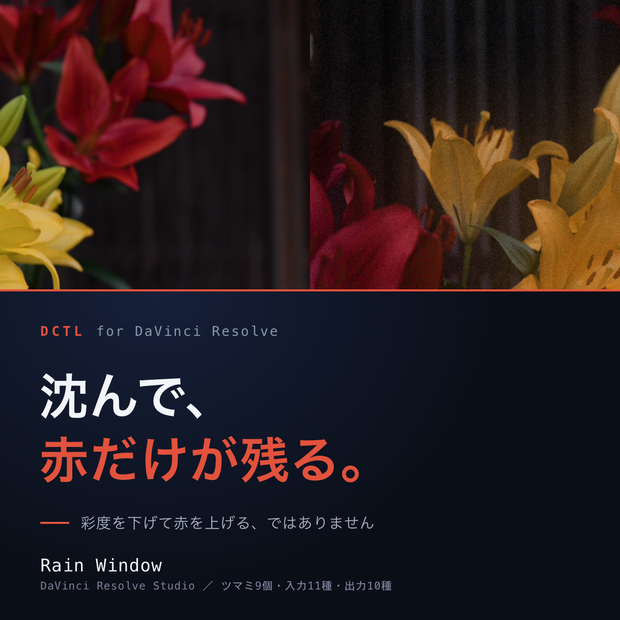
Rain Window — 沈んだ街に、赤だけが残る
雨上がりの夜。街は灰色に沈んで、傘と看板の赤だけが残っている。
そういう1枚にするためのルックです。
DaVinci Resolve のノードひとつ。Log素材から表示まで、これ1本で完結します。
■ 「彩度を下げて赤を上げる」ではありません
よくある作り方は、全体の彩度を落として赤だけ持ち上げる、というものです。
これをやると、赤以外が灰色の抜け殻になります。夜の絵から青が消え、
街が平坦になります。
このルックは違うことをしています。
・赤とスキントーンは「密度」を上げる
・緑・シアン・青は「彩度」だけを落とす
・青とシアンの「密度」は残す
彩度と密度を別々に扱うのがポイントです。
青は色として前に出てこないけれど、画面の中には濃く残っている。
だから夜が夜のまま沈み、赤だけが立ちます。
多色のネオンを撮ってみると、違いがはっきりします。
青や緑の文字は静かに引き、赤い文字と赤い枠だけが前へ出る。
灰色にはなりません。
■ 黒が沈み切りません
フィルムのプリントは、いちばん暗いところでも完全な黒(0)にはなりません。
わずかに光が残ります。それを再現したのが Matte です。
このルックは暗い絵が主役です。黒をそのまま落とすと、夜のカットで
暗部が全部つぶれます。Matte があることで、沈んでいるのに階調が残る。
Matte は 0〜1 のスライダーで、いつでも外せます。
■ 濡れた空気越しの光
ハレーションの滲む半径を、通常より広く取ってあります。
街灯やネオンが、乾いた空気の中で光っているのではなく、
雨上がりの湿った空気越しに見えている感じになります。
素材を重ねているのではありません。画面の中の実際の光源から、
実際の明るさに応じて計算しています。しきい値の設定によって、
明るい昼の絵や人物ではほとんど反応しません。夜のカットでだけ効きます。
■ 効き量は、あとから決められます
Look Strength を 0〜1 で連続的に動かせます。
「強すぎるから少しだけ」を、撮影のあとから決められる。
焼き込み済みの LUT にはできないことです。
Matte・ハレーション・粒も、それぞれ独立したスライダーです。
■ 向いている素材
・夜の街、雨上がりの路面、窓越しの光
・ネオン、街灯、裸電球など、暗い中に光源がある絵
・赤・朱・臙脂が画面のどこかにある絵(傘・扉・看板・花)
・人物。肌の赤みは残り、背景だけが沈みます
■ 向いていない素材(先に書いておきます)
・画面全体が色そのもので埋まっている絵
色とりどりの商品棚のようなカットでは、全体がくすみます。
「赤以外を引く」設計なので、主役が赤以外の色だとその主役を殺します。
・明るく均一な屋外
もともとあまり動きません。曇天のグレーな街並みでは、
ほとんど変化を感じないはずです。
このルックは、暗い塊がある絵のために作ってあります。
そこを外すと効きません。買ってから気づくことではないと思うので、先に書きます。
■ 触れるもの
Source Camera ...... 11種のカメラLogに対応(Sony / ARRI / Fujifilm / RED /
Panasonic / Nikon / Apple / Canon)
Look Strength ...... 効き量 0〜1
Matte .............. 黒の浮き 0〜1(このルック固有)
Halation Strength .. 滲みの強さ 0〜2
Grain .............. 粒状 0〜0.3。動画では毎フレーム自動で動きます
Brightness ......... 明るさ ±2
Contrast ........... コントラスト ±1
Vibrance ........... 鮮やかさ ±1
Output ............. Rec.709 / sRGB / P3 / PQ / HLG / None(Log素通し)
Output を既定の Rec.709 のままにすれば、このDCTL 1本で Log → 表示まで
完結します。別途の出力変換は要りません。
すでにカラーマネジメントを組んでいる場合は None を選んでください。
■ 導入
1. .dctle ファイルを LUT フォルダに入れる
macOS /Library/Application Support/Blackmagic Design/DaVinci Resolve/LUT/
Windows C:\ProgramData\Blackmagic Design\DaVinci Resolve\Support\LUT\
※ LUTフォルダの中なら、好きな名前のサブフォルダを作って整理して構いません。
2. DaVinci Resolve を再起動(またはLUTブラウザで右クリック →「リストを更新」)
3. カラーページで OpenFX > DCTL をノードに適用し、DCTL List から選ぶ
詳しい手順は同梱の README.txt に書いてあります。
■ ノードの順番
[露出]→[拡散]→[フレア]→[Rain Window]→ 表示
拡散やフレアはレンズの中で起きる現象なので、センサーより前。
ルックはそのあとです。
■ よくある質問
Q. 写真にも使えますか
A. 使えます。Resolve は写真の RAW(ARW / CR3 / NEF / RAF)を現像できます。
動画と同じスライダーがそのまま効きます。
Q. Log素材でないと駄目ですか
A. Log で撮った素材を想定しています。すでに表示用に変換済みの映像に当てると、
想定した見え方になりません。
Q. Look Strength を 0 にすると元に戻りますか
A. 完全には戻りません。色づけ(クロストーク・色相シフト・密度)は外れますが、
トーンカーブ・階調・Matte は残ります。完全に外したいときはノードごとオフにしてください。
Q. 暗部がつぶれて見えます
A. Matte を下げていませんか。1.0(既定)がいちばん階調が残ります。
下げると黒が最後まで落ちます。
Q. 粒を強くしたい
A. Grain を上げてください。ただしこのルックは暗部が主役なので、粒も暗部で
いちばん目立ちます。0.04 を超えると夜の絵がざらつきはじめます。少しずつどうぞ。
Q. 他のDCTLと一緒に使えますか
A. はい。当方の Anamorphic Flares や Diffusion Filters と組み合わせる場合は、
それらを Rain Window より前に置いてください。
Q. HDR で出せますか
A. Output から PQ(1000/2000/4000nit)と HLG を選べます。
■ 動作環境
・DaVinci Resolve Studio 18 以降
・DCTLはStudio版の機能です。無料版のDaVinci Resolveでは動作しません
・macOS / Windows / Linux
・GPUメモリ 4GB以上を推奨(4K での使用は8GB以上)
모든 리뷰
더보기리뷰 등록
리뷰를 작성하려면 로그인이 필요합니다.
로그인하고 리뷰 쓰기