'%3e%3cg%20clip-path='url(%23roundHexB)'%3e%3cpath%20fill='%236D5DFC'%20d='M256%2040%20443%20148%20443%20364%20256%20472%2069%20364%2069%20148Z'/%3e%3cpath%20fill='%239C93FB'%20d='M69%20148%20256%2040%20443%20148%20256%20256Z'/%3e%3cpath%20fill='%234A3FD1'%20d='M256%20256%20443%20148%20443%20364%20256%20472Z'/%3e%3c/g%3e%3c!--%20top%20face:%20filled%20round%20magnifier%20--%3e%3cg%20transform='matrix(0.8660254,-0.5,0.8660254,0.5,69,148)'%3e%3cg%20transform='matrix(0.935,0,0,0.935,7.02,7.02)'%3e%3ccircle%20cx='88'%20cy='88'%20r='52'%20fill='%23FFFFFF'/%3e%3ccircle%20cx='88'%20cy='88'%20r='28'%20fill='%239C93FB'/%3e%3cpath%20d='M124%20124%20164%20164'%20stroke='%23FFFFFF'%20stroke-width='26'%20stroke-linecap='round'/%3e%3c/g%3e%3c/g%3e%3cg%20transform='matrix(0.8660254,0.5,0,1,69,148)'%3e%3cpath%20d='M96.1,61.08%20L45.9,128.92%20Q34,145%2054,145%20L162,145%20Q182,145%20170.1,128.92%20L119.9,61.08%20Q108,45%2096.1,61.08%20Z'%20fill='%23FFFFFF'/%3e%3c/g%3e%3c!--%20right%20face:%20filled%20bubble%20--%3e%3cg%20transform='matrix(0.8660254,-0.5,0,1,256,256)'%3e%3cg%20transform='matrix(0.855,0,0,0.855,15.66,15.66)'%3e%3cpath%20d='M60%2042H156a28%2028%200%200%201%2028%2028V158Q184%20168%20174.47%20164.96L124.53%20149.04Q115%20146%20105%20146H60a28%2028%200%200%201-28-28V70a28%2028%200%200%201%2028-28Z'%20fill='%23FFFFFF'/%3e%3c/g%3e%3c/g%3e%3c/g%3e%3c/svg%3e)
 hinata-hugu29
상품 설명
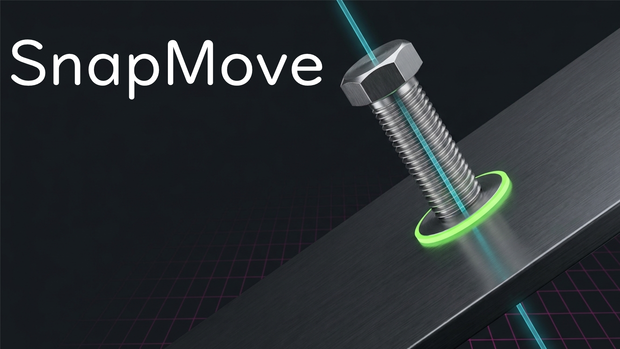
SnapMove — 狙ったところへ、狙った軸で
Blender 用の移動・回転支援アドオン。無料配布です。
こんなことはありませんか
斜めの面にボルトを付けたいのに、角度を合わせるだけで一苦労
「この頂点を、あの頂点に合わせたい」だけなのに、数値を入れて試行錯誤
原点の位置が悪くて、回転させるたびに変なところへ飛んでいく
そのために毎回、編集モードに入って戻ってを繰り返している
SnapMove は、この「位置と向きを決めるだけの作業」を短くするための道具です。
3つの機能
1. Pick on Surface — クリックした場所が基準になる
面・辺・頂点をクリックすると、そこにオブジェクトの原点が移動し、ローカル Z 軸がその向きを向きます。ジオメトリは動きません。
押しながらクリック 拾うもの 向き
なし 面の中心 面の法線
Shift 辺の中点 辺の方向
Ctrl 頂点 (なし)
原点と軸が揃ってしまえば、あとは Blender 標準の G や R に軸キー2回押しで、その面に沿って動かせます。覚えることが増えません。
他のオブジェクトの面も拾えます。 「この部品を、あの壁の傾きに合わせる」がそのままできます。
2. Snap Session — 「これを、ここへ」
起動して2回クリックするだけ。1回目が動かす基準点、2回目が行き先です。
頂点・辺の中点・面の中心にぴったり吸着
オブジェクトが追従するので、着地点を見ながら決められます
X Y Z で軸拘束、Shift+軸で平面拘束
B を押している間だけ、手前にあるオブジェクトを飛ばして奥の点を拾えます(さらに奥は Alt+ホイール)
X線表示をオンにすると、Ctrl / Shift の指定が同じオブジェクトの裏側にも届きます
空間上に目印(Empty)を置いて、あとでまとめて削除できます
3. Jog & Quick Rotate — 最後の微調整
ボタンをドラッグするとオブジェクトが滑らかに動きます。ドラッグ中にホイールを回せば感度が変わるので、大きく動かしてから詰める、が一連の操作でできます。15/30/45/60/90 度の固定回転ボタンも用意しています。
オブジェクトモードだけで完結します
面・辺・頂点の指定も、複数面の平均も、すべてオブジェクトモードのまま行えます。編集モードに入る必要はありません。
(複数の面を平均したいときは Alt+クリックで拾い足してください)
動作環境
Blender 4.2 LTS 以降
Windows / macOS / Linux
インストール
SnapMove は Blender エクステンションとして配布しています。
ZIP をダウンロード
ZIP を Blender のウィンドウにドラッグ&ドロップするのが一番簡単です。うまくいかない場合は 編集 > プリファレンス > アドオン 右上の ∨ から ディスクからインストール を選び、ZIP を指定してください
3Dビューの右サイドバー(N キー)に SnapMove タブが出ます
更新するときも同じ手順です。古いバージョンに上書きされます。
最初の3分
オブジェクトを選択し、サイドバーの Pick on Surface を押す
合わせたい面をクリック → 原点がそこへ移動し、Z 軸が法線を向きます
G → Z → Z(Z を2回)で、その面に垂直な方向へ動かせます
これだけで大体の用は足ります。慣れてきたら Start Snap Session を試してください。
上級者向けの機能
セッション中に以下のキーで、CAD 的な操作ができます。普段は使わなくて構いません。
R … 3点指定の回転(中心 → 取っ手 → 目標)
L … 2つのアームを半径指定で回して交点で接続(リンク機構のリギング向け)
C … 3点から円の中心を求める(パイプの口や穴の中心)
D … 2点間の距離ぶんだけ移動
A … 空中に補助線・補助円を引き、その交点に吸着
ライセンスと開発について
GPL v2 以降(GNU General Public License, version 2 or later)です。Blender アドオンとして、ソースコードは全て同梱されています。読んで、書き換えて、共有していただけます。
制作: hinata_hugu
このアドオンは、私が過去に公開していた2つのアドオン(法線に合わせる FNA Adjuster と、スナップ移動の Visual Snap Assist)を、「移動と回転」という一つの目的のもとに統合し直したものです。
「法線を変えることと、それに伴って移動させることは結びつくはず」
この考えが出発点でした。片方で位置を決め、もう片方で向きを詰める——2つに分かれていたものを、1つの流れとしてまとめています。
Blender よ、GPL の名の下に永遠に自由であれ。
既知の制限
正直に書いておきます。
オブジェクトモード専用です。編集モードでは動きません(そもそも不要にする設計です)
共有メッシュには使えません。 Alt+D でリンク複製したオブジェクトは、原点操作が他のオブジェクトにも影響してしまうため、安全側に倒して処理を中断します。オブジェクト > 関係 > シングルユーザー化 を行ってからお使いください
面の指定は「見えている面」に限られます。 カーソル下のオブジェクト自身の裏側の面は対象外です(向こうを向いた面は法線が反転しており、どちらを取ったのか画面上で確認できないため)。その裏側の点が必要なときは Ctrl / Shift で頂点・辺として取るか、視点を回してください。「陰にある別のオブジェクト」であれば B で届きます
上級者向け機能(Link / Assist / Circle / Distance)は利用頻度が低い想定のため、検証が主要機能ほど厚くありません。不具合があればご連絡ください
不具合報告・ご要望
サポートは制作者本人が行います。動かない・落ちる・こうしてほしい、どれでもお気軽にどうぞ。
更新履歴
v1.1.0
別のオブジェクトの陰にある点へ吸着できるように(B を押している間、手前の面を飛ばします)
重なりが深い場合は Alt+ホイールで手前から順にたどれるように
X線表示をオンにすると、頂点・辺モードで同じオブジェクトの裏側(箱の奥の角など)も拾えるように
移動の基準点と目標点を、同じオブジェクトから取れるように復旧
原点から遠い座標のシーンで、奥の要素に届かない場合があったのを修正
v1.0.0
FNA Adjuster と Visual Snap Assist を統合し、SnapMove として公開
オブジェクトモードで面・辺・頂点を指定できるように(表示付き)
1回のクリックで原点移動と軸合わせを同時に行えるように
スナップ移動中、オブジェクトが追従して着地点が見えるように
編集モードを不要に
リンク複製されたメッシュを壊さないよう保護を追加
모든 리뷰
더보기리뷰 등록
리뷰를 작성하려면 로그인이 필요합니다.
로그인하고 리뷰 쓰기