'%3e%3cg%20clip-path='url(%23roundHexB)'%3e%3cpath%20fill='%236D5DFC'%20d='M256%2040%20443%20148%20443%20364%20256%20472%2069%20364%2069%20148Z'/%3e%3cpath%20fill='%239C93FB'%20d='M69%20148%20256%2040%20443%20148%20256%20256Z'/%3e%3cpath%20fill='%234A3FD1'%20d='M256%20256%20443%20148%20443%20364%20256%20472Z'/%3e%3c/g%3e%3c!--%20top%20face:%20filled%20round%20magnifier%20--%3e%3cg%20transform='matrix(0.8660254,-0.5,0.8660254,0.5,69,148)'%3e%3cg%20transform='matrix(0.935,0,0,0.935,7.02,7.02)'%3e%3ccircle%20cx='88'%20cy='88'%20r='52'%20fill='%23FFFFFF'/%3e%3ccircle%20cx='88'%20cy='88'%20r='28'%20fill='%239C93FB'/%3e%3cpath%20d='M124%20124%20164%20164'%20stroke='%23FFFFFF'%20stroke-width='26'%20stroke-linecap='round'/%3e%3c/g%3e%3c/g%3e%3cg%20transform='matrix(0.8660254,0.5,0,1,69,148)'%3e%3cpath%20d='M96.1,61.08%20L45.9,128.92%20Q34,145%2054,145%20L162,145%20Q182,145%20170.1,128.92%20L119.9,61.08%20Q108,45%2096.1,61.08%20Z'%20fill='%23FFFFFF'/%3e%3c/g%3e%3c!--%20right%20face:%20filled%20bubble%20--%3e%3cg%20transform='matrix(0.8660254,-0.5,0,1,256,256)'%3e%3cg%20transform='matrix(0.855,0,0,0.855,15.66,15.66)'%3e%3cpath%20d='M60%2042H156a28%2028%200%200%201%2028%2028V158Q184%20168%20174.47%20164.96L124.53%20149.04Q115%20146%20105%20146H60a28%2028%200%200%201-28-28V70a28%2028%200%200%201%2028-28Z'%20fill='%23FFFFFF'/%3e%3c/g%3e%3c/g%3e%3c/g%3e%3c/svg%3e)
 frworks
상품 설명
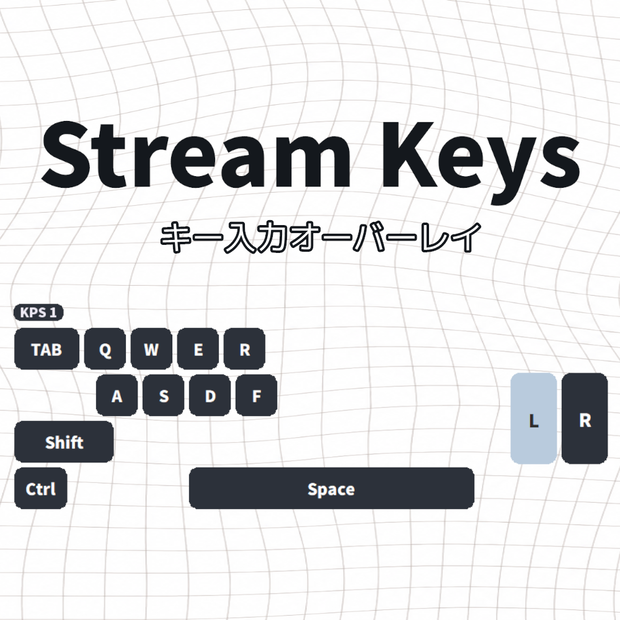
OBSのウィンドウキャプチャで表示する、
キーボード・マウス入力オーバーレイです。
押したキーがリアルタイムで光り、視聴者に手元の操作が伝わります。
FPSなどのゲーム配信で、撃ち合い中のキー操作を見せたり、
自分のプレイを後から振り返る記録用にお使いいただけます。
フルサイズキーボードの全キーに対応し、表示するキーは自由に選べます。
JIS/US配列の切り替えや、入力数カウンター(KPS/APM)にも対応しています。
■ 同梱ファイル
StreamKeys.exe アプリ本体
README_JA.txt 日本語README
README_EN.txt English README
■ 動作環境
OS :Windows 10 / 11
OBS :OBS Studio 30以降
※ OBSのWebSocket設定は不要です。ウィンドウキャプチャで取り込むだけで使えます。
※ 外部サービスやAPIキーの登録は不要です。
■ 主な機能
・押したキーがリアルタイムで光る(残光エフェクト付き)
・フルサイズキーボードの全キーに対応
(ファンクション / 数字段 / 英字 / 修飾 / 矢印・ナビ / テンキー / マウス)
・表示するキーをセクションごとに自由に選択
・JIS / US 配列の切り替え
・キーの割り当て変更(移動を矢印キーやESDFに、など)
・入力数カウンター(KPS / APM)
・マウスの左右クリック表示
・色・フォント・文字サイズ・角の丸みを調整
・カウンターは下地あり / なしを選択可能
・設定はゲームプリセットとして保存・切り替え
・設定は自動保存(再起動後も維持)
■ セットアップ
【Step 1】
StreamKeys.exe を起動する
(起動時に管理者の許可を求められます。「はい」を選んでください)
【Step 2】
OBSのソースパネルで + → ウィンドウキャプチャ を追加する
以下を設定してください。
ウィンドウ :StreamKeys を選択
キャプチャ方法 :自動(黒くなる場合は下記「注意事項」参照)
透過を許可する :チェックを入れる
【Step 3】
設定後は、Alt + ドラッグで端をトリミングして配置してください。
■ 管理者権限について
StreamKeys.exe は起動時に管理者の許可を求めます。
これは正常な動作です。ゲームは管理者権限で動くため、
同じ権限で起動しないとゲーム画面ではキーを読み取れません。
※ ゲーム中に反応しない場合は、OBSも管理者として起動してください。
■ 操作方法
画面右下のタスクトレイにアイコンが常駐します。
トレイのアイコン、またはパネルの右クリックから設定を開けます。
・移動 :パネルをドラッグ
・設定 :パネルを右クリック、またはトレイのアイコン
・最前面表示 :トレイから切り替え
・操作ロック :トレイから切り替え(移動・右クリックを無効化)
・クリック透過 :トレイから切り替え(クリックをゲームに通す)
・終了 :トレイのアイコン →「終了」
キーを全部非表示にしてもトレイから設定を開けるので、
操作できなくなることはありません。
■ 注意事項
・OBSで背景が透過されず黒い四角が出る場合は、
ウィンドウキャプチャのプロパティで「キャプチャ方法」を
「Windows 10 (1903以降)」や「BitBlt」に切り替えてください。
・ウイルス対策ソフトが警告を出すことがありますが、誤検知です。
Windowsのキー入力APIを使う都合上、まれに検知されます。
・JIS配列の一部キー(半角/全角・無変換・変換 など)は、
キーボードによって反応しないことがあります。
・Enterとテンキーのenterは、Windows上で同じ信号のため、
どちらを押しても両方が光ります(仕様です)。
■ ご利用について
配信での使用は、商用・非商用問わず自由です。
再配布・改変・転売はご遠慮ください。
■ 免責事項
本アプリの使用によって生じたトラブルや損害については、責任を負いかねます。
OBS Studioやウイルス対策ソフトのアップデート等により、
動作しなくなる場合があります。
■ サポートについて
不具合やご要望がありましたら、お知らせください。
可能な範囲で確認しますが、対応をお約束するものではありません。
모든 리뷰
더보기리뷰 등록
리뷰를 작성하려면 로그인이 필요합니다.
로그인하고 리뷰 쓰기