'%3e%3cg%20clip-path='url(%23roundHexB)'%3e%3cpath%20fill='%236D5DFC'%20d='M256%2040%20443%20148%20443%20364%20256%20472%2069%20364%2069%20148Z'/%3e%3cpath%20fill='%239C93FB'%20d='M69%20148%20256%2040%20443%20148%20256%20256Z'/%3e%3cpath%20fill='%234A3FD1'%20d='M256%20256%20443%20148%20443%20364%20256%20472Z'/%3e%3c/g%3e%3c!--%20top%20face:%20filled%20round%20magnifier%20--%3e%3cg%20transform='matrix(0.8660254,-0.5,0.8660254,0.5,69,148)'%3e%3cg%20transform='matrix(0.935,0,0,0.935,7.02,7.02)'%3e%3ccircle%20cx='88'%20cy='88'%20r='52'%20fill='%23FFFFFF'/%3e%3ccircle%20cx='88'%20cy='88'%20r='28'%20fill='%239C93FB'/%3e%3cpath%20d='M124%20124%20164%20164'%20stroke='%23FFFFFF'%20stroke-width='26'%20stroke-linecap='round'/%3e%3c/g%3e%3c/g%3e%3cg%20transform='matrix(0.8660254,0.5,0,1,69,148)'%3e%3cpath%20d='M96.1,61.08%20L45.9,128.92%20Q34,145%2054,145%20L162,145%20Q182,145%20170.1,128.92%20L119.9,61.08%20Q108,45%2096.1,61.08%20Z'%20fill='%23FFFFFF'/%3e%3c/g%3e%3c!--%20right%20face:%20filled%20bubble%20--%3e%3cg%20transform='matrix(0.8660254,-0.5,0,1,256,256)'%3e%3cg%20transform='matrix(0.855,0,0,0.855,15.66,15.66)'%3e%3cpath%20d='M60%2042H156a28%2028%200%200%201%2028%2028V158Q184%20168%20174.47%20164.96L124.53%20149.04Q115%20146%20105%20146H60a28%2028%200%200%201-28-28V70a28%2028%200%200%201%2028-28Z'%20fill='%23FFFFFF'/%3e%3c/g%3e%3c/g%3e%3c/g%3e%3c/svg%3e)
 base-tech
상품 설명
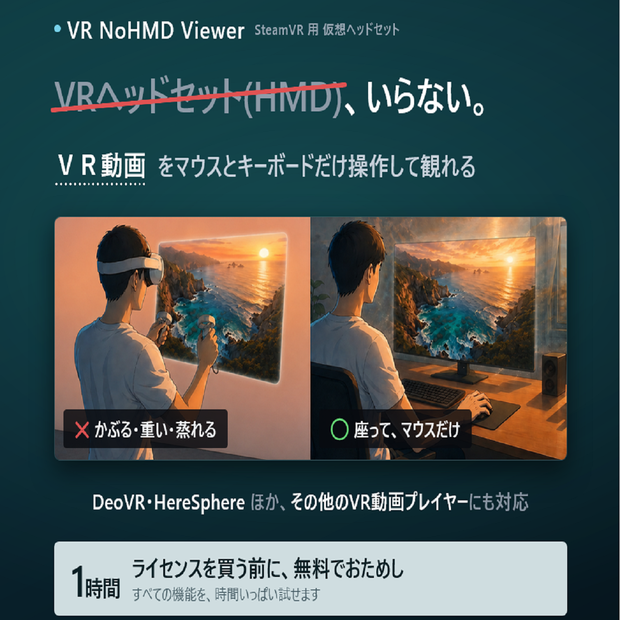
VRヘッドセット(※Meta Quest、Oculus、PICO、HTC VIVEなど)を被らずに、VR動画をパソコンの画面で観るためのソフトです。視点の操作はマウスとキーボードだけ。まず1時間無料でお試しください。
※本製品は、記載の各社・各サービスとは一切関係のない独立した製品です。各製品名・社名は各社の商標です。
■ こんな方へ
・VR動画は観たいが、VRヘッドセットを被るのが面倒
・VRヘッドセットは重くて肩がこる、夏は蒸し暑い、前髪が額にかかると装着を認識してくれない
・仕事や学業のあと、装着の準備をする気力がない
・スマホ用の簡易ゴーグルでは、狙った所に視点が合わない
・高価な機器を買う前に、まず試してみたい
・VRヘッドセットを持っていない
■ 向いていない方
・SteamVR を入れたくない方
このソフトを利用するには、SteamVR(無料)が必要です。
・VRヘッドセットならではの没入感を求めている方
これは【VR動画を、平面のパソコン画面で観る】ためのソフトです。
左右の目で別々の映像を見る立体視にはならないため、立体感は得られません。
・DeoVR・HereSphere 以外のプレイヤーで、全機能を使いたい方
他のプレイヤーでも視聴と視点操作はできますが、一部の操作(映像ウィンドウの移動など)が効かない場合があります。これは各動画プレイヤー側の作りによるもので、当ソフトでは対応できません。
・Windows 11 で確実に動く保証が必要な方
Windows 10 では動作確認済みですが、Windows 11 は未検証です。
無料体験で動作をご確認ください。
■ お受け取りについて
ダウンロード商品のため、すぐにダウンロードいただけます。
■ これは何をするソフトか
パソコンに「VRヘッドセットがあるふり」をさせるソフトです。
VR動画のプレイヤーは、VRヘッドセットが繋がっていないと、起動しないか、起動できても視点の操作ができません。このソフトを入れると、現実には接続していなくても、プレイヤーが「VRヘッドセットがある」と認識して起動します。
映像はパソコンの画面に表示され、視点はマウスで動かせます。
お使いのプレイヤーは、いつもどおりそのまま動きます。
■ 動画利用の流れ
・SteamVR をインストールしてから、本インストーラーを実行してください。
重要:SteamVRが未検出だと「インストール」ボタンが押せず、インストールが始まりません。
・(動画プレイヤーごとに状況が違いますが)起動したいVR動画プレイヤーを起動すると、一緒にSteamVRウィンドウが起動します。そのSteamVRウィンドウを前面にだし、その画面上で操作をして、再生したいファイルを選ぶと再生されます。このソフトはSteamVRウィンドウが起動した時点で機能しますので、改めて実行ファイルを起動するなどの操作は不要です。
このソフトが機能している確認方法として、SteamVRウィンドウ上で視点操作ができるのなら、このソフトは機能しています。
■ できること
・VRヘッドセットなしでVR動画プレイヤーを起動できる
・画面上で右クリックを押しながらマウスを動かすと、視点が動く
・右クリックを押しながらキー1つで、視点を正面に戻せる(リセンター)
・キー操作で、映像を近づける/遠ざける、視点の高さを上げる/下げる
・マウスの左右ボタンを同時に5秒押し続けると、映像ウィンドウを最小化できる(誤って消えないよう、あえて5秒にしてあります)
・マウスホイールを押しながらドラッグすると、映像ウィンドウを移動できる
・マウスホイールを素早く2回押すと、元の全画面に戻る
・F9キーで、操作説明と設定の画面を呼び出せる。ただし、F9が効かないパソコンもあります。その場合は、動画プレイヤーとSteamVRを一度終了し、動画プレイヤーをもう一度起動してください。
・キーの割り当て12個を、画面上でクリックして自由に変更できる
・お好みの設定を3つまで保存できる
■ ご利用にあたっての注意
・SteamVRの準備には10秒ほどかかります
SteamVR の準備が終わる前に動画プレイヤーが操作を受け付けると、映像が出ないことがあります。少し待ってから、2、3回左クリックしてください。
・起動直後に「ヘッドセットが見つかりません」と出ることがあります
そのまま数秒お待ちください。多くの場合、続けて正しく読み込まれます。
数分待っても変化がない場合は、動画プレイヤーを再起動するか、インストーラーが正常にインストールできたかをご確認ください。
■ まず1時間、無料でお試しください
合計1時間ぶん、すべての機能をお試しいただけます。
この1時間は、ダウンロードした日からの期限ではなく、【実際にソフトが動いていた時間の合計】です。
残り時間は、操作説明パネルに表示されます。パネルが消えた場合は、F9キーを押すと再表示できます。
■ ダウンロードの中身
VrNoHmdViewerInstaller.zip (約760KB)が1つだけです。
解凍すると VrNoHmdViewerInstaller.exe が出てきます。
実行するとインストーラーの画面が開き、SteamVRのフォルダへ次のものが自動でインストールされます。
・SteamVR用ドライバー(32bit / 64bit)
・操作説明パネル(KeybindWindow.exe)
・設定ファイル、操作早見表
・ライセンスキーの取り方(テキスト版・図解版)
・利用規約/プライバシーポリシー/返金・キャンセルについて
・著作権・ライセンス表示
・はじめにお読みください(説明書)
アンインストールは、Windowsの「アプリと機能」(Windows 11 では「インストールされているアプリ」)から行えます。
■ 使ってよいこと/だめなこと
【してよいこと】
・1ライセンスにつき1台のパソコンでのご利用
・お使いのパソコンの中での、設定ファイルの編集
・アンインストール後の再インストール(何度でも)
【おやめください】
・本ソフトの再配布、販売、譲渡
・ライセンスキーの譲渡、転売、共有
・改造したものの配布
詳しくは、同梱の「利用規約.txt」をご覧ください。
■ 通信について
プライバシー重視。動画の視聴そのものは、インターネットに繋がずに動作します。ライセンスの確認も、お使いのパソコンの中だけで完結します。
ただし、インターネットに繋がっている場合は、次の通信が発生します。
・起動時に、新しいバージョンが出ていないかを確認する通信
最新バージョンの番号を問い合わせるだけです。通信量は【1回あたり約10KB以下】(写真1枚の数百分の1程度)です。
この確認が不要な場合は、インストール先の update_check_url.txt の中身を空にすると停止します。動作には影響しません。
・ライセンスの発行(初回のみ)
発行ページで、注文番号と、お使いのパソコンを識別するための文字列(HWID)を送信します。HWIDは、パソコンの構成情報を元に計算し、元の情報が復元できない形に変換したものです。これ単体から氏名等の個人を特定する情報が分かることはありません。
※ネット通信による通信料はお客様のご負担です。
視聴した映像・再生履歴・ファイル名などを記録したり、外部へ送信したりすることはありません。
(映像の視点操作のため、マウスの動きと操作キーの押下状態はその場で読み取りますが、記録も送信もしません。)
詳しくは、同梱の「プライバシーポリシー.txt」をご覧ください。
■ ライセンスキーについて
(1時間を過ぎると操作ができなくなり、視聴中でもその場で仮想ヘッドセット自体が認識されず、映像も写りません。)
気に入っていただけましたら、ライセンスキーをご購入ください。
ライセンスキーの認証が済むと時間制限がなくなり、そのまま使い続けられます。
(注意)1時間の無料体験で必ず動作をご確認のうえ、ご購入ください。
デジタル商品のため、ご購入後の返金は承っておりません。
※ただし、本ソフト側の不具合でまったく動作しない場合や、ライセンスキーが正常に発行されない場合は、対応いたします。詳しくは同梱の「返金・キャンセルについて.txt」をご覧ください。
VR NoHMD Viewer(ライセンスキー)URL
(https://base-tech.booth.pm/items/8698086)
・機能は変わりません。時間制限だけが外れます
・買い切りです。月額料金はありません
・再インストールしても、同じライセンスキーを何度でも取得できます
■ アップデートについて
新しいバージョンが出たときは、この商品ページのファイルを差し替えます。
BOOTHのライブラリから、いつでも無料で再ダウンロードできます。
また、新しいバージョンが出ると、操作説明パネルの右上に次のように表示されます。
BOOTHに新しいバージョンが出ました。
新しい無料版をインストールしなおせば、新しいバージョンを利用できます。
また、ライセンス保持者は新しいバージョンでもライセンスが有効です。
【更新の前に】
下記のファイルをデスクトップなどへコピーしておいてください。
ライセンスキーと、キー割り当て・数値の設定が入っています。
(注意:profile1〜3.txtは、「設定1〜3の保存ボタンを押した場合」のみ作られます)
・VrNoHmdViewer.ini
・profile1.txt / profile2.txt / profile3.txt
【手順】
1. 上のファイルをコピーしておく
2. 「アプリと機能」(Windows 11 では「インストールされているアプリ」)から本ソフトをアンインストールする
3. 新しいインストーラーを実行する
4. コピーしておいたファイルを、同じ場所へ戻す
戻さなかった場合は、ライセンスキーの入れ直しと設定のやり直しが必要になります。キーは、購入時の注文番号を使えば発行ページから何度でも同じものを取得できます(追加料金はかかりません)。
■ 免責事項
・本ソフトは「現状有姿」で提供され、特定の目的への適合性や動作の完全性を保証するものではありません。
・本ソフトは、SteamVR、第三者が提供するVR動画プレイヤー、グラフィックスドライバー等と組み合わせて動作します。これら第三者のソフトウェアの仕様変更・更新・不具合により、予告なく正常に動作しなくなる場合があります。これについて当方は責任を負いません(当方に故意または重過失がある場合を除きます)。
・本ソフトの使用または使用不能から生じた損害について、販売者が責任を負う場合でも、その総額は、お客様が本ソフトに対して実際にお支払いいただいた金額を上限とします(販売者に故意または重過失がある場合を除きます)。
・第三者のソフトウェアの更新等により、将来的に本ソフトが利用できなくなった場合でも、代金の返金には応じかねます。ご購入前に、1時間の無料体験で必ず動作をご確認ください。
・サポートは、本ソフト自体の不具合およびライセンス発行に関するお問い合わせに限らせていただきます。お使いのPC環境固有の問題、SteamVR や第三者製プレイヤー自体の問題・設定に関するご質問には、対応いたしかねます。
・製品仕様や規約は、予告なく変更することがあります。ご了承の上ご利用ください。
■ ヒント(動画プレイヤーで再生エラーや認証エラーが出た場合)
・動画プレイヤーが再生できない場合は、タスクマネージャーからSteamVR 関連や動画プレイヤー関連のアプリを終了させてみてください(お客様のご判断と責任で行ってください)。また、パソコンはシャットダウンではなく「再起動」をお試しください。(Windowsの高速スタートアップという仕組みにより、シャットダウンではメモリが完全にクリアされないためです。)
・原因の可能性の一つとして、メモリー上で動画プレイヤーのプログラムなどが競合しあってエラーが発生することが挙げられます。その場合、パソコンを再起動してメモリーの状態をリセットすると、うまくいくことがあります。
■ クレジット
本ソフトの仮想ヘッドセットドライバーは、r57zone 氏が公開している「Half-Life-Alyx-novr」を基礎として、改変を加えて開発しています。
本製品での利用および販売について、原作者である r57zone 氏より許諾をいただいています。
Base driver: Half-Life-Alyx-novr by r57zone
https://github.com/r57zone/Half-Life-Alyx-novr
原著作者に敬意を表し、ここに謝意を表します。
■ お問い合わせ
BOOTHのメッセージ、または下記までご連絡ください。
販売者: base-tech
動作環境
■ 動作環境
・Windows 10(動作確認済み)
※Windows 11 は未検証です。無料体験でご確認ください
・SteamVR(無料。Steamからインストールできます)
※Steam本体のインストールと、Steamアカウント(無料)が必要です
・VRヘッドセットは不要です
・お使いのモニターがSteamVRに使われます
모든 리뷰
더보기리뷰 등록
리뷰를 작성하려면 로그인이 필요합니다.
로그인하고 리뷰 쓰기