'%3e%3cg%20clip-path='url(%23roundHexB)'%3e%3cpath%20fill='%236D5DFC'%20d='M256%2040%20443%20148%20443%20364%20256%20472%2069%20364%2069%20148Z'/%3e%3cpath%20fill='%239C93FB'%20d='M69%20148%20256%2040%20443%20148%20256%20256Z'/%3e%3cpath%20fill='%234A3FD1'%20d='M256%20256%20443%20148%20443%20364%20256%20472Z'/%3e%3c/g%3e%3c!--%20top%20face:%20filled%20round%20magnifier%20--%3e%3cg%20transform='matrix(0.8660254,-0.5,0.8660254,0.5,69,148)'%3e%3cg%20transform='matrix(0.935,0,0,0.935,7.02,7.02)'%3e%3ccircle%20cx='88'%20cy='88'%20r='52'%20fill='%23FFFFFF'/%3e%3ccircle%20cx='88'%20cy='88'%20r='28'%20fill='%239C93FB'/%3e%3cpath%20d='M124%20124%20164%20164'%20stroke='%23FFFFFF'%20stroke-width='26'%20stroke-linecap='round'/%3e%3c/g%3e%3c/g%3e%3cg%20transform='matrix(0.8660254,0.5,0,1,69,148)'%3e%3cpath%20d='M96.1,61.08%20L45.9,128.92%20Q34,145%2054,145%20L162,145%20Q182,145%20170.1,128.92%20L119.9,61.08%20Q108,45%2096.1,61.08%20Z'%20fill='%23FFFFFF'/%3e%3c/g%3e%3c!--%20right%20face:%20filled%20bubble%20--%3e%3cg%20transform='matrix(0.8660254,-0.5,0,1,256,256)'%3e%3cg%20transform='matrix(0.855,0,0,0.855,15.66,15.66)'%3e%3cpath%20d='M60%2042H156a28%2028%200%200%201%2028%2028V158Q184%20168%20174.47%20164.96L124.53%20149.04Q115%20146%20105%20146H60a28%2028%200%200%201-28-28V70a28%2028%200%200%201%2028-28Z'%20fill='%23FFFFFF'/%3e%3c/g%3e%3c/g%3e%3c/g%3e%3c/svg%3e)
 BASH
BASH상품 설명
こんな経験ありませんか?
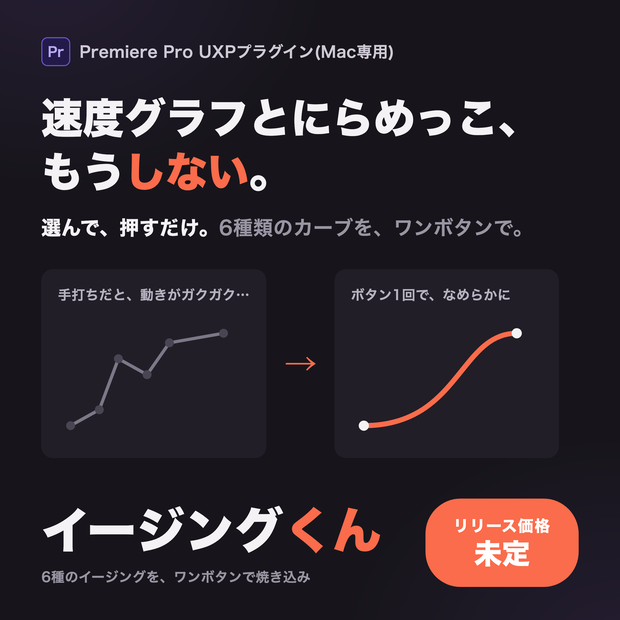
・テキストや図形の動きに「ふわっと」「スッと」したイージングを付けたいのに、エフェクトコントロールでベジェハンドルをドラッグしても思った曲線にならない
・Premiereのグラフエディタで速度グラフとにらめっこする時間が地味に長い
・毎回同じような緩急を、クリップごとに手作業でやり直している
■ イージングくんは、選んで押すだけ
1. Premiereでキーフレームを普通に打つ(動かしたいパラメータの先頭と末尾)
2. キーフレームを打ったクリップをタイムラインで選択する
3. パネルのプルダウンでイージングの種類を選ぶ: 標準(イーズインアウト) / 強め / 最強 / 出だしゆっくり(イーズイン) / 終わりゆっくり(イーズアウト) / オーバーシュート(行き過ぎて戻る)
4. 「適用」ボタンを押す
キーフレームが付いている全パラメータ(スケール・位置・回転・不透明度はもちろん、Motion以外のエフェクトのパラメータも)を自動検出して、選んだイージングのカーブを焼き込みます。
■ 主な機能
・適用: 選んだイージングのcubic-bezierカーブを、中間キーフレームとして焼き込む
・クリア: 中間キーフレームを削除して直線(リニア)に戻す。最初と最後のキーフレームは残る
・余計な表示のないシンプルなパネル
■ 動作環境
・Premiere Pro 25.0以降
・macOS(動作確認: Apple Silicon Mac / Premiere Pro v26)
■ 同梱物
・イージングくん本体(.ccxファイル)
・README(インストール手順・使い方)
・利用規約
■ インストール(かんたん3ステップ)
1. .ccxファイルをダブルクリック
2. 確認ダイアログで「OK」(Creative Cloud経由でインストールされます)
3. Premiereの「ウィンドウ」>「UXP プラグイン」>「イージングくん」>「イージングくん」でパネルを開く
■ ご購入前の注意
・cubic-bezierのカーブを、中間キーフレームを一定間隔で打つ方式で焼き込んでいるため、適用後はエフェクトコントロールに多数のキーフレームが並びます
・すでに3個以上のキーフレームを打っていた場合、中間のキーフレームは削除され、最初→最後の単一カーブに置き換わります(手で打った中間キーフレームも消えます)
・元に戻すにはCmd+Zを複数回押す必要があります(パラメータごとに複数回の操作として記録されるため)
・ベジェハンドル(カーブの傾き・影響度)の値をAPIから直接読み書きする手段がPremiere側に無いため、上記の「中間キーフレーム焼き込み」方式を採用しています
・「クリア」ボタンは中間キーフレームを削除する操作です。手で打った中間キーフレームも消えます(最初と最後のキーフレームは残ります)
・選択したクリップの、キーフレームが付いている全パラメータが対象になります。イージングを付けたくないパラメータにキーフレームが残っていないかご確認ください
・サードパーティ製プラグインのため、インストール時に確認ダイアログが表示されます
・デジタル商品のため、購入後の返品・返金には対応できません
■ サポート
・LINE公式アカウント「BASH サポート」: https://lin.ee/x1wh2H3
・BOOTHのメッセージ機能でもご連絡いただけます
■ 更新履歴
v2.4.0 (2026-08-06予定): 発売(製品版「イージングくん」に改称)
모든 리뷰
더보기리뷰 등록
리뷰를 작성하려면 로그인이 필요합니다.
로그인하고 리뷰 쓰기