'%3e%3cg%20clip-path='url(%23roundHexB)'%3e%3cpath%20fill='%236D5DFC'%20d='M256%2040%20443%20148%20443%20364%20256%20472%2069%20364%2069%20148Z'/%3e%3cpath%20fill='%239C93FB'%20d='M69%20148%20256%2040%20443%20148%20256%20256Z'/%3e%3cpath%20fill='%234A3FD1'%20d='M256%20256%20443%20148%20443%20364%20256%20472Z'/%3e%3c/g%3e%3c!--%20top%20face:%20filled%20round%20magnifier%20--%3e%3cg%20transform='matrix(0.8660254,-0.5,0.8660254,0.5,69,148)'%3e%3cg%20transform='matrix(0.935,0,0,0.935,7.02,7.02)'%3e%3ccircle%20cx='88'%20cy='88'%20r='52'%20fill='%23FFFFFF'/%3e%3ccircle%20cx='88'%20cy='88'%20r='28'%20fill='%239C93FB'/%3e%3cpath%20d='M124%20124%20164%20164'%20stroke='%23FFFFFF'%20stroke-width='26'%20stroke-linecap='round'/%3e%3c/g%3e%3c/g%3e%3cg%20transform='matrix(0.8660254,0.5,0,1,69,148)'%3e%3cpath%20d='M96.1,61.08%20L45.9,128.92%20Q34,145%2054,145%20L162,145%20Q182,145%20170.1,128.92%20L119.9,61.08%20Q108,45%2096.1,61.08%20Z'%20fill='%23FFFFFF'/%3e%3c/g%3e%3c!--%20right%20face:%20filled%20bubble%20--%3e%3cg%20transform='matrix(0.8660254,-0.5,0,1,256,256)'%3e%3cg%20transform='matrix(0.855,0,0,0.855,15.66,15.66)'%3e%3cpath%20d='M60%2042H156a28%2028%200%200%201%2028%2028V158Q184%20168%20174.47%20164.96L124.53%20149.04Q115%20146%20105%20146H60a28%2028%200%200%201-28-28V70a28%2028%200%200%201%2028-28Z'%20fill='%23FFFFFF'/%3e%3c/g%3e%3c/g%3e%3c/g%3e%3c/svg%3e)
 qbshop
 【VRChat 表情改変支援ツール】MorphCanvas2 - for 「ひきくまりのクマリ」【Unity Editor拡張】
상품 설명
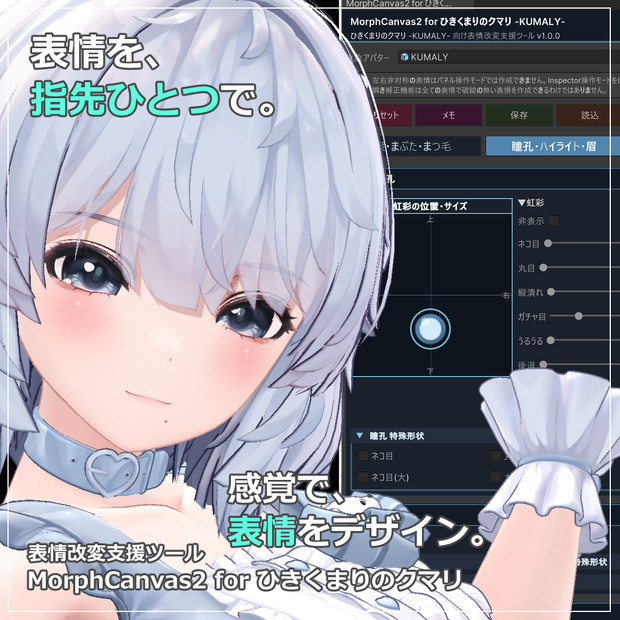
「ひきくまりのクマリ」 向けに最適化した、BlendShape を「部位」でまとめて触れるようにしたツールです。
パネル操作と Inspector 対応表の両方から、表情づくりの作業を短くします
[EN] An editor extension tool optimized for "Hikikumari no Kumari", allowing you to organize and adjust BlendShapes by face parts easily.
[KO] "Hikikumari no Kumari"에 최적화된, 블렌드 쉐이프(BlendShape)를 부위별로 묶어서 간편하게 조절할 수 있는 에디터 확장 툴입니다.
MorphCanvas2 for hikikumari_no_kumari は、VRChat 向けアバター 「ひきくまりのクマリ」 の Body メッシュに含まれるブレンドシェイプを、Unity エディタ上で効率よく調整するためのエディタ拡張です。
顔の部位をタブ分けし、インスペクターを行き来する手間を減らせます。
他アバターもセットになったフルパッケージ版はこちら
[EN] Click here for the Full Package (supports other avatars as well):
[KO] 다른 아바타도 지원하는 풀 패키지 버전은 여기로:
https://qbshop.booth.pm/items/8435920
・画面イメージ及び詳細は操作マニュアルを参照してください。
日本語マニュアル:
https://docs.google.com/document/d/1hKDXbl7zBUxZU59TI9gMEBVM3LCBNRc3XBceapyfSKg/edit?usp=sharing
English Manual:
https://docs.google.com/document/d/1lx1tH6u36N5ykEMeOk0V2V9DS444NbjcbhTpxKjqASg/edit?usp=sharing
한국어 설명서:
https://docs.google.com/document/d/1QSSZob325Oc41WAazFJOv8HrVp1zkGrvU1QqjruCbu4/edit?usp=sharing
■ 主な機能
・自動コピー(任意) … 編集開始時にシーン上へアバターのコピーを作り、元のプレハブを汚さず試せるオプション
・パネル操作モード
部位ごとのスライダー・2D パネルからシェイプキーを設定します。
・Inspector 操作モード
UnityのInspectorと同じ感覚で個々のシェイプキーを直接設定します。対応しているパネル操作モードのコントロールも表示しているのでパネル操作モードに切り替える際は参考にしてください。
・まばたき補正機能
目まわりをいじったあとに起きやすい破綻を自動補正します。
※すべての表情を補正できるわけではありません。
・プリセットの保存/読込(JSON)
JSONファイルに保存し、あとから同じ状態に戻せます。作業のバックアップや、別日に続きから始めるときに使えます。
・Anim2Face
アニメーションクリップ(.anim)の1フレーム目から直接表情をとりこみます。現在の表情との合成取り込みも可能になっています。
・Face2Anim
いまメッシュに載っている表情のうち、変化のある部分だけを集めて、短いアニメーションクリップ(.anim)として書き出せます。
アニメーターやFaceEmo等での表情セットのベース作りに使えます。
・顔メモ・比較
比較用にメモ押下時の表情の顔画像と、今の表情を並べて表示します。
メモ押下時の表情にワンボタンで戻すことが可能なので表情がなかなか決まらない時の試行錯誤に便利です。
・カメラ設定機能
Unity のゲーム画面用カメラを、顔が正面に見えやすい位置と黒い背景・寄りの画角にそろえます。表情のチェックやスクショを撮りやすくするためのものです。カメラはマウス操作で画角調整可能です。
・Anim合成編集機能
MorphCanvas2 で調整した表情を、アバターの既存のジェスチャーアニメーションに合成できる機能です。
ジェスチャーごとに合成前後のサムネイルで確認しながら対象クリップを選択でき、合成済みの FX コントローラーも自動生成できます。
さらに、合成結果をキーフレーム単位で直接編集することもできます。
■起動方法
Unity のメニュー「Tools > MorphCanvas2」を選ぶと、専用ウィンドウが開きます。
Hierarchy にアバターを配置し、ウィンドウの「対象アバター」にルートの GameObject をドラッグしてから編集してください。
■インポート方法
購入後にダウンロードした ZIP を解凍してください。
同梱の .unitypackage をダブルクリックするか、Unity エディタのメニュー
「Assets > Import Package > Custom Package…」から同ファイルを選び、「Import」で取り込んでください。
※Core→Profile順にインポートしてください。
(Please import Core first, then Profile. / Core를 먼저 임포트한 후 Profile을 임포트해 주세요.)
コンパイルが終わるまでお待ちください。
■動作環境
・Unity 2022.3.22f1 を想定したエディタ拡張スクリプトです
・対象は 「ひきくまりのクマリ」の Body(ルート直下の Body / SkinnedMeshRenderer) を前提とした構成です
■ライセンス・利用規約
本ツール自体の再配布・転売は禁止です
改変は個人利用の範囲内でのみ許可します
■免責事項
本ツールの使用によって生じたいかなる損害についても、作者は責任を負いかねます。自己責任でご使用ください。
■お問い合わせ
BOOTHショップページのメッセージ、またはXよりご連絡ください。
ーーーーーーーーーーーーーーーーーーーーーーーーーーーーーーーーー
2026-08-28 Core ver 1.4.7 Update
Core ver 1.4.6で見つかった不具合対応
ーーーーーーーーーーーーーーーーーーーーーーーーーーーーーーーーー
2026-08-28 Core ver 1.4.6 Update
更新内容詳細はコアREADME参照ください
ーーーーーーーーーーーーーーーーーーーーーーーーーーーーーーーーー
2026-08-18 Core ver 1.4.4 Update
AnimClip 合成・編集で生成される _MC クリップに、元のジェスチャークリップが持つ LoopTime・Loop Pose(Cycle Offset)の設定が引き継がれない不具合を修正しました。
※ 既にお使いの方へ:本修正は今後新規に生成する _MC クリップから反映されます。お手数ですが、対象クリップを選択し Inspector 上で Loop Time・Loop Pose・Cycle Offset を元のクリップと同じ値に手動で設定してください。
ーーーーーーーーーーーーーーーーーーーーーーーーーーーーーーーーー
2026-08-16 Core ver 1.4.3 Update
クレジット
オリジナル3Dモデル「ひきくまりのクマリ」
모든 리뷰
더보기리뷰 등록
리뷰를 작성하려면 로그인이 필요합니다.
로그인하고 리뷰 쓰기