'%3e%3cg%20clip-path='url(%23roundHexB)'%3e%3cpath%20fill='%236D5DFC'%20d='M256%2040%20443%20148%20443%20364%20256%20472%2069%20364%2069%20148Z'/%3e%3cpath%20fill='%239C93FB'%20d='M69%20148%20256%2040%20443%20148%20256%20256Z'/%3e%3cpath%20fill='%234A3FD1'%20d='M256%20256%20443%20148%20443%20364%20256%20472Z'/%3e%3c/g%3e%3c!--%20top%20face:%20filled%20round%20magnifier%20--%3e%3cg%20transform='matrix(0.8660254,-0.5,0.8660254,0.5,69,148)'%3e%3cg%20transform='matrix(0.935,0,0,0.935,7.02,7.02)'%3e%3ccircle%20cx='88'%20cy='88'%20r='52'%20fill='%23FFFFFF'/%3e%3ccircle%20cx='88'%20cy='88'%20r='28'%20fill='%239C93FB'/%3e%3cpath%20d='M124%20124%20164%20164'%20stroke='%23FFFFFF'%20stroke-width='26'%20stroke-linecap='round'/%3e%3c/g%3e%3c/g%3e%3cg%20transform='matrix(0.8660254,0.5,0,1,69,148)'%3e%3cpath%20d='M96.1,61.08%20L45.9,128.92%20Q34,145%2054,145%20L162,145%20Q182,145%20170.1,128.92%20L119.9,61.08%20Q108,45%2096.1,61.08%20Z'%20fill='%23FFFFFF'/%3e%3c/g%3e%3c!--%20right%20face:%20filled%20bubble%20--%3e%3cg%20transform='matrix(0.8660254,-0.5,0,1,256,256)'%3e%3cg%20transform='matrix(0.855,0,0,0.855,15.66,15.66)'%3e%3cpath%20d='M60%2042H156a28%2028%200%200%201%2028%2028V158Q184%20168%20174.47%20164.96L124.53%20149.04Q115%20146%20105%20146H60a28%2028%200%200%201-28-28V70a28%2028%200%200%201%2028-28Z'%20fill='%23FFFFFF'/%3e%3c/g%3e%3c/g%3e%3c/g%3e%3c/svg%3e)
 Windows快適化ツール
상품 설명
Windows標準のスクリーンショット(Win+Shift+S)を、そのまま置き換えて使えるキャプチャツールです。
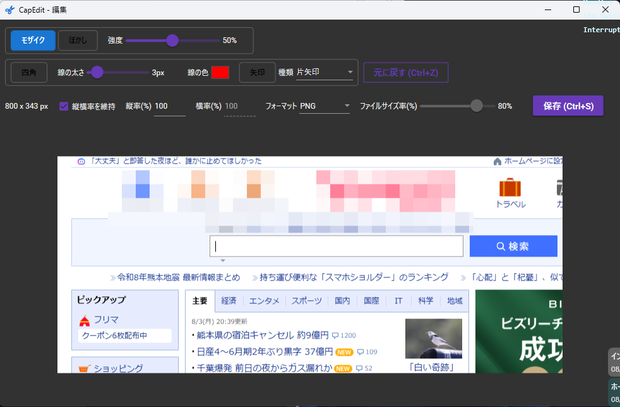
撮影 → モザイクで隠す → 矢印で指し示す → 保存 / 貼り付け までを、ひとつのウィンドウで終わらせます。
■ こんな場面のために作りました
・手順書やマニュアル用のスクショで、毎回メールアドレスや氏名をモザイクで消している
・撮ったあと、わざわざペイントや画像編集ソフトを開き直すのが面倒
・「ここを押してください」の矢印を入れるためだけに別アプリを起動している
・Slackやチャットに貼る前に、ファイルサイズを少しだけ落としたい
CapEditは、この一連の流れを「撮る → 書き込む → 閉じる」だけにします。
■ できること
▼ 3通りのキャプチャ
・四角選択:ドラッグした範囲を切り取り
・画面全体:カーソルのあるモニタ全体をワンクリックで
・ウィンドウ:選びたいウィンドウをクリックするだけ(マウスを乗せた対象がハイライトされます)
▼ 撮ったらすぐ書き込み
・モザイク:強度をスライダーで調整して、ドラッグした範囲を潰す
・ぼかし:同じくドラッグ範囲をぼかす
・四角:線の太さ(1〜20px)と色を指定して囲む
・矢印:片矢印/両矢印を選んで、ドラッグで引く
※ 何箇所でも、何度でも適用できます。Ctrl+Z で1手ずつ取り消せます。
▼ 保存するとき
・リサイズ:縦率・横率を%で指定(縦横比のロックあり)
・フォーマット:PNG / JPEG を選択
・ファイルサイズ率:JPEGの圧縮率を%で指定して、目標サイズに近づける
・Ctrl+S で「名前を付けて保存」
▼ クリップボード連携
・キャプチャした瞬間に自動でクリップボードへコピー
・編集ウィンドウを閉じると、編集後の画像で上書きコピー
→ 保存せずにそのままチャットやドキュメントへ貼り付けられます
▼ 常駐まわり
・タスクトレイに常駐。ホットキーは Win+Shift+S 以外にも変更可能
・トレイメニューから一時的に「無効」にすれば、その間は Windows標準のSnipping Tool がそのまま起動します
・ライト/ダークテーマ対応(Windowsの設定に追従も可)
・Windowsのサインイン時に自動起動する設定あり
■ 使い方(3ステップ)
1. Win+Shift+S を押す
2. 「四角選択 / 画面全体 / ウィンドウ」から選んで範囲を決める
3. 開いた編集ウィンドウで書き込み、Ctrl+S で保存(閉じればクリップボードにも入ります)
詳しい説明は、同梱の取扱説明書をご覧ください。
■ 動作環境
・Windows 10 / Windows 11(64bit)
・.NET ランタイムの事前インストールは不要です(同梱の自己完結型インストーラに含まれています)
■ ご購入前にご確認ください
・Windows専用です。macOS / Linux では動作しません。
・インストーラにコード署名を行っていないため、実行時に「WindowsによってPCが保護されました」というSmartScreenの警告が表示される場合があります。その場合は「詳細情報」→「実行」で進めてください。
・本ソフトはMITライセンスのオープンソースで、ソースコードはGitHubで公開しています。ただしGitHubで公開しているのは v0.1.0 までのコードです。それ以降の機能追加は、本商品のビルド済み版のみでの提供となります。
・本商品は「ビルド済みインストーラ+取扱説明書」の配布と、開発の継続を支援いただくためのものです。
・動作に問題がある場合はメッセージにてご連絡ください。
■ Ver
2026年08月29日 Ver0.2.2
Win+Sで誤検知するのを修正
2026年08月15日 Ver0.2.1
キャプチャ結果を表示するフォームを1つのみ表示とした
2026年08月14日 Ver0.2.0
コンテキストメニューのキャプチャに対応しました
2026年08月03日 Ver0.1.0
新規作成
【免責事項・ご利用上の注意】
本ソフトウェアは個人が開発・提供するものです。可能な限り動作確認を行っていますが、すべての環境での正常動作を保証するものではなく、ご利用は自己責任でお願いいたします。
모든 리뷰
더보기리뷰 등록
리뷰를 작성하려면 로그인이 필요합니다.
로그인하고 리뷰 쓰기