'%3e%3cg%20clip-path='url(%23roundHexB)'%3e%3cpath%20fill='%236D5DFC'%20d='M256%2040%20443%20148%20443%20364%20256%20472%2069%20364%2069%20148Z'/%3e%3cpath%20fill='%239C93FB'%20d='M69%20148%20256%2040%20443%20148%20256%20256Z'/%3e%3cpath%20fill='%234A3FD1'%20d='M256%20256%20443%20148%20443%20364%20256%20472Z'/%3e%3c/g%3e%3c!--%20top%20face:%20filled%20round%20magnifier%20--%3e%3cg%20transform='matrix(0.8660254,-0.5,0.8660254,0.5,69,148)'%3e%3cg%20transform='matrix(0.935,0,0,0.935,7.02,7.02)'%3e%3ccircle%20cx='88'%20cy='88'%20r='52'%20fill='%23FFFFFF'/%3e%3ccircle%20cx='88'%20cy='88'%20r='28'%20fill='%239C93FB'/%3e%3cpath%20d='M124%20124%20164%20164'%20stroke='%23FFFFFF'%20stroke-width='26'%20stroke-linecap='round'/%3e%3c/g%3e%3c/g%3e%3cg%20transform='matrix(0.8660254,0.5,0,1,69,148)'%3e%3cpath%20d='M96.1,61.08%20L45.9,128.92%20Q34,145%2054,145%20L162,145%20Q182,145%20170.1,128.92%20L119.9,61.08%20Q108,45%2096.1,61.08%20Z'%20fill='%23FFFFFF'/%3e%3c/g%3e%3c!--%20right%20face:%20filled%20bubble%20--%3e%3cg%20transform='matrix(0.8660254,-0.5,0,1,256,256)'%3e%3cg%20transform='matrix(0.855,0,0,0.855,15.66,15.66)'%3e%3cpath%20d='M60%2042H156a28%2028%200%200%201%2028%2028V158Q184%20168%20174.47%20164.96L124.53%20149.04Q115%20146%20105%20146H60a28%2028%200%200%201-28-28V70a28%2028%200%200%201%2028-28Z'%20fill='%23FFFFFF'/%3e%3c/g%3e%3c/g%3e%3c/g%3e%3c/svg%3e)
 Kui Creations
상품 설명
※Windows専用です。
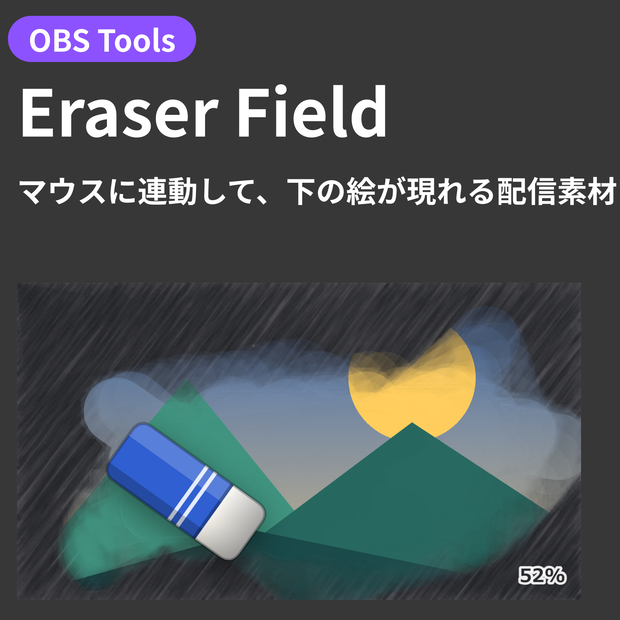
マウスに連動した消しゴムで、鉛筆で塗りつぶされた画面を消していくOBS用の配信オーバーレイ素材「Eraser Field」です。
■ この素材の機能
・マウスに連動した消しゴムが、鉛筆で塗りつぶされた画面を消していきます
・消しゴムでこするほど、下に隠れていた絵が少しずつ現れてきます
・下の絵は、ご自身で用意した画像にすることができます
・一度こすっただけでは消えません。同じ所を何度もこすることで、少しずつ薄くなっていきます
・すでに消えた所をこすっても、そのぶんはムダにならず、マウスが届きにくい画面の端が消えていきます
・一度に消える量は、設定画面から調整できます
・消えるのはマウスが動いた時だけです。止めている間は消えません
・OBSを閉じても、その日の消し具合はそのまま残ります
・画像は何枚でも置くことができ、ファイル名の順に1枚ずつ表示されます(ランダムにもできます。)
・すべて消し終えると、しばらくそのまま表示した後に、次の画像に切り替わります
・配信日が変わると、先頭の絵に戻って塗り直します(0時を回っても、配信している間は切り替わりません)
・消しゴムの大きさ、鉛筆の芯の色などを設定できます
・動かすタイミングを選べます(OBSを起動している間ずっと/配信中だけ/録画中だけ/配信中か録画中)
■ 下に置く絵について
同梱の images フォルダに画像を入れるだけです。名前は自由で、ファイル名順に1枚ずつ出ます。
png / jpg / jpeg / webp が使えます。順番を決めたい時は、名前の先頭に 01_ 02_ … と番号を付けてください。
画像は切らずに全部が入ります。ブラウザソースと形が違う時は、余った所が余白の色で埋まります。
■ 想定ユーザー
・作業している間に、画面が少しずつ変わっていく素材を置きたい方
・告知やイラストを、最初から全部見せるのではなく、時間をかけて出したい方
・見ているだけで進むものを配信画面に置きたい方
■ 使い方
1. ZIPを展開し、OBSの「ツール」→「スクリプト」から eraser_field.lua を追加する
2. 「ソース」→「+」→「ブラウザ」で「ローカルファイル」にチェックを入れ、eraser_field.html を選ぶ
3. ブラウザソースのサイズを 幅1920 / 高さ1080 に設定する
4. ブラウザソースの「表示されていない時もソースを稼働」のチェックを外す
※ lua と html と images は同じフォルダに置いたままにしてください。
■ 動作確認環境
・Windows 11
・OBS Studio 32.1.1
■ 同梱物
・eraser_field.lua(OBSスクリプト)
・eraser_field.html(表示)
・images(下に置く絵を入れるフォルダ)
・使い方.txt
■ インストール方法
1. 購入後、ZIPファイルをダウンロードして展開
2. OBSのメニュー「ツール」→「スクリプト」から eraser_field.lua を追加
3. ブラウザソースに eraser_field.html を読み込む
(詳しい手順は同梱の「使い方.txt」に記載)
■ カスタマイズのご相談
「こういう動き方にしたい」などのご希望があれば、メッセージからお気軽にご連絡下さい。可能な範囲で対応を検討いたします。
■ 禁止事項
・当データの自作発言、再配布・販売。
・その他、作者が不適切と判断した行為。
■ 免責事項
当データを使用した際に生じたいかなるトラブルの責任は負いかねます。
모든 리뷰
더보기리뷰 등록
리뷰를 작성하려면 로그인이 필요합니다.
로그인하고 리뷰 쓰기