'%3e%3cg%20clip-path='url(%23roundHexB)'%3e%3cpath%20fill='%236D5DFC'%20d='M256%2040%20443%20148%20443%20364%20256%20472%2069%20364%2069%20148Z'/%3e%3cpath%20fill='%239C93FB'%20d='M69%20148%20256%2040%20443%20148%20256%20256Z'/%3e%3cpath%20fill='%234A3FD1'%20d='M256%20256%20443%20148%20443%20364%20256%20472Z'/%3e%3c/g%3e%3c!--%20top%20face:%20filled%20round%20magnifier%20--%3e%3cg%20transform='matrix(0.8660254,-0.5,0.8660254,0.5,69,148)'%3e%3cg%20transform='matrix(0.935,0,0,0.935,7.02,7.02)'%3e%3ccircle%20cx='88'%20cy='88'%20r='52'%20fill='%23FFFFFF'/%3e%3ccircle%20cx='88'%20cy='88'%20r='28'%20fill='%239C93FB'/%3e%3cpath%20d='M124%20124%20164%20164'%20stroke='%23FFFFFF'%20stroke-width='26'%20stroke-linecap='round'/%3e%3c/g%3e%3c/g%3e%3cg%20transform='matrix(0.8660254,0.5,0,1,69,148)'%3e%3cpath%20d='M96.1,61.08%20L45.9,128.92%20Q34,145%2054,145%20L162,145%20Q182,145%20170.1,128.92%20L119.9,61.08%20Q108,45%2096.1,61.08%20Z'%20fill='%23FFFFFF'/%3e%3c/g%3e%3c!--%20right%20face:%20filled%20bubble%20--%3e%3cg%20transform='matrix(0.8660254,-0.5,0,1,256,256)'%3e%3cg%20transform='matrix(0.855,0,0,0.855,15.66,15.66)'%3e%3cpath%20d='M60%2042H156a28%2028%200%200%201%2028%2028V158Q184%20168%20174.47%20164.96L124.53%20149.04Q115%20146%20105%20146H60a28%2028%200%200%201-28-28V70a28%2028%200%200%201%2028-28Z'%20fill='%23FFFFFF'/%3e%3c/g%3e%3c/g%3e%3c/g%3e%3c/svg%3e)
 NOARTS開発室
 【EasyLocal】Windows向けローカルサイト&デスクトップアプリ作成ツール【PHP】
상품 설명
━━━━━━━━━━━━━━━━━━━━
EasyLocal
━━━━━━━━━━━━━━━━━━━━
簡易ローカルサーバー&PHP デスクトップ化アプリ
────────────────────
概要
────────────────────
本ソフトウェアでは主に以下のことができます。
1.ローカルサイトや PHP 製ローカルアプリケーションが作成できる
2.配布可能なデスクトップアプリが作成できる
3.簡単な設定で同一LANでのスマホ等からの閲覧が可能
PC 上でアプリを起動すると、組み込みのローカルサーバーと表示用ウィンドウが立ち上がり、pkg\public 配下の PHP / HTML などを開けるようになります。
※ ローカル利用向けに作られているため、多人数が同時接続するオンライン公開サーバー用途には向いていません。
────────────────────
動作環境
────────────────────
・Windows 10 / 11
・表示には Microsoft Edge WebView2 ランタイムを使用します(多くの環境では既に入っています)
・PHP は同梱のものを利用します(別途 XAMPP 等のインストールは不要)
────────────────────
スペック
────────────────────
・PHP 8.5(ノンスレッドセーフ)
・ローカル組み込み HTTP サーバー(別途 Apache などのサーバーのインストールは不要)
────────────────────
フォルダ構成
────────────────────
展開すると、おおよそ次のような構成になります。
EasyLocal.exe … 本体
pkg\
public\ … 表示するサイト / PHP アプリを置く場所
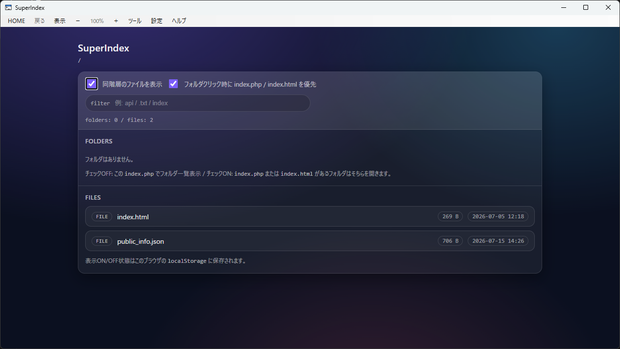
index.php … サンプル(SuperIndex:ディレクトリ一覧)
index.html … サンプル(デモファイル、index.phpがあればそちらが優先されます)
publicinfo.json … ソフトウェア情報・ウィンドウ既定(サンプル)
README.md … この説明書
初期状態では pkg\public に 𝐒𝐮𝐩𝐞𝐫𝐈𝐧𝐝𝐞𝐱(ディレクトリ一覧)のサンプルが入っています。
ウィンドウタイトルや、メニュー ヘルプ → ソフトウェア情報 に表示される内容(タイトル・作者・説明・利用条件など)は、同じフォルダの publicinfo.json から設定できます。
サイトや PHP アプリを差し替える場合は、基本的に pkg\public 配下を編集・差し替えしてください。
────────────────────
起動方法
────────────────────
1. 展開したフォルダ内の EasyLocal.exe をダブルクリックします。
2. ウィンドウが開き、pkg\public 配下のコンテンツが表示されます。
初回起動や PC 再起動直後は、準備に少し時間がかかることがあります。起動中は進捗表示が出ます。
────────────────────
スマホ・他 PC から開く(LAN)
────────────────────
同一ネットワーク(同じ Wi-Fi と考えてもらって構いません)内のスマホや別 PC から開く手順です。
1. メニューの 設定 を開きます。
2. 「𝐋𝐀𝐍内からのアクセスを許可する」 を有効にします。
3. (任意)既存の固定 IP サーバーと同じく http://IP/ で開きたいときは 「固定アクセス(ポートなし 𝐔𝐑𝐋)」 も有効にします。
4. 「𝐔𝐑𝐋をコピー」 で URL をコピーします(隣の 「ブラウザで開く」 で、この PC の既定ブラウザでも同じ URL を確認できます)。
5. 設定を保存します(再起動を求められた場合は従ってください)。
6. スマホや他 PC のブラウザに、コピーした URL を貼り付けて開きます。
注意:
・PC とスマホは同じネットワークに接続してください。
・初めて LAN アクセスを有効にすると、Windows のファイアウォール確認が出ることがあります。許可しないと他端末から開けません。
・インターネット全体への公開用ではありません。自宅や事務所の同一 LAN 内での利用を想定しています。
・固定アクセス はポート 80 で待ち受けます。管理者権限や他ソフトとの競合で失敗することがあります。PC 側で固定 IP を設定済みの環境向けです。
・𝐄𝐚𝐬𝐲𝐋𝐨𝐜𝐚𝐥 を同時に 𝟐 つ以上起動すると、待ち受けポート(と表示されるアクセス用 𝐔𝐑𝐋)が変わります。 スマホ等から開くときは、使いたい方のウィンドウで 設定 を開き、改めて「URLをコピー」した最新の URL を使ってください。古い URL のままでは開けません。固定アクセス利用時は同時起動を避けてください。
────────────────────
メニュー
────────────────────
【HOME】
内容:スタートページへ戻る
【戻る】
内容:前のページへ戻る
【- / % / +】
内容:表示のズーム縮小・現在倍率・拡大
【表示】
内容:表示リセット(ズーム再計算)
【ツール → 再読込】
内容:現在のページを再読込
【ツール → キャッシュクリア】
内容:表示がおかしいときのリセット用(実行後に画面を再読込)
【ツール → 現在のURLをコピー】
内容:表示中ページの URL をコピー
【ツール → 現在のページをブラウザで開く】
内容:表示中ページを既定ブラウザで開く
【設定】
内容:LAN 設定や各種設定
【ヘルプ → ソフトウェア情報...】
内容:本ソフトの情報
【ヘルプ → ランタイム情報...】
内容:ランタイム関連の情報
【ヘルプ → 更新を確認...】
内容:本体の更新確認
────────────────────
設定
────────────────────
通常の使い方では、設定の 「高度な設定を無効」 は ON のままで問題ありません。
OFF にすると、PHP やネットワークなどの細かい項目を変更できます。通常利用で触る必要はほとんどありません。
設定変更後、再起動が必要な場合があります。保存時に「今すぐ再起動しますか?」と聞かれます。
────────────────────
更新方法
────────────────────
1. ヘルプ → 更新を確認... を選びます。
2. 新しい版がある場合は案内に従って更新します。
3. 更新後は再起動します。
────────────────────
困ったとき
────────────────────
・画面の表示がおかしい / 古い内容のまま
ツール → キャッシュクリア を試してください。
・スマホから開けない
「LAN内からのアクセスを許可する」が有効か、同じ Wi-Fi か、ファイアウォールでブロックされていないかを確認してください。設定画面の「URLをコピー」で得た URL を使っているかも確認してください。
EasyLocal を複数同時に起動している場合は、ポートが変わっていることがあります。接続したいウィンドウ側で URL を取り直してください。
・起動に時間がかかる
初回や PC 再起動直後は、準備に時間がかかることがあります。進捗表示が出ている間はそのままお待ちください。
・ウィンドウが開かない / 真っ白のまま
いったん終了し、再度 EasyLocal.exe を起動してください。改善しない場合はキャッシュクリアも試してください。
────────────────────
ライセンス
────────────────────
MIT License
<https://noarts.net/files/MIT_License.txt>
────────────────────
作者
────────────────────
NOARTS
모든 리뷰
더보기리뷰 등록
리뷰를 작성하려면 로그인이 필요합니다.
로그인하고 리뷰 쓰기