'%3e%3cg%20clip-path='url(%23roundHexB)'%3e%3cpath%20fill='%236D5DFC'%20d='M256%2040%20443%20148%20443%20364%20256%20472%2069%20364%2069%20148Z'/%3e%3cpath%20fill='%239C93FB'%20d='M69%20148%20256%2040%20443%20148%20256%20256Z'/%3e%3cpath%20fill='%234A3FD1'%20d='M256%20256%20443%20148%20443%20364%20256%20472Z'/%3e%3c/g%3e%3c!--%20top%20face:%20filled%20round%20magnifier%20--%3e%3cg%20transform='matrix(0.8660254,-0.5,0.8660254,0.5,69,148)'%3e%3cg%20transform='matrix(0.935,0,0,0.935,7.02,7.02)'%3e%3ccircle%20cx='88'%20cy='88'%20r='52'%20fill='%23FFFFFF'/%3e%3ccircle%20cx='88'%20cy='88'%20r='28'%20fill='%239C93FB'/%3e%3cpath%20d='M124%20124%20164%20164'%20stroke='%23FFFFFF'%20stroke-width='26'%20stroke-linecap='round'/%3e%3c/g%3e%3c/g%3e%3cg%20transform='matrix(0.8660254,0.5,0,1,69,148)'%3e%3cpath%20d='M96.1,61.08%20L45.9,128.92%20Q34,145%2054,145%20L162,145%20Q182,145%20170.1,128.92%20L119.9,61.08%20Q108,45%2096.1,61.08%20Z'%20fill='%23FFFFFF'/%3e%3c/g%3e%3c!--%20right%20face:%20filled%20bubble%20--%3e%3cg%20transform='matrix(0.8660254,-0.5,0,1,256,256)'%3e%3cg%20transform='matrix(0.855,0,0,0.855,15.66,15.66)'%3e%3cpath%20d='M60%2042H156a28%2028%200%200%201%2028%2028V158Q184%20168%20174.47%20164.96L124.53%20149.04Q115%20146%20105%20146H60a28%2028%200%200%201-28-28V70a28%2028%200%200%201%2028-28Z'%20fill='%23FFFFFF'/%3e%3c/g%3e%3c/g%3e%3c/g%3e%3c/svg%3e)
 o-shin
상품 설명
画像を1枚ずつPDFにしたい。
複数の画像やPDFを、好きな順番で1つにまとめたい。
完成したPDFの容量も小さくしたい。
そんな作業を、分かりやすい画面でまとめて進められるWindows用ツールが「まとめる。」です。
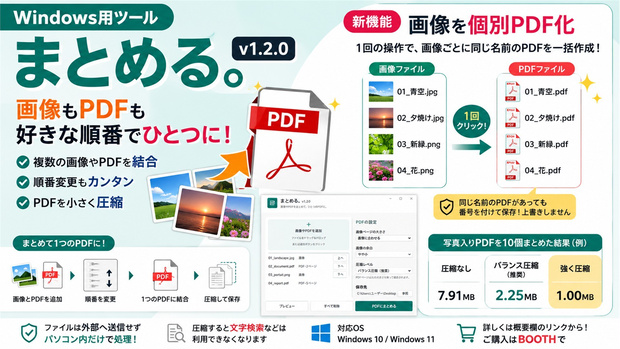
v1.2.0では、新しく「画像を個別PDF化」する機能を追加しました。
━━━━━━━━━━━━━━
■ v1.2.0の新機能
━━━━━━━━━━━━━━
複数の画像をまとめて追加し、「画像を個別PDF化」を押すだけ。
画像ごとに、元画像と同じ名前のPDFを一括作成できます。
例:
01_青空.jpg → 01_青空.pdf
02_夕焼け.jpg → 02_夕焼け.pdf
03_新緑.png → 03_新緑.pdf
1枚ずつ変換ボタンを押したり、保存先を何度も指定したりする必要はありません。
同じ名前のPDFがすでにある場合は、
photo.pdf
photo (2).pdf
photo (3).pdf
のように番号を付けて保存します。
元画像や既存のPDFを上書きしません。
※一覧にPDFが混ざっている場合、「画像を個別PDF化」では画像だけを処理します。
※複数フレームを含むGIF・TIFFは、1つの入力画像から複数ページのPDFが作成される場合があります。
━━━━━━━━━━━━━━
■ 元々の「まとめる。」の機能
━━━━━━━━━━━━━━
画像とPDFを、好きな順番で1つのPDFにまとめられます。
・画像とPDFをまとめて追加
・「上へ」「下へ」で順番を変更
・複数ファイルを1つのPDFとして保存
・画像ページの大きさを選択
・画像の余白を選択
・PDFページは元の大きさを保って結合
・PDF容量を3段階から選択
画像ページの大きさは、次の設定から選べます。
・画像に合わせる
・A4縦
・A4横
・正方形
画像の余白も選択できます。
・なし
・少し
・広め
画像を無理に切り取らず、ページ中央へ配置します。
━━━━━━━━━━━━━━
■ PDFの容量を3段階から選択
━━━━━━━━━━━━━━
用途に合わせて、次の設定を選べます。
・圧縮しない
・バランス圧縮(おすすめ)
・強く圧縮
写真入りPDFを10個まとめて比較した今回の実測結果です。
変換前の合計:7.91MB
圧縮しない:7.91MB
バランス圧縮:2.25MB
強く圧縮:1.00MB
バランス圧縮では約72%、強く圧縮では約87%小さくなりました。
※今回使用した10個のPDFでの実測値です。
※容量や画質は、画像・PDFの内容、解像度、ページ数、設定によって変わります。
※必ず同じ容量になることを保証するものではありません。
━━━━━━━━━━━━━━
■ 画像1枚を個別PDF化した実測例
━━━━━━━━━━━━━━
バランス圧縮で変換した例です。
変換前:JPG 3.59MB
変換後:PDF 647KB
約82%小さくなりました。
※今回使用した画像での実測値です。
※画像の内容や設定によって結果は変わります。
━━━━━━━━━━━━━━
■ 対応する画像形式
━━━━━━━━━━━━━━
・JPG/JPEG
・PNG
・BMP
・GIF
・TIFF
既存のPDFも追加できます。
━━━━━━━━━━━━━━
■ 基本的な使い方
━━━━━━━━━━━━━━
画像やPDFを追加します
必要に応じて順番・ページ・余白・容量を設定します
保存先を選びます
用途に合わせてボタンを押します
画像ごとに別々のPDFを作る場合:
「画像を個別PDF化」
複数の画像・PDFを1つにする場合:
「1つのPDFにまとめる」
━━━━━━━━━━━━━━
■ ファイルはパソコン内だけで処理
━━━━━━━━━━━━━━
追加した画像やPDFを、オンラインサービスや外部サーバーへ送信しません。
個人情報を含む書類、仕事用資料、提出書類など、外部へアップロードしたくないファイルの処理にも利用できます。
━━━━━━━━━━━━━━
■ 圧縮機能についての重要な注意
━━━━━━━━━━━━━━
「バランス圧縮」「強く圧縮」を選ぶと、PDFページを画像化して作り直します。
そのため、元のPDFに含まれていた次の情報は保持されません。
・文字の選択やコピー
・文書内検索
・リンク
・入力フォーム
・電子署名など
文字情報やリンクを残したい場合は、「圧縮しない」を選択してください。
大切なPDFは、変換後の内容を必ず確認してください。
━━━━━━━━━━━━━━
■ 動作環境
━━━━━━━━━━━━━━
対応OS:Windows 10/Windows 11
インストール作業は不要です。
ダウンロードしたZIPファイルを先にすべて展開し、フォルダー内の「まとめる.exe」を起動してください。
※Windowsの設定や実行環境によっては、Microsoft Defender SmartScreenの確認画面が表示される場合があります。
━━━━━━━━━━━━━━
■ 利用について
━━━━━━━━━━━━━━
・買い切り型
・購入者本人の複数PCで利用可能
・作成したPDFは商用・個人利用が可能
・アプリ本体の再配布、販売、改変配布は禁止
詳しい条件は、同梱のLICENSEをご確認ください。
━━━━━━━━━━━━━━
■ ご購入前にご確認ください
━━━━━━━━━━━━━━
・Windows専用です
・パスワードで保護されたPDFなど、一部のPDFは処理できない場合があります
・処理時間はファイル数、容量、解像度、ページ数、PC環境によって変わります
・元ファイルは変更しませんが、大切なファイルはバックアップをおすすめします
不具合やご質問は、BOOTHのショップメッセージからお問い合わせください。
━━━━━━━━━━━━━━
■ 画像付きの詳しい使い方
━━━━━━━━━━━━━━
https://masa-shing.com/app/howto/matomeru.html
画面を見ながら、画像の個別PDF化、画像・PDFの結合、容量設定まで順番に確認できます。
■ 公式ページ・関連する困りごと解決記事
모든 리뷰
더보기리뷰 등록
리뷰를 작성하려면 로그인이 필요합니다.
로그인하고 리뷰 쓰기