'%3e%3cg%20clip-path='url(%23roundHexB)'%3e%3cpath%20fill='%236D5DFC'%20d='M256%2040%20443%20148%20443%20364%20256%20472%2069%20364%2069%20148Z'/%3e%3cpath%20fill='%239C93FB'%20d='M69%20148%20256%2040%20443%20148%20256%20256Z'/%3e%3cpath%20fill='%234A3FD1'%20d='M256%20256%20443%20148%20443%20364%20256%20472Z'/%3e%3c/g%3e%3c!--%20top%20face:%20filled%20round%20magnifier%20--%3e%3cg%20transform='matrix(0.8660254,-0.5,0.8660254,0.5,69,148)'%3e%3cg%20transform='matrix(0.935,0,0,0.935,7.02,7.02)'%3e%3ccircle%20cx='88'%20cy='88'%20r='52'%20fill='%23FFFFFF'/%3e%3ccircle%20cx='88'%20cy='88'%20r='28'%20fill='%239C93FB'/%3e%3cpath%20d='M124%20124%20164%20164'%20stroke='%23FFFFFF'%20stroke-width='26'%20stroke-linecap='round'/%3e%3c/g%3e%3c/g%3e%3cg%20transform='matrix(0.8660254,0.5,0,1,69,148)'%3e%3cpath%20d='M96.1,61.08%20L45.9,128.92%20Q34,145%2054,145%20L162,145%20Q182,145%20170.1,128.92%20L119.9,61.08%20Q108,45%2096.1,61.08%20Z'%20fill='%23FFFFFF'/%3e%3c/g%3e%3c!--%20right%20face:%20filled%20bubble%20--%3e%3cg%20transform='matrix(0.8660254,-0.5,0,1,256,256)'%3e%3cg%20transform='matrix(0.855,0,0,0.855,15.66,15.66)'%3e%3cpath%20d='M60%2042H156a28%2028%200%200%201%2028%2028V158Q184%20168%20174.47%20164.96L124.53%20149.04Q115%20146%20105%20146H60a28%2028%200%200%201-28-28V70a28%2028%200%200%201%2028-28Z'%20fill='%23FFFFFF'/%3e%3c/g%3e%3c/g%3e%3c/g%3e%3c/svg%3e)
 Ryuhi Works
상품 설명
毎日開くものは、`Alt+Space` から一発で。
たまにしか開かないものは、置き場所を忘れても大丈夫に。
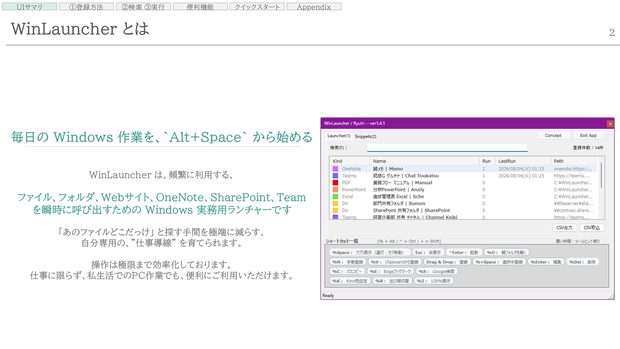
WinLauncher は、よく使うファイル、フォルダ、Webページ、Teams、OneNote、SharePoint、定型文を登録しておき、`Alt+Space` から名前やタグで呼び出す Windows 用ランチャーです。
毎日使うものは、フォルダをたどったりお気に入りを開いたりする手数がなくなります。月に一度の申請フォームや四半期ごとの共有フォルダのように、たまにしか使わないものは、置き場所を思い出す時間そのものがなくなります。効き方は違いますが、どちらも「また開くもの」です。
説明書(PDF)
購入前に、WinLauncher Standard の説明書・デモ動画・サンプルCSVを確認できます。
日本語説明書(PDF):
https://github.com/Ryuhi365/WinLauncher-Manuals/blob/main/WinLauncher_Standard_Manual_JA.pdf
日本語デモ動画:
https://www.youtube.com/watch?v=s7et_u0f4A8
紹介記事(note):
https://note.com/ryuhi_works/n/nbf2ad842659e
公開サンプルCSV:
https://github.com/Ryuhi365/WinLauncher-Manuals
Microsoft Store版(Store経由のインストールと更新):
https://apps.microsoft.com/detail/9MTZJG4JPRG4
### どちらで購入するか
Microsoft Store版は、自動更新に対応し、初回起動時のセキュリティ警告も表示されません。30日間の無料試用もあります。まず試してみたい方は、Microsoft Store版をおすすめします。
このBOOTH商品はZIP版です。会社PCなどで Microsoft Store が利用できない環境向けの配布形式で、PDF説明書を同梱しています。個人開発を直接支援したい方も、こちらからどうぞ。
### 会社のPCで使いたい方へ
このアプリが本領を発揮するのは、社内ポータル、Teamsのチャネル、SharePoint、勤怠や経費のログイン画面といった、ローカル検索では出てこないものを抱えている仕事の環境です。ただ、その便利さ自体は個人のPCでも分かります。
そこで、次の順番をおすすめします。
1. まず個人のPCで、Microsoft Store版を30日間無料で試す
2. 会社でも使いたいと思ったら、体験版はそのままやめて、こちらのZIP版を購入する
3. 会社のPCから同じアカウントでログインし、購入済みファイルを直接ダウンロードする
会社のPCでは Microsoft Store が使えないことが多いため、会社利用の受け皿はこのZIP版になります。USBやメールでファイルを持ち込む必要はありません。
なお、アプリの表示言語は日本語と英語を切り替えられます。ZIP版もMicrosoft Store版も同じで、言語ごとにファイルが分かれているわけではありません。タスクトレイのアイコンを右クリックし、「Language / 言語」から選びます。
ZIP版はコード署名をしていないため、初回起動時に SmartScreen の警告が表示される場合があります。同梱の説明書に確認手順があります。
海外の方向けに、同じZIPを Gumroad でも販売しています。中身は同一ですので、どちらか一方をご購入ください。
Gumroad(英語ページ):
https://2782028985040.gumroad.com/l/winlauncher-standard
# WinLauncher Standard
毎日開くものは、`Alt+Space` から一発で。
たまにしか開かないものは、置き場所を忘れても大丈夫に。
WinLauncher は、よく使うファイル、フォルダ、Webページ、Teams、OneNote、SharePoint、定型文を登録しておき、`Alt+Space` から名前やタグで呼び出す Windows 用ランチャーです。
毎日使うものは、フォルダをたどったりお気に入りを開いたりする手数がなくなります。月に一度の申請フォームや四半期ごとの共有フォルダのように、たまにしか使わないものは、置き場所を思い出す時間そのものがなくなります。効き方は違いますが、どちらも「また開くもの」です。
「あのファイルはどこだっけ」「前に書いた文面はどれだっけ」を減らし、自分専用の仕事導線を少しずつ育てられます。
まずは、毎日開くファイル、よく使うWebページまたは共有フォルダ、よく貼る定型文を3つ登録するだけで使い始められます。あとは仕事中に「また探したな」と思ったものを、その場で足していきます。
### 無料のランチャーとの違い
Everything や PowerToys Run は、PCの中を全部探せるツールです。速く、無料です。ただ、使う場面が違うので、併用もできます。
第一に、たまにしか使わないものは、ファイル名自体をうろ覚えです。全文検索は正確な名前を打てないと絞り込めませんが、WinLauncher なら登録時に自分で付けた名前とタグで引けます。「申請」「四半期」「経費」のように、自分が思い出しやすい言葉を付けておけます。
第二に、仕事で開きたいものの多くは、そもそもPCの中にありません。
ローカル検索では出てこないもの:
- Teams のチャネル、グループチャット、会議リンク
- OneNote のページ
- SharePoint のページ、WebDAV形式の共有フォルダ
- 社内システムやポータルのURL
- よく貼る定型文
WinLauncher は検索型ではなく「登録型」です。全部を探すのではなく、自分が「また開く」と判断したものだけを、置き場所を問わず1か所に集めます。
## WinLauncherでできること
### Launcher: 探さず開く
ファイル、フォルダ、URL、OneNote、Teams、SharePoint、共有フォルダを登録し、`Alt+Space` で呼び出します。
名前やタグで絞り込み、`Ctrl+Enter` で開けるので、Explorer の階層やブラウザのお気に入りを探す時間を減らせます。
登録は次の方法に対応しています。
- 選択中の項目を登録: `Alt+Shift+Space`
- ドラッグ&ドロップで登録
- クリップボードのURLやパスを登録: `Alt+V`
- 手動で登録: `Alt+N`
URLとして開けるもの、または Windows のエクスプローラーで開けるパスであれば登録できます。
### Snippets: 書かずに貼る
メール返信、チャット連絡、作業メモ、入力テンプレ、チェックリスト、コード片などを保存し、必要なときに検索してコピーできます。
Snippets はコード専用ではありません。毎回同じ文章を書く、過去の文面を探す、表記を思い出す、といった小さな手間を減らすための機能です。
### 便利機能
- 検索欄の文字列をそのまま Google 検索
- Edge ブックマークの表示、検索、起動
- 登録したファイルが入っている親フォルダを開く
- 実行履歴を参考に、よく使う項目へすばやく戻る
- Launcher / Snippets データのCSV取込・出力
はじめ方・配布内容
1. zip を任意のフォルダへ展開します。
2. `WinLauncher.exe` を起動します。
3. `Alt+Space` で WinLauncher を表示します。
4. まずは3つ登録して使ってみてください。
配布zipには、以下が入っています。日本語と英語で1つのファイルです。
- `WinLauncher.exe`
- `README_FIRST.txt`
- `ChangeLog.md`
- `ja` フォルダ(`WinLauncher_Manual_JA.pdf` / `README.md` / `LICENSE.txt` / `sample`)
- `en` フォルダ(同じ内容の英語版)
`ja\sample` フォルダには、Launcher と Snippets のサンプルCSVが入っています。自動では読み込まれないため、内容を参考にするか、必要な箇所を自分用に書き換えて `CSV取込` で使ってください。
販売版は、.NET ランタイムを別途インストールしなくても起動できる self-contained 形式です。
## ご購入前に
### 価格
初回販売価格: `1,480円` 買い切り
サブスクではなく、一度購入して自分の仕事導線として少しずつ育てるための実務ツールです。
### 動作環境
- Windows 10 / 11、64ビット環境
- インターネット接続は、Webページを開く機能やWeb検索で必要です。
## こんな人に向いています
- Excel、OneNote、SharePoint、共有フォルダを毎日使う
- よく使うファイルやWebページを探す時間が多い
- メール、チャット、記録入力でよく使う文章がある
- 大げさな自動化ではなく、日々の操作を少しずつ軽くしたい
- Windows 標準機能だけでは、仕事の導線が足りないと感じている
## 向いていない使い方
- すべての作業を自動化したい
- クラウド同期や複数端末同期を前提にしたい
- 法人向けの管理・配布統制が必要
- Mac やスマートフォンでも使いたい
## データ保存場所
主なデータは `%LocalAppData%\WinLauncher` 配下に保存されます。
(Win R へ上記path 入力で、当該フォルダへアクセスできます)
主な保存:
- Launcher: `commands.json`
- Snippets: `snippets.json`
詳細は同梱 README に記載します。
### 注意事項
- WinLauncher は個人開発の Windows アプリです。
- 会社PCで利用する場合は、所属組織のルールに従ってください。
- セキュリティソフトや社内ポリシーにより、実行が制限される場合があります。
- SmartScreen などの警告が表示される場合があります。
- Microsoft PowerToys の「PowerToys Run」をお使いの場合、`Alt+Space` が競合します。PowerToys 側のショートカットを変更すると解決します(FAQに手順があります)。
- 重要な業務データや設定データは、利用者自身でバックアップしてください。
- 初回販売版では、クラウド同期や複数端末同期は提供しません。
- BOOTHの仕様上、ダウンロード商品の購入後キャンセル・返金はできません。
- 誤購入、重複購入、心変わり、対応外環境、会社のセキュリティ制限、第三者サービスの事情を含む購入者都合による返金は受け付けません。
- 購入前に、対応環境・注意事項・サポート範囲をご確認ください。
- 適用法令またはBOOTHの規約により対応が必要な場合は、その定めに従います。
### 使用許諾・再配布禁止
購入1件につき利用者1名(ギフトの場合は受取人1名)が利用できます。個人利用・業務利用のどちらでも使用できます。
アプリ、ZIP、説明書、サンプルファイル、ダウンロードリンクの第三者への共有、再配布、転売、再許諾、貸与、アップロード、転載、ミラー、同梱、譲渡を禁止します。利用者ごとに個別に購入してください。
Copyright © 2026 Ryuhi. All rights reserved.
### ダウンロード不備への対応
購入済みファイルを取得できない、またはダウンロードしたファイルが破損している場合は、BOOTHメッセージからご連絡ください。確認のうえ、ダウンロード案内の復旧または正常なファイルの再提供で対応します。この対応は返金を意味するものではありません。
### サポート範囲
対応できること:
- 基本的な使い方の案内
- インストール・更新手順の案内
- 既知の不具合の共有
- 可能な範囲での不具合修正
対応できないこと:
- 個別企業環境に合わせた導入支援
- 社内セキュリティ設定の変更
- 業務データの復旧保証
- 個別カスタマイズ開発
- 法人向け管理機能の提供
BOOTHの決済・購入処理については BOOTH の案内をご確認ください。
WinLauncherの使い方や不具合については、以下へご連絡ください。
問い合わせ先: BOOTHメッセージ
##FAQ
### Q. Everything や PowerToys Run など、無料のランチャーでよくないですか?
使う場面が違うので、併用もできます。
それらはPCの中を全部探すツールで、名前が分かっているファイルを探す速さでは無料ツールに分があります。一方、たまにしか使わないものはファイル名自体がうろ覚えで、全文検索では絞り込めません。WinLauncher は登録時に自分で付けた名前とタグで引けるので、「申請」「四半期」のように思い出しやすい言葉から辿れます。
また、Teams のチャネル、OneNote のページ、SharePoint のページや共有フォルダ、社内システムのURLは、そもそもローカル検索には出てきません。定型文(Snippets)も同じ場所から呼び出せます。
### Q. `Alt+Space` を押しても表示されません
Microsoft PowerToys の「PowerToys Run」は、既定の呼び出しキーが同じ `Alt+Space` です。両方を有効にしていると競合し、WinLauncher が反応しないことがあります。
PowerToys の設定 →[PowerToys Run]→[アクティブ化のショートカット]を `Alt+Space` 以外へ変更するか、PowerToys Run を無効にしてください。変更後、WinLauncher を再起動してください。
ウィンドウ管理ツールやIME関連ツールが `Alt+Space` を使っている場合も同様です。
### Q. 問い合わせはどこからできますか?
使い方や不具合については、BOOTH のメッセージからご連絡ください。
### Q. 何のアプリですか?
よく使うファイル、フォルダ、Webページ、OneNote、SharePoint、共有フォルダ、定型文を `Alt+Space` からすばやく呼び出す Windows 実務用ランチャーです。
### Q. 最初に何を登録すればよいですか?
まずは、毎日開くファイル、よく使う共有フォルダまたはWebページ、よく貼る定型文を3つ登録するのがおすすめです。
### Q. Snippets はコード用ですか?
コードだけでなく、メール返信文、チャット連絡、作業メモ、入力テンプレ、チェックリストなどにも使えます。
### Q. 会社PCで使えますか?
利用できるかは、所属組織のルールやセキュリティ設定によります。利用前に社内ルールを確認してください。
### Q. .NET ランタイムのインストールは必要ですか?
販売版は、.NET ランタイムを別途インストールしなくても起動できる self-contained 形式で配布します。
### Q. サブスクですか?
初回販売では買い切りです。
### Q. 複数PCで同期できますか?
クラウド同期や複数端末同期は提供しません。
なお、両端末に本アプリがある場合、以下保存データの移行により、同じデータをお使いいただけます。
### Q. データはどこに保存されますか?
主なデータは `%LocalAppData%\WinLauncher` 配下に保存されます(Win R に入力・実行ください)。Launcher は `commands.json`、Snippets は `snippets.json` です。
### Q. Teams のリンク も登録できますか?
できます。Teams のチャネル、グループチャット、など、URLとして開けるものは登録できます。
### Q. SharePoint のURLやパスは登録できますか?
Windows のエクスプローラーで開けるWebDAV形式のSharePointフォルダも登録できます。
ただし、会社やMicrosoft 365環境の設定によっては、登録しても開けない場合があります。
### Q. 返金はできますか?
BOOTHの仕様上、ダウンロード商品の購入後キャンセル・返金はできません。購入前に、対応環境・注意事項・サポート範囲をご確認ください。
모든 리뷰
더보기리뷰 등록
리뷰를 작성하려면 로그인이 필요합니다.
로그인하고 리뷰 쓰기