'%3e%3cg%20clip-path='url(%23roundHexB)'%3e%3cpath%20fill='%236D5DFC'%20d='M256%2040%20443%20148%20443%20364%20256%20472%2069%20364%2069%20148Z'/%3e%3cpath%20fill='%239C93FB'%20d='M69%20148%20256%2040%20443%20148%20256%20256Z'/%3e%3cpath%20fill='%234A3FD1'%20d='M256%20256%20443%20148%20443%20364%20256%20472Z'/%3e%3c/g%3e%3c!--%20top%20face:%20filled%20round%20magnifier%20--%3e%3cg%20transform='matrix(0.8660254,-0.5,0.8660254,0.5,69,148)'%3e%3cg%20transform='matrix(0.935,0,0,0.935,7.02,7.02)'%3e%3ccircle%20cx='88'%20cy='88'%20r='52'%20fill='%23FFFFFF'/%3e%3ccircle%20cx='88'%20cy='88'%20r='28'%20fill='%239C93FB'/%3e%3cpath%20d='M124%20124%20164%20164'%20stroke='%23FFFFFF'%20stroke-width='26'%20stroke-linecap='round'/%3e%3c/g%3e%3c/g%3e%3cg%20transform='matrix(0.8660254,0.5,0,1,69,148)'%3e%3cpath%20d='M96.1,61.08%20L45.9,128.92%20Q34,145%2054,145%20L162,145%20Q182,145%20170.1,128.92%20L119.9,61.08%20Q108,45%2096.1,61.08%20Z'%20fill='%23FFFFFF'/%3e%3c/g%3e%3c!--%20right%20face:%20filled%20bubble%20--%3e%3cg%20transform='matrix(0.8660254,-0.5,0,1,256,256)'%3e%3cg%20transform='matrix(0.855,0,0,0.855,15.66,15.66)'%3e%3cpath%20d='M60%2042H156a28%2028%200%200%201%2028%2028V158Q184%20168%20174.47%20164.96L124.53%20149.04Q115%20146%20105%20146H60a28%2028%200%200%201-28-28V70a28%2028%200%200%201%2028-28Z'%20fill='%23FFFFFF'/%3e%3c/g%3e%3c/g%3e%3c/g%3e%3c/svg%3e)
 nanasi043
상품 설명
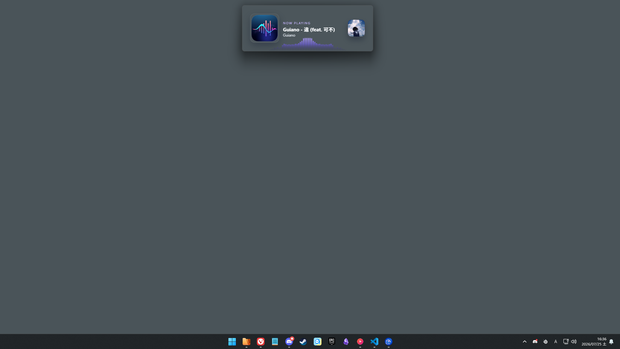
このソフトウェアはWindows用のオーディオウィジェットアプリとなっています。
ウィジェットのようにデスクトップに常駐させて、再生中の音楽を表示したり、再生中の音楽の音に合わせてビジュアライザーを表示したり出来ます。
また、最前面固定や位置移動、サウンドデバイスの変更等、多少のカスタマイズも可能です。
アプリケーション詳細
インストール式になっていますので、同じフォルダ内の「AW Harmony Setup.exe」からインストールしてください。
■スタートアップ起動
PCの起動時に同時に起動させたい場合は、「WIN + R」を同時押しし「ファイル名を指定して実行」を開き「shell:startup」と入力、表示されたフォルダ内に「AW Harmony」のショートカットを配置してください。
■仕様
起動後ウィジェットが表示されたらソフト自体はバックグラウンド常駐になり、タスクトレイにアイコンが表示されます。
アイコンを直接クリックしウィジェットの表示、非表示を切り替えたり、右クリックから設定ウィンドウを開けます。
ウィジェットを移動させたい場合は設定からウィジェットのロックを解除し、直接ウィジェットをマウスでドラッグし、移動後再度ロックしてください。
(設定画面でロックのトグルを切り替えたら適用を押してください。)
アプリの仕様上起動直後やロックの切り替えで、他のウィンドウ上に重なる時があります、その際は他のウィンドウにフォーカスしてください。
他のウィンドウが最大化、またはフルスクリーンになった際はそれを検出して自動で非表示になり負荷が減ります。
■ウィジェット画像変更
ウィジェットの左に表示されている画像は変更可能です。
ロックを解除し、左の画像をクリックすることで好きな画像を指定可能です。
GIFも設定出来ます。
サウンドデバイスの変更方法
イコライザーを導入していたり配信をしている方で、複数の仮想サウンドデバイスがあったり、それを使用してゲームと音楽の音を分けている人は、アプリ内設定からこのアプリのサウンドデバイスを変更して特定の音だけを拾うように出来ます。
動作確認済み環境
Windows 11
WallPaperEngineと共存可能
アップデート履歴
[2026-08-15: v0.1.1 ]
・ビジュアライザーの位置(下、中央)と色変更機能実装、アプリ内からキャプチャするサウンドデバイスを変更可能に。
・ビジュアライザーの反応の仕方とビジュアルを少し調整。
[2026-08-01: v0.1.0 ]
・ソフトウェア公開
모든 리뷰
더보기리뷰 등록
리뷰를 작성하려면 로그인이 필요합니다.
로그인하고 리뷰 쓰기