'%3e%3cg%20clip-path='url(%23roundHexB)'%3e%3cpath%20fill='%236D5DFC'%20d='M256%2040%20443%20148%20443%20364%20256%20472%2069%20364%2069%20148Z'/%3e%3cpath%20fill='%239C93FB'%20d='M69%20148%20256%2040%20443%20148%20256%20256Z'/%3e%3cpath%20fill='%234A3FD1'%20d='M256%20256%20443%20148%20443%20364%20256%20472Z'/%3e%3c/g%3e%3c!--%20top%20face:%20filled%20round%20magnifier%20--%3e%3cg%20transform='matrix(0.8660254,-0.5,0.8660254,0.5,69,148)'%3e%3cg%20transform='matrix(0.935,0,0,0.935,7.02,7.02)'%3e%3ccircle%20cx='88'%20cy='88'%20r='52'%20fill='%23FFFFFF'/%3e%3ccircle%20cx='88'%20cy='88'%20r='28'%20fill='%239C93FB'/%3e%3cpath%20d='M124%20124%20164%20164'%20stroke='%23FFFFFF'%20stroke-width='26'%20stroke-linecap='round'/%3e%3c/g%3e%3c/g%3e%3cg%20transform='matrix(0.8660254,0.5,0,1,69,148)'%3e%3cpath%20d='M96.1,61.08%20L45.9,128.92%20Q34,145%2054,145%20L162,145%20Q182,145%20170.1,128.92%20L119.9,61.08%20Q108,45%2096.1,61.08%20Z'%20fill='%23FFFFFF'/%3e%3c/g%3e%3c!--%20right%20face:%20filled%20bubble%20--%3e%3cg%20transform='matrix(0.8660254,-0.5,0,1,256,256)'%3e%3cg%20transform='matrix(0.855,0,0,0.855,15.66,15.66)'%3e%3cpath%20d='M60%2042H156a28%2028%200%200%201%2028%2028V158Q184%20168%20174.47%20164.96L124.53%20149.04Q115%20146%20105%20146H60a28%2028%200%200%201-28-28V70a28%2028%200%200%201%2028-28Z'%20fill='%23FFFFFF'/%3e%3c/g%3e%3c/g%3e%3c/g%3e%3c/svg%3e)
 DCTL Lab
 Diffusion Filter|DaVinci Resolve 用 拡散フィルターDCTL(ブラックミスト等4種×8グレード・11カメラ対応)
상품 설명
Diffusion Filter
拡散フィルターを、買い足す時代を終わらせる。
■ そのカット、どのグレードで撮るか決められますか
Black Mist の 1/4 か、1/2 か。
実物のフィルターは、レンズの前に付けた瞬間に答えが決まります。
編集で見返して「もう少し弱くしたかった」と思っても、もう戻れません。
だから買い足していきます。
1/8、1/4、1/2、1。種類を増やせば、またその分。
レンズの口径が違えばステップアップリングを挟み、現場では暗がりの中でフィルターを入れ替える。
ケースの中で増えていく円いガラスに、これまでいくら払ってきたでしょうか。
このDCTLは、その一切から解放するために作りました。
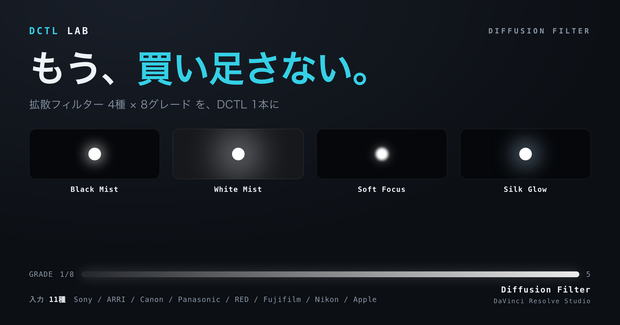
■ 4種 × 8グレード = 32通りが、1本に
フィルターの種類と強さを、あとから何度でも変えられます。
フィルター(4種)
・Black Mist … 締まったハロ。黒を保ったまま光だけ柔らかく(映画の定番)
・White Mist … 広いハロ+黒の持ち上げ。強い霞のドリーミー
・Soft Focus … ディテールの軟化が主体。肌を柔らかく、グローは控えめ
・Silk Glow … 上品な軟化と控えめなハロ。やや寒色の煌めき
グレード(8段階)
・1/8 ・1/4 ・1/2 ・1 ・2 ・3 ・4 ・5
実物と同じ刻みで用意しています。1/8のほんのりから、5の強い霞まで、
同じカットで見比べて決められます。
さらに Strength(0〜1)で無段階に微調整できるので、
「1/2 では強い、1/4 では足りない」の間も自由に取れます。
■ 撮影後に決められる、という価値
・カットごとに種類もグレードも変えられる。全編で同じ強さに縛られない
・寄りは弱く、引きは強く。そんな使い分けが編集段階でできる
・肌の質感を見ながら追い込める。現場の勘で決め打ちしなくていい
・レンズの口径を気にしなくていい。ステップアップリングもフィルターケースも不要
・傷も指紋も、内面反射のトラブルもない
■ 光学として正しく処理しています
拡散は本来、レンズの中で起きる現象です。センサーが受ける前の光の話なので、
表示用に変換したあとで掛けると物理的に嘘になります。
このDCTLはLog空間で受けて、正しい線形の光に戻してから拡散を計算し、
またLogへ返します。だから、そのあとに乗せるルックや出力変換を壊しません。
Source Camera で入力Logを選ぶのは、この計算を正しく行うためです。
■ 対応する入力(11種)
・Sony S-Log3 / S-Gamut3
・Sony S-Log3 / S-Gamut3.Cine
・ARRI LogC3 / AWG3
・ARRI LogC4 / AWG4
・Fujifilm F-Log / F-Gamut
・RED Log3G10 / REDWideGamut
・Panasonic V-Log / V-Gamut
・Nikon N-Log / BT.2020
・Apple Log / Rec.2020
・Canon C-Log2 / Cinema Gamut
・Canon C-Log3 / Cinema Gamut
■ パラメーター
・Source Camera … 入力するLogを選ぶ(11種)
・Filter … フィルターの種類(4種/既定 Black Mist)
・Grade … 強さの段階(8段階/既定 1)
・Strength … 効果量の微調整(0〜1/既定 1.0)
・Quality … 処理品質 Low / Med / High(既定 Med)
編集中は Quality を下げて軽く、書き出し前に High へ。
プレビューの快適さと最終品質を両立できます。
■ 使い方
グレーディングの途中、ルックより前に置きます。
[露出]→[Diffusion Filter]→[ルック]→[出力変換]→ 表示
Log→Logで動くので、既存のグレードを壊しません。
同じショップの Universal Output Transform と組み合わせると、
「拡散 → 表示変換」の順で、光学的に正しい鎖になります。
■ こんな方に
・拡散フィルターを買い足し続けてきた方
・現場で強さを決め打ちすることに、ずっと不安があった方
・カットごとに柔らかさを変えたい方
・肌を柔らかく、でも黒は濁らせたくない方
・実物を買う前に、種類と強さを見比べて決めたい方
■ 導入
1. .dctle ファイルを LUT フォルダに入れる
macOS /Library/Application Support/Blackmagic Design/DaVinci Resolve/LUT/
Windows C:\ProgramData\Blackmagic Design\DaVinci Resolve\Support\LUT\
※ LUT フォルダの中なら、好きな名前のサブフォルダを作って整理できます
2. DaVinci Resolve を再起動(起動中ならLUTブラウザで右クリック → リストを更新)
3. カラーページで OpenFX → DCTL をノードに適用し、DCTL List から選ぶ
詳しい手順は同梱の README.txt に書いています。
■ よくある質問
Q. 実物のフィルターと同じ見た目になりますか?
A. 特定の製品の複製ではありません。拡散という光学現象を数式で組み立てたもので、
種類とグレードの刻みを実物の慣習に合わせています。仕上がりはご自身の目で選んでください。
Q. 4種類それぞれ別の商品ですか?
A. いいえ。1本のDCTLに4種すべてが入っています。UIで切り替えるだけです。
Q. ルックと併用できますか?
A. できます。拡散はルックより前に置く構成を想定しています。
Q. 重くなりませんか?
A. Quality を Low / Med / High から選べます。編集中は下げてお使いください。
■ 動作環境
・DaVinci Resolve Studio 18 以降
・DCTLはStudio版の機能のため、無料版では動作しません
・macOS / Windows / Linux
모든 리뷰
더보기리뷰 등록
리뷰를 작성하려면 로그인이 필요합니다.
로그인하고 리뷰 쓰기