'%3e%3cg%20clip-path='url(%23roundHexB)'%3e%3cpath%20fill='%236D5DFC'%20d='M256%2040%20443%20148%20443%20364%20256%20472%2069%20364%2069%20148Z'/%3e%3cpath%20fill='%239C93FB'%20d='M69%20148%20256%2040%20443%20148%20256%20256Z'/%3e%3cpath%20fill='%234A3FD1'%20d='M256%20256%20443%20148%20443%20364%20256%20472Z'/%3e%3c/g%3e%3c!--%20top%20face:%20filled%20round%20magnifier%20--%3e%3cg%20transform='matrix(0.8660254,-0.5,0.8660254,0.5,69,148)'%3e%3cg%20transform='matrix(0.935,0,0,0.935,7.02,7.02)'%3e%3ccircle%20cx='88'%20cy='88'%20r='52'%20fill='%23FFFFFF'/%3e%3ccircle%20cx='88'%20cy='88'%20r='28'%20fill='%239C93FB'/%3e%3cpath%20d='M124%20124%20164%20164'%20stroke='%23FFFFFF'%20stroke-width='26'%20stroke-linecap='round'/%3e%3c/g%3e%3c/g%3e%3cg%20transform='matrix(0.8660254,0.5,0,1,69,148)'%3e%3cpath%20d='M96.1,61.08%20L45.9,128.92%20Q34,145%2054,145%20L162,145%20Q182,145%20170.1,128.92%20L119.9,61.08%20Q108,45%2096.1,61.08%20Z'%20fill='%23FFFFFF'/%3e%3c/g%3e%3c!--%20right%20face:%20filled%20bubble%20--%3e%3cg%20transform='matrix(0.8660254,-0.5,0,1,256,256)'%3e%3cg%20transform='matrix(0.855,0,0,0.855,15.66,15.66)'%3e%3cpath%20d='M60%2042H156a28%2028%200%200%201%2028%2028V158Q184%20168%20174.47%20164.96L124.53%20149.04Q115%20146%20105%20146H60a28%2028%200%200%201-28-28V70a28%2028%200%200%201%2028-28Z'%20fill='%23FFFFFF'/%3e%3c/g%3e%3c/g%3e%3c/g%3e%3c/svg%3e)
 DCTL Lab
 Universal Output Transform|DaVinci Resolve 用 出力変換DCTL(ACES 2.0 色域圧縮・11カメラ対応)
상품 설명
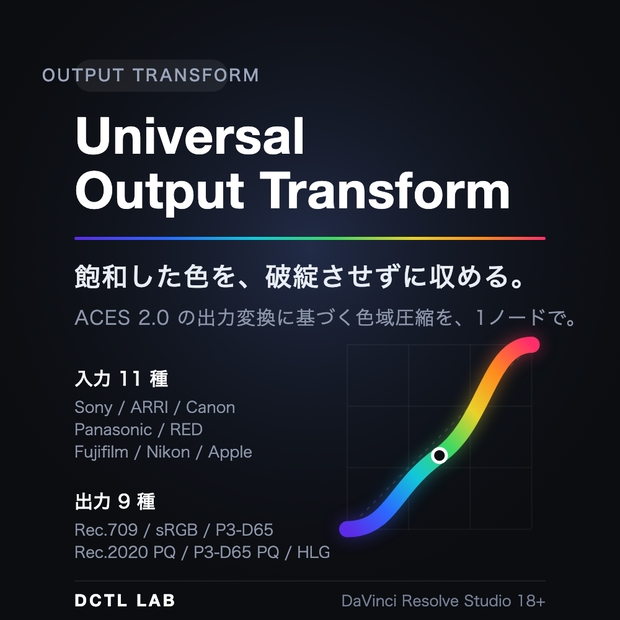
Universal Output Transform
高彩度な光も、ねじれず、潰さない。
ほぼすべての主要Logに対応した、階調破綻を起こさない表示変換DCTL。
※DaVinci Resolve Studio 18 以降(無償版では動作しません)
■ これは何か
カメラのLog映像を、モニターで見るための色(Rec.709 など)へ変換する「出力変換」のDCTLです。
グレーディングの一番下に敷く土台になります。
ふつうの変換でいちばん困るのは、Logが持つ鮮やかな色が表示できる範囲(色域)からはみ出しているときです。
はみ出した分をそのまま切り落とすと、こうなります。
・ネオンや空が単色のベタになり、階調が消える
・青が紫に転ぶなど、色相がねじれる
・ハイライトが急に硬く飛ぶ
「なんか色が汚い」「明部が耳障り」の正体は、たいていここです。
■ 彩度を下げる道具ではありません
この製品は、ACES 2.0 の出力変換で用いられている色域圧縮の考え方に基づいて、
はみ出した色を「切らずに、色相を保ったまま」内側へ収めます。
クリップした絵は、色が濃いのではありません。濃さの上限に張り付いて潰れているだけです。
圧縮をかけると、その部分に階調と正しい色相が戻ります。
並べた瞬間はおとなしく見えても、拡大すると情報量がまるで違います。
そして効くのは、表示色域からはみ出した色と、明るい飽和色だけです。
肌や中間トーンなど、もともと収まっている色はほとんど動きません。
画面全体の彩度が落ちることはありません。
圧縮量は規格に沿った値で固定してあります。
出力変換の役目は「正しく変換すること」なので、ここは触る場所にしていません。
彩度を「演出」するのはルックの仕事です。土台の仕事は「壊さないこと」。
この上にお好みのルックを重ねれば、濃さは後からいくらでも作れます。
■ 何が違うのか
・色域圧縮つき。レンジ外の色を切り落とさず、なだらかに収める。色相のねじれを抑える
・ほとんどのLogに対応。入力を選ぶだけで、カメラが混在しても土台を統一できる
・DCTLなので精度が高い。LUTのような格子の誤差がなく、レンジ外もそのまま計算される
・ノード1つで完結。重いカラーマネジメント設定を組まずに、表示変換の土台を作れる
■ 対応する入力(11種)
・Sony S-Log3 / S-Gamut3
・Sony S-Log3 / S-Gamut3.Cine
・ARRI LogC3 / AWG3
・ARRI LogC4 / AWG4
・Canon C-Log2 / Cinema Gamut
・Canon C-Log3 / Cinema Gamut
・Panasonic V-Log / V-Gamut
・RED Log3G10 / REDWideGamut
・Fujifilm F-Log / F-Gamut
・Nikon N-Log / BT.2020
・Apple Apple Log / Rec.2020
カメラが混在した現場でも、入力を選ぶだけで土台を統一できます。
■ 対応する出力(9種)
SDR
・Rec.709(BT.1886 / 100nit)
・sRGB Display(100nit)
・P3-D65(2.2 / 100nit)
HDR(PQ)
・Rec.2020 PQ(1000nit)
・Rec.2020 PQ(4000nit)
・P3-D65 PQ(1000nit)
・P3-D65 PQ(2000nit)
・P3-D65 PQ(4000nit)
HDR(HLG)
・Rec.2020 HLG(1000nit)
PQは輝度別に用意しているので、納品先のマスタリング輝度に合わせて選べます。
HLGは表示側の輝度に追従する方式なので、輝度違いを選ぶ必要がありません。1本だけです。
HDRの納品形式はこの2系統です。配信と劇場はPQ、放送とYouTube HDRはHLGが主流です。
■ すでに色管理を組んでいる方へ
Output に「None (Log passthrough)」があります。
これを選ぶと表示変換をせず、Logのまま出力します。色域圧縮だけを掛けて、
その後ろは Resolve のカラーマネジメント(RCM)や CST ノード、ACES に任せられます。
[露出]→[本製品(Output = None)]→[お使いの出力変換]→ 表示
「ACES 2.0 の色域圧縮だけ欲しい。表示変換は今の鎖のままがいい」という使い方ができます。
二重変換にもなりません。
■ パラメーターは2つだけ
・Source Camera … 入力するLogを選ぶ
・Output … 出力先を選ぶ
迷う場所がありません。入力と出力を選ぶだけです。
■ 使い方
グレーディングの一番最後、表示変換の位置に置きます。
[露出]→[ルック・光学FX]→[Universal Output Transform]→ 表示
まずこの土台で表示を統一してから、上にルックや光学FXを重ねる構成を想定しています。
■ こんな方に
・カメラが混在する現場で、表示の土台を1つに統一したい
・飽和したネオン、空、LEDの破綻に毎回悩んでいる
・ACESの色域圧縮を、軽く1ノードで使いたい
■ 導入
1. .dctl ファイルを LUT フォルダに入れる
2. Project Settings → Color Management → Update Lists を押す
3. カラーページで OpenFX → DCTL をノードに適用し、DCTL List から選ぶ
■ よくある質問
Q. 彩度が下がりませんか?
A. 画面全体が下がることはありません。動くのは表示色域からはみ出した色と明るい飽和色だけで、
そこはもともとクリップして潰れていた領域です。クリップは「濃い」のではなく「潰れている」状態なので、
圧縮後は同じ場所に階調と正しい色相が戻ります。圧縮量は規格に沿った値で固定です。
Q. ACESのワークフローを組む必要がありますか?
A. 不要です。ノードに1つ置くだけで使えます。
Q. ルックと併用できますか?
A. できます。この出力変換を土台にして、上にルックや光学FXを重ねる構成を想定しています。
■ 動作環境
・DaVinci Resolve Studio 18 以降
・DCTLはStudio版の機能のため、無料版では動作しません
・macOS / Windows / Linux
모든 리뷰
더보기리뷰 등록
리뷰를 작성하려면 로그인이 필요합니다.
로그인하고 리뷰 쓰기