'%3e%3cg%20clip-path='url(%23roundHexB)'%3e%3cpath%20fill='%236D5DFC'%20d='M256%2040%20443%20148%20443%20364%20256%20472%2069%20364%2069%20148Z'/%3e%3cpath%20fill='%239C93FB'%20d='M69%20148%20256%2040%20443%20148%20256%20256Z'/%3e%3cpath%20fill='%234A3FD1'%20d='M256%20256%20443%20148%20443%20364%20256%20472Z'/%3e%3c/g%3e%3c!--%20top%20face:%20filled%20round%20magnifier%20--%3e%3cg%20transform='matrix(0.8660254,-0.5,0.8660254,0.5,69,148)'%3e%3cg%20transform='matrix(0.935,0,0,0.935,7.02,7.02)'%3e%3ccircle%20cx='88'%20cy='88'%20r='52'%20fill='%23FFFFFF'/%3e%3ccircle%20cx='88'%20cy='88'%20r='28'%20fill='%239C93FB'/%3e%3cpath%20d='M124%20124%20164%20164'%20stroke='%23FFFFFF'%20stroke-width='26'%20stroke-linecap='round'/%3e%3c/g%3e%3c/g%3e%3cg%20transform='matrix(0.8660254,0.5,0,1,69,148)'%3e%3cpath%20d='M96.1,61.08%20L45.9,128.92%20Q34,145%2054,145%20L162,145%20Q182,145%20170.1,128.92%20L119.9,61.08%20Q108,45%2096.1,61.08%20Z'%20fill='%23FFFFFF'/%3e%3c/g%3e%3c!--%20right%20face:%20filled%20bubble%20--%3e%3cg%20transform='matrix(0.8660254,-0.5,0,1,256,256)'%3e%3cg%20transform='matrix(0.855,0,0,0.855,15.66,15.66)'%3e%3cpath%20d='M60%2042H156a28%2028%200%200%201%2028%2028V158Q184%20168%20174.47%20164.96L124.53%20149.04Q115%20146%20105%20146H60a28%2028%200%200%201-28-28V70a28%2028%200%200%201%2028-28Z'%20fill='%23FFFFFF'/%3e%3c/g%3e%3c/g%3e%3c/g%3e%3c/svg%3e)
 レイン工房
レイン工房상품 설명
==========================================================
チャットヒートメーター Chat Heat Meter
OBS / Streamlabs OBS ブラウザソース ウィジェット
==========================================================
■ これは何?
----------------------------------------------------------
配信画面に置く「チャット盛り上がりメーター」です。
Twitch のチャット欄の勢いをリアルタイムで検知し、
チャットが盛り上がるほど針が上がります。振り切ると
バースト演出と短い効果音が発動。ログイン不要、
API キー不要——チャンネル名を入れるだけで使えます。
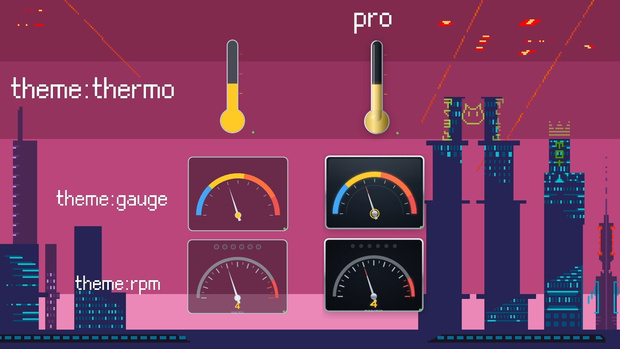
ファイル一覧(機能は同じ、好みの見た目を選択):
◆ heatmeter.html フラットスタイル、シンプル
◆ heatmeter_pro.html リッチスタイル、金属枠と光沢
切り替え可能な 3 種類の文字盤:
◆ gauge メーター針(デフォルト)
◆ thermo 温度計
◆ rpm レーシングタコメーター(毎分メッセージ数を表示)
■ クイックスタート(OBS / Streamlabs OBS)
----------------------------------------------------------
1. まず次の項目に従って、ファイルにチャンネル名を
記入してください
2. OBS の「ソース」で「+」→「ブラウザ」を選択
3. 「URL」欄にファイルのフルパスを入力。例:
file:///D:/rein_claude_code/heatmeter/heatmeter.html
※ 必ず「URL」欄に入力してください。
「ローカルファイル」にチェックを入れると、
後述の URL オプションが効かなくなります
4. ソースのサイズを設定:
gauge / rpm → 幅 336、高さ 256
thermo → 幅 176、高さ 336
5. 「OK」を押して、好きな位置に配置すれば完成です
■ 設定の変更(メモ帳で編集できます)
----------------------------------------------------------
heatmeter.html をメモ帳(または任意のテキストエディタ)で
開き、ファイル冒頭近くのこの部分を探してください:
defaults: {
channel: "", // ← 引用符の中に Twitch チャンネル名
theme: "gauge", // 文字盤:gauge / thermo / rpm
lang: "zh", // 表示言語:zh(繁体字中国語)/ en(英語)/ ja(日本語)
sound: true, // バースト効果音:false で完全オフ
},
例えばチャンネルの URL が
https://www.twitch.tv/your_name の場合、
channel: "your_name" と記入します(URL 全体ではなく、
最後の名前の部分だけ)。保存すれば設定完了です。
■ URL オプション(上級者向け・ファイル編集不要)
----------------------------------------------------------
1 つのファイルから複数のソースを作りたい時や、一時的に
設定を変えたい時に便利です。すべて併用可能で、最初は ?、
以降は & でつなぎます:
?channel= チャンネル名
?theme= gauge(デフォルト)/ thermo / rpm
?lang= zh(デフォルト)/ en / ja
?sound= 0 = 効果音オフ
?debug= 1 = テストモード(次の項目参照)
?preview= 1 = ブラウザ確認用に暗い背景を表示
── 例 ──
file:///D:/rein_claude_code/heatmeter/heatmeter.html?channel=your_name&theme=rpm&sound=0
■ テストモード(チャットに人がいなくても確認できます)
----------------------------------------------------------
URL に ?debug=1 を付けてブラウザで開き、ページを一度
クリックしてから、キーボードで操作します:
1~4 低 / 中 / 高 / バースト のチャット速度
スペース 押しっぱなし = チャットを一気に流す
0 停止
通常のブラウザでは、ページを一度クリックするまで音が
出ません(ブラウザの仕様です。OBS 内では最初から鳴ります)。
■ よくある質問
----------------------------------------------------------
Q: 針がまったく動かない?
→ 一番多い原因は、チャンネル名に URL 全体を入れている
ケースです。twitch.tv などを含めず、名前の部分だけを
記入してください(例:your_name)。また、実際にチャットに
書き込みがないと針は動きません。演出の確認だけなら
テストモード(?debug=1)をどうぞ。
Q: インターネット接続は必要?
→ 必要です。Twitch チャットに接続するためですが、
配信 PC はもともとオンラインなので心配いりません。
Q: 背景が透過にならない?
→ OBS 内ではデフォルトで透過です。通常のブラウザで
白や黒の背景が見えるのは正常で、OBS には影響しません。
Q: URL オプションが効かない?
→ 3 点確認してください:「URL」欄に入力しているか
(「ローカルファイル」ではなく)、最初のオプションが
? で始まっているか、オプション同士を & でつないでいるか。
Q: バースト効果音がうるさい / 要らない?
→ URL に &sound=0 を追加するか、ファイル内の
sound: true を false に変更してください。音量調整も
可能です:ファイル内で burstVolume を検索し、0.7 を
小さくしてください(範囲 0~1)。
Q: YouTube 版はないの?
→ YouTube チャットには匿名で読み取れる公開手段がないため、
Twitch のみ対応です。
■ シェア
----------------------------------------------------------
自由にご利用・共有いただけます。
TWITCH:https://www.twitch.tv/rein0919
X(TWITTER):https://x.com/Rein55523042
BOOTH:https://reinnier.booth.pm/
==========================================================
ダウンロードしていただき、ありがとうございます。
使用するうえでの注意事項や、プリセットの導入方法を記載していますので、はじめにお読みください。
本プリセットは利用規約の範囲内であれば個人・法人・商用・非商用を問わず無料でご利用いただけます。
==========================================================
利用規約
・本プリセットをそのまま販売、再配布することは禁止します。
・本プリセットを改変しての販売、再配布を禁止します。
・データの編集や加工は自由に行っていただいて構いません。
・使用する際のクレジット表記や事前連絡は不要です。
・プリセットの使用で生じた、いかなる損害やトラブルに対して一切の責任を負いません。
※お仕事などでプロジェクトデータを納品する際は、再配布には該当しません。
모든 리뷰
더보기리뷰 등록
리뷰를 작성하려면 로그인이 필요합니다.
로그인하고 리뷰 쓰기