'%3e%3cg%20clip-path='url(%23roundHexB)'%3e%3cpath%20fill='%236D5DFC'%20d='M256%2040%20443%20148%20443%20364%20256%20472%2069%20364%2069%20148Z'/%3e%3cpath%20fill='%239C93FB'%20d='M69%20148%20256%2040%20443%20148%20256%20256Z'/%3e%3cpath%20fill='%234A3FD1'%20d='M256%20256%20443%20148%20443%20364%20256%20472Z'/%3e%3c/g%3e%3c!--%20top%20face:%20filled%20round%20magnifier%20--%3e%3cg%20transform='matrix(0.8660254,-0.5,0.8660254,0.5,69,148)'%3e%3cg%20transform='matrix(0.935,0,0,0.935,7.02,7.02)'%3e%3ccircle%20cx='88'%20cy='88'%20r='52'%20fill='%23FFFFFF'/%3e%3ccircle%20cx='88'%20cy='88'%20r='28'%20fill='%239C93FB'/%3e%3cpath%20d='M124%20124%20164%20164'%20stroke='%23FFFFFF'%20stroke-width='26'%20stroke-linecap='round'/%3e%3c/g%3e%3c/g%3e%3cg%20transform='matrix(0.8660254,0.5,0,1,69,148)'%3e%3cpath%20d='M96.1,61.08%20L45.9,128.92%20Q34,145%2054,145%20L162,145%20Q182,145%20170.1,128.92%20L119.9,61.08%20Q108,45%2096.1,61.08%20Z'%20fill='%23FFFFFF'/%3e%3c/g%3e%3c!--%20right%20face:%20filled%20bubble%20--%3e%3cg%20transform='matrix(0.8660254,-0.5,0,1,256,256)'%3e%3cg%20transform='matrix(0.855,0,0,0.855,15.66,15.66)'%3e%3cpath%20d='M60%2042H156a28%2028%200%200%201%2028%2028V158Q184%20168%20174.47%20164.96L124.53%20149.04Q115%20146%20105%20146H60a28%2028%200%200%201-28-28V70a28%2028%200%200%201%2028-28Z'%20fill='%23FFFFFF'/%3e%3c/g%3e%3c/g%3e%3c/g%3e%3c/svg%3e)
 Kui Creations
상품 설명
OBSのシーンを、決めた順番と決めた秒数で自動で切り替え続けるOBS用のluaスクリプトです。
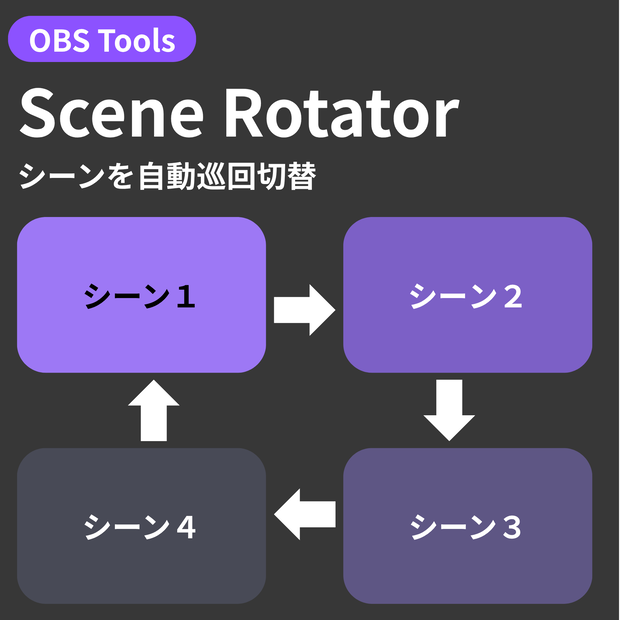
OBS標準にはシーンを時間で自動切替する機能がなく、配信中に画面を変えるには手で切り替えるしかありません。この素材を入れると、登録したシーンが指定した秒数ごとに巡回し(最後まで行くと最初へ戻ります)、配信画面に動きが生まれます。
■ この素材の機能
・最大10個のシーン枠にシーンを登録し、各シーンごとに映す秒数(1〜600秒)をスライダーで指定します
・登録した順に自動で切り替え、最後まで行くと最初へ戻って巡回し続けます
・使わない枠は「(使わない)」を選ぶと飛ばして次の枠へ進みます
・切り替えるタイミングを選べます(配信中だけ=初期値/配信中と録画中/OBSを起動している間ずっと)
・「配信中だけ」は準備・編集中は動かず、配信を始めた瞬間に最初のシーンから自動で始まります(ボタン操作は不要)
・手動で対象外のシーンに移ると一時停止し、対象のシーンに戻すと再開します(元のシーンへは引き戻しません)
・最初のシーンから始め直すボタン付き(タイマーの仕切り直し用)
・切り替わり方は、OBS標準のシーントランジション(フェード等)がそのまま使われます
■ 想定ユーザー
・配信中は手が塞がっていて、画面がずっと同じままになっていた方
・作業配信やBGM枠などで、複数のシーンを決めた秒数で順番に見せたい方
・カメラや告知などの画面を、決めた間隔で自動で切り替えて流したい方
・配信を始めたあとのシーン切り替えを、スクリプトに任せたい方
■ 使い方
OBSのスクリプト設定画面でシーンと秒数を選んでおくだけで、あとは自動で巡回します。配信中の操作は不要です。
切り替えるタイミングや秒数は、OBSの「ツール」→「スクリプト」の設定画面からいつでも変更できます。
■ 動作確認環境
・Windows 11
・OBS Studio 32.1.1
■ 同梱物
・scene_rotator.lua(OBSスクリプト)
・使い方.txt
■ インストール方法
1. 購入後、ZIPファイルをダウンロードして展開
2. OBSのメニュー「ツール」→「スクリプト」から scene_rotator.lua を追加
3. 設定画面でシーンと秒数を選ぶ
(詳しい手順は同梱の「使い方.txt」に記載)
■ カスタマイズのご相談
「こういう切り替え方にしたい」などのご希望があれば、メッセージからお気軽にご連絡下さい。可能な範囲で対応を検討いたします。
■ 禁止事項
・当データの自作発言、再配布・販売。
・その他、作者が不適切と判断した行為。
■ 免責事項
当データを使用した際に生じたいかなるトラブルの責任は負いかねます。
모든 리뷰
더보기리뷰 등록
리뷰를 작성하려면 로그인이 필요합니다.
로그인하고 리뷰 쓰기