'%3e%3cg%20clip-path='url(%23roundHexB)'%3e%3cpath%20fill='%236D5DFC'%20d='M256%2040%20443%20148%20443%20364%20256%20472%2069%20364%2069%20148Z'/%3e%3cpath%20fill='%239C93FB'%20d='M69%20148%20256%2040%20443%20148%20256%20256Z'/%3e%3cpath%20fill='%234A3FD1'%20d='M256%20256%20443%20148%20443%20364%20256%20472Z'/%3e%3c/g%3e%3c!--%20top%20face:%20filled%20round%20magnifier%20--%3e%3cg%20transform='matrix(0.8660254,-0.5,0.8660254,0.5,69,148)'%3e%3cg%20transform='matrix(0.935,0,0,0.935,7.02,7.02)'%3e%3ccircle%20cx='88'%20cy='88'%20r='52'%20fill='%23FFFFFF'/%3e%3ccircle%20cx='88'%20cy='88'%20r='28'%20fill='%239C93FB'/%3e%3cpath%20d='M124%20124%20164%20164'%20stroke='%23FFFFFF'%20stroke-width='26'%20stroke-linecap='round'/%3e%3c/g%3e%3c/g%3e%3cg%20transform='matrix(0.8660254,0.5,0,1,69,148)'%3e%3cpath%20d='M96.1,61.08%20L45.9,128.92%20Q34,145%2054,145%20L162,145%20Q182,145%20170.1,128.92%20L119.9,61.08%20Q108,45%2096.1,61.08%20Z'%20fill='%23FFFFFF'/%3e%3c/g%3e%3c!--%20right%20face:%20filled%20bubble%20--%3e%3cg%20transform='matrix(0.8660254,-0.5,0,1,256,256)'%3e%3cg%20transform='matrix(0.855,0,0,0.855,15.66,15.66)'%3e%3cpath%20d='M60%2042H156a28%2028%200%200%201%2028%2028V158Q184%20168%20174.47%20164.96L124.53%20149.04Q115%20146%20105%20146H60a28%2028%200%200%201-28-28V70a28%2028%200%200%201%2028-28Z'%20fill='%23FFFFFF'/%3e%3c/g%3e%3c/g%3e%3c/g%3e%3c/svg%3e)
 SHIGの素材倉庫
상품 설명
SHIG Project Starter v1.1.1
Windows Product Edition
========================================
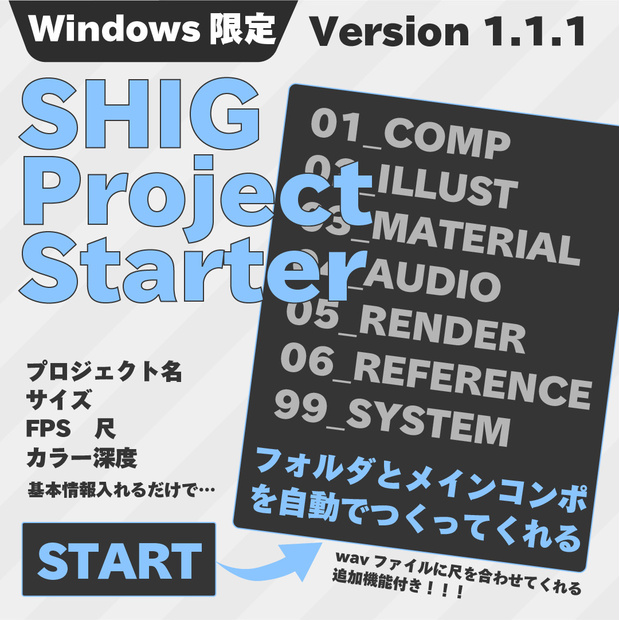
After Effectsの新規プロジェクトに、MV制作向けの基本フォルダと
00_MAIN / 00_RENDERコンポを自動生成するScriptUIパネルです。
【クイックインストール】
1. After Effectsをすべて終了します。
2. 「INSTALL_SHIG_PROJECT_STARTER.bat」をダブルクリックします。
3. Windowsの確認画面が出た場合は「はい」を押します。
4. After Effectsを起動します。
5. メニューの「ウィンドウ」→「SHIG_Project_Starter」を開きます。
※インストーラーは、PC内で検出したAfter Effects 2022〜2026へ
自動でインストールします。
【主な機能】
- プロジェクト名・解像度・fps・初期尺・カラー深度の設定
- MV制作向けフォルダの自動生成
01_COMP
02_ILLUST
03_MATERIAL
04_AUDIO
05_RENDER
06_REFERENCE
99_SYSTEM
- 00_MAIN / 00_RENDERコンポの自動生成
- 作成後のAEP保存
- 00_MAIN内に入れたWAVの尺へコンポ尺を自動調整
- 00_RENDERの尺と00_MAINレイヤーも同時更新
- WAVの尺がフレーム境界と合わない場合は、音が切れないよう次フレームへ切り上げ
【楽曲の尺に合わせる方法】
1. 「初期プロジェクトを作成」を押します。
2. 楽曲のWAVファイルを00_MAINコンポへ入れます。
3. 「00_MAINを楽曲の尺に合わせる」を押します。
4. 00_MAINと00_RENDERの尺・ワークエリアが更新されます。
WAVが複数ある場合は、対象のWAVレイヤーを00_MAIN内で
1つ選択してから実行してください。
【対応環境】
- OS:Windows 10 / 11
- After Effects:2022 / 2023 / 2024 / 2025 / 2026
- 種別:ExtendScript / ScriptUI Panel
【アンインストール】
After Effectsを終了してから、
「UNINSTALL_SHIG_PROJECT_STARTER.bat」を実行してください。
【手動インストール】
「SHIG_Project_Starter」フォルダ内の
SHIG_Project_Starter.jsx を、次の場所へコピーしてください。
C:\Program Files\Adobe\Adobe After Effects 20XX\Support Files\Scripts\ScriptUI Panels
コピー後、After Effectsを再起動し、
「ウィンドウ」メニューからSHIG_Project_Starterを開きます。
【表示されない場合】
- After Effectsを完全に終了してから再起動してください。
- JSXが「ScriptUI Panels」フォルダ内にあるか確認してください。
- After Effectsをセーフモードで起動している場合、ScriptUIパネルが
読み込まれないことがあります。
- インストール時に管理者権限を許可したか確認してください。
【注意事項】
- 実行前に必要なプロジェクトを保存してください。
- 「初期プロジェクトを作成」は新しいAEプロジェクトを作成します。
- 環境やAEのアップデートにより、表示や挙動が異なる場合があります。
Copyright (c) 2026 SHIG. All rights reserved.
모든 리뷰
더보기리뷰 등록
리뷰를 작성하려면 로그인이 필요합니다.
로그인하고 리뷰 쓰기