'%3e%3cg%20clip-path='url(%23roundHexB)'%3e%3cpath%20fill='%236D5DFC'%20d='M256%2040%20443%20148%20443%20364%20256%20472%2069%20364%2069%20148Z'/%3e%3cpath%20fill='%239C93FB'%20d='M69%20148%20256%2040%20443%20148%20256%20256Z'/%3e%3cpath%20fill='%234A3FD1'%20d='M256%20256%20443%20148%20443%20364%20256%20472Z'/%3e%3c/g%3e%3c!--%20top%20face:%20filled%20round%20magnifier%20--%3e%3cg%20transform='matrix(0.8660254,-0.5,0.8660254,0.5,69,148)'%3e%3cg%20transform='matrix(0.935,0,0,0.935,7.02,7.02)'%3e%3ccircle%20cx='88'%20cy='88'%20r='52'%20fill='%23FFFFFF'/%3e%3ccircle%20cx='88'%20cy='88'%20r='28'%20fill='%239C93FB'/%3e%3cpath%20d='M124%20124%20164%20164'%20stroke='%23FFFFFF'%20stroke-width='26'%20stroke-linecap='round'/%3e%3c/g%3e%3c/g%3e%3cg%20transform='matrix(0.8660254,0.5,0,1,69,148)'%3e%3cpath%20d='M96.1,61.08%20L45.9,128.92%20Q34,145%2054,145%20L162,145%20Q182,145%20170.1,128.92%20L119.9,61.08%20Q108,45%2096.1,61.08%20Z'%20fill='%23FFFFFF'/%3e%3c/g%3e%3c!--%20right%20face:%20filled%20bubble%20--%3e%3cg%20transform='matrix(0.8660254,-0.5,0,1,256,256)'%3e%3cg%20transform='matrix(0.855,0,0,0.855,15.66,15.66)'%3e%3cpath%20d='M60%2042H156a28%2028%200%200%201%2028%2028V158Q184%20168%20174.47%20164.96L124.53%20149.04Q115%20146%20105%20146H60a28%2028%200%200%201-28-28V70a28%2028%200%200%201%2028-28Z'%20fill='%23FFFFFF'/%3e%3c/g%3e%3c/g%3e%3c/g%3e%3c/svg%3e)
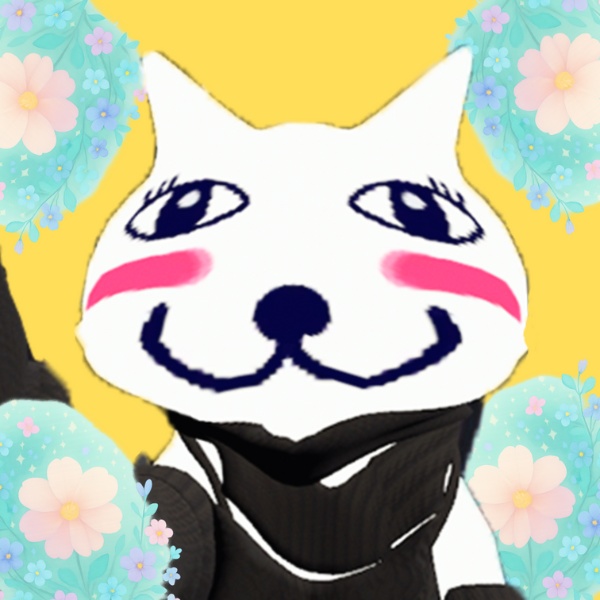 あ~さ~のプレゼント
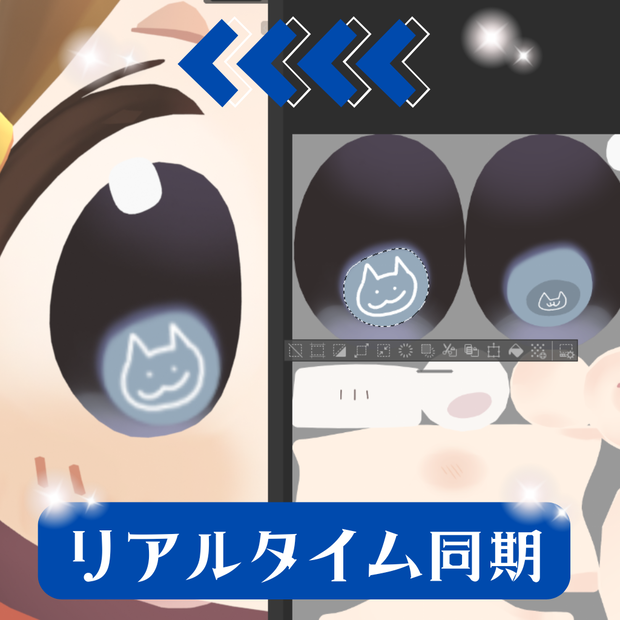
 ✨Clip Sync Capture ~リアルタイムテクスチャリング~
상품 설명
★ 基本情報 Basics
Clip Sync Capture くりっぷしんくきゃぷちゃー
使用者の声
https://x.com/saeul_V3D/status/2079822871795483014
https://x.com/search?q=ClipSync3d&src=typed_query&f=top
更新x
https://x.com/arrthurer/status/2076311643999678972
https://x.com/arrthurer/status/2077365805638185002
https://x.com/arrthurer/status/2078073944498975042
2026/07/30 Unityでリアルタイム日焼けを作る
https://x.com/arrthurer/status/2082777285825102106
2026/08/08 v1.1.0 パーティーゲームモードの追加
https://x.com/arrthurer/status/2086053486907830421
2026/08/10 v1.1.1 配信モードの追加
https://x.com/arrthurer/status/2086807099401818323
2026/08/14 Roblox Studio対応
https://x.com/arrthurer/status/2088151766269583648
2026/08/24 ファイル書き出し最高解像度 ハイブリッド対応
https://x.com/arrthurer/status/2091540731685109906
前バージョンx
https://clipsync-b3d.vercel.app
https://x.com/Bookyakuno/status/1856071382012178479
https://x.com/arrthurer/status/1846780897724715502
・ペイントソフトのズーム中でもリアルタイム同期できてMacOSに対応していて、アルファ抜きができて、後追いファイル同期ができるのはClip Sync Captureのみ
・真のリアルタイムです
参考
2026/07/30 Unityでリアルタイム日焼けを作る
https://x.com/arrthurer/status/2082777285825102106
2026/08/10 v1.1.1 配信モードの追加
https://x.com/arrthurer/status/2086807099401818323
保存書き出しするとどうしても反映に保存分の時間はかかりますが、リアルタイムキャプチャでの真のリアルタイムと保存後の解像度MAXでの反映とのハイブリッドを実現しています
・ Krita,クリスタやPhotoshop、イラレなどあらゆるペイントソフトを使いながら、リアルタイムに別のソフトに転送できます。
・最強のペイントソフトはどれ!? パーティーゲームモードで、20種類以上のゲームでほこたて対決、複数人同時。
・ BlenderやUnity,Roblox Studio, etcとクリスタなどのペイントソフトを組み合わせてリアルタイムでテクスチャーをかけます。
(https://github.com/arthur-vr/ClipSync)
• 英語、日本語、中国語、韓国語に対応しています
★ すごいところ
・ クリスタなどでズームしたとき(キャンバス全体が見えない)、回転したときにも、差分が取得できれば、リアルタイム更新できます。
・見えている部分からパズルのように全体のテクスチャにリアルタイムに反映します。これをrustの高速アルゴリズムで行っています。 この機能は現時点で、ほかのソフトでできているものがないです。
・ 別windowを開く必要なしです
・ とくにペイントソフト側にマーカーを用意する必要はなしです
・ rust binaryでメモリセーフかつ高速かつ軽量実装です
・ 内部のエンドポイントをskillとして公開しているので、キャプチャ画像を使用して、あらゆるソフトに対応できます
・アルファチャネル(透明)にも対応しています
・MacOS(apple sillicon)対応です
★ ファイル内容
・Clip Sync Capture (windows .exe)
未署名なので、警告はでますが安全です。署名するためだけに年間$300ドルかかり元はとれないので、あえてこの状態で配布しています。
・Clip Sync Capture (mac版apple sillicon)
windows同様署名に年間99ドルかかりもとは取れないので、このまま配布してます。
zip解凍後に、Applications/*フォルダーに移動して起動してください
起動できない場合は、ターミナルで、
xattr -rd com.apple.quarantine "/Applications/Clip Sync Capture.app"
を入力すると起動します。
その後に画面収録の権限をつける必要があって、システムから+ボタンでその移動した先のClip Sync Captureを指定して、再起動してください
もし迷うことがあれば、この文章を全部コピーするかurlをコピーして
chatgpt.com
に聞くかdiscordで回答します。
★ 使い方
・ Clip Sync Captureの.exeを起動します。そうすると、プロジェクトを作成があるので、作成して、そこでクリスタ、PhotoShopなどのペイントソフトのwindowsを指定し、ペイントソフトのテクスチャが全部見える状態でキャリブレーションします。
ズーム時はキャプチャくずれがおきやすいので、別windowでテクスチャをだしたものに切り替える設定ができます。
ズーム1回目であれば、全体に対してパズルのように当てはめやすいので、別windowで全体を写しておかなくても十分にリアルタイムにかけます。
設定ができたら、同期を開始するための右上のボタンを押します。
・Blender側の設定
https://github.com/arthur-vr/ClipSync
こちらからClipSync 最新版 v1.1.0 sun以降のバージョンをダウンロードして、blenderのアドオンとして読み込みます。
F3でblenderのアドオンを開いていて、window captureのタブに切り替えて、同期しているプロジェクトをおしてチェックボックスをチェックしてOKボタンを押すと、先ほど同期を開始したその名前でテクスチャが出現するので、それをマテリアルにいれて使うと、ペイントソフトで書いている最中にそのテクスチャが更新されます。
よくつまづくところ
blenderでprojectsIdで同期しているものを取得したあとにOKを押すと、そのproject idでテクスチャができるので、それをシェイダーノードの画像ノードで使用する
・unity側の設定
unity packageでinstallしたあとに、上部のArthurTools/ClipSyncCaptureからパネルを起動して、blender同様に同期中のprojectsを取得して、アバターを選択すると入れ替えるtextureを選択できます。 もとのtextureには一切なにもせず非破壊的でまたワンクリックでもとのテクスチャに戻すことができる安全な仕様です。
もし使い方などに疑問がある場合は、discordで解決して、ほかの人のために記録を残していきたいです
★ 使い方の質問、写真等はあ~さ~のdiscordコミュニティーへ
discord: bit.ly/3IJekZp
xの公式タグ
https://x.com/search?q=ClipSync3d&src=typed_query&f=top
★ 利用規約
https://torpid-branch-226.notion.site/booth-Terms-of-services-6bf3d2a85a93447cb6ef2c88f4c8df46
・ご使用の際は個人・法人問わず、人数分のご購入をお願い致します。
★ 不具合等の場合の連絡先 Contact
x: @arrthurer
discord: https://bit.ly/3IJekZp
모든 리뷰
더보기리뷰 등록
리뷰를 작성하려면 로그인이 필요합니다.
로그인하고 리뷰 쓰기