'%3e%3cg%20clip-path='url(%23roundHexB)'%3e%3cpath%20fill='%236D5DFC'%20d='M256%2040%20443%20148%20443%20364%20256%20472%2069%20364%2069%20148Z'/%3e%3cpath%20fill='%239C93FB'%20d='M69%20148%20256%2040%20443%20148%20256%20256Z'/%3e%3cpath%20fill='%234A3FD1'%20d='M256%20256%20443%20148%20443%20364%20256%20472Z'/%3e%3c/g%3e%3c!--%20top%20face:%20filled%20round%20magnifier%20--%3e%3cg%20transform='matrix(0.8660254,-0.5,0.8660254,0.5,69,148)'%3e%3cg%20transform='matrix(0.935,0,0,0.935,7.02,7.02)'%3e%3ccircle%20cx='88'%20cy='88'%20r='52'%20fill='%23FFFFFF'/%3e%3ccircle%20cx='88'%20cy='88'%20r='28'%20fill='%239C93FB'/%3e%3cpath%20d='M124%20124%20164%20164'%20stroke='%23FFFFFF'%20stroke-width='26'%20stroke-linecap='round'/%3e%3c/g%3e%3c/g%3e%3cg%20transform='matrix(0.8660254,0.5,0,1,69,148)'%3e%3cpath%20d='M96.1,61.08%20L45.9,128.92%20Q34,145%2054,145%20L162,145%20Q182,145%20170.1,128.92%20L119.9,61.08%20Q108,45%2096.1,61.08%20Z'%20fill='%23FFFFFF'/%3e%3c/g%3e%3c!--%20right%20face:%20filled%20bubble%20--%3e%3cg%20transform='matrix(0.8660254,-0.5,0,1,256,256)'%3e%3cg%20transform='matrix(0.855,0,0,0.855,15.66,15.66)'%3e%3cpath%20d='M60%2042H156a28%2028%200%200%201%2028%2028V158Q184%20168%20174.47%20164.96L124.53%20149.04Q115%20146%20105%20146H60a28%2028%200%200%201-28-28V70a28%2028%200%200%201%2028-28Z'%20fill='%23FFFFFF'/%3e%3c/g%3e%3c/g%3e%3c/g%3e%3c/svg%3e)
 Iris_shop
상품 설명
Iris TwinView
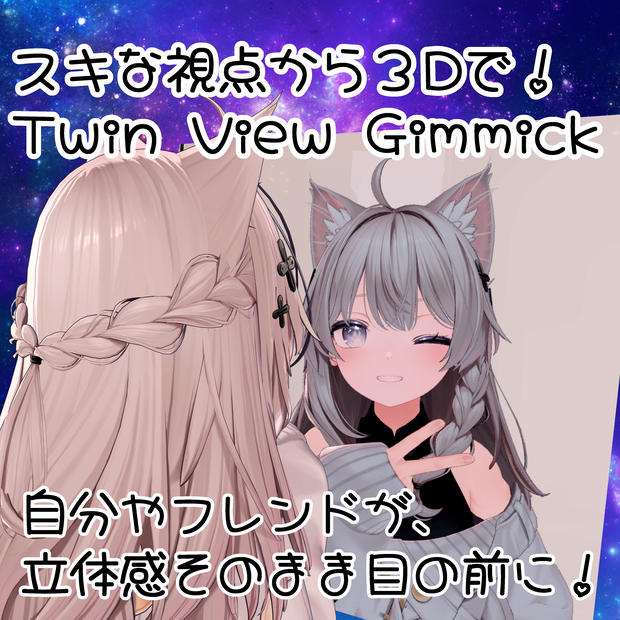
鏡に、カメラの自由な視点をプラス。見たい角度を、いつでも手元に。
Iris TwinViewは、VRChatのアバターに取り付けて使う立体映像を楽しめるカメラギミックです。好きな場所にCameraを置き、その景色を手元のWindowから3Dで眺められます。
画像や動画だけでは伝わりにくい、自然な立体感を楽しめます。
自分やフレンドを好きな角度から見たり、鏡なでや近距離のふれあいを少し離れて眺めたりできます。Cameraの位置や角度を細かく調整できるので、好きな視点で楽しめます。
持ち歩ける、ちょっと便利な鏡のような感覚で、いつもの時間を少しだけ特別に楽しめます。
Windowは通常表示に加えて、周囲の物に隠れにくい「最前面表示」にも対応。見たい景色をいつでも確認しやすくできます。
【使用例】
・なでなでを、少し離れた好きな角度から見る
・一人称視点では見えにくい仕草や表情、ふたりの距離感を楽しむ
・アバターを好きな方向から眺めて、いつもと違う視点を楽しむ
・アバター改変後の見た目や動きの確認に
空間に置いたCameraと手元のWindowは左右の手で掴んで動かせます。Expression Menuからも、Cameraの移動・向き・追従先や、Windowのフレーム・外観・見え方を好みに合わせて調整できます。
Prefabをアバター直下に置くだけ!画質とPC環境に合わせて、好きなものを選んでください。詳しい選び方は下の「Prefabの選び方」に記載しています。
【主な機能】
・よく使う操作をまとめたクイックアクセスメニューと、細かく調整できる全設定メニューを搭載
・立体映像を映すカメラをWindowへ表示
・Camera / Windowを左右の手で掴んで移動
・スティック移動、Yaw / Pitch、スライド移動による位置・向き調整
・CameraをWindowの向きへ合わせる「窓に合わせる」
・Level、Rebase、Home、Window Reset
・Camera AnchorをWorld Fixed / Player Base / Head Followから選択
・Windowのフレームサイズ、表示、外観を調整
・Cameraの表示設定をローカル保存
・近づいた時だけCameraを表示するモード
・左右カメラ間隔(IPD)50~80 mm、視点後退 0~2 m、Near Clipを調整
・ワールドを映すかを切り替えるInclude World
【導入方法】
1. 画質に合うunitypackageを1つインポートします。
2. 「Assets/Iris0000/cameragimmick/Prefabs」から使いたいPrefabを1つ選び、アバター直下へ置きます。
3. VRChat SDK / NDMFでアバターをビルドします。
導入後はExpressions Menuの「Iris TwinView クイックアクセス」または「Iris TwinView」から操作できます。
────────────────
【補足・詳しい設定】
必要に応じて、以下をご確認ください。
【Prefabの選び方】
RenderTexture解像度に対応するunitypackageを1つインポートし、その中から同期方式とFOVに対応するPrefabを1つ選びます。1つのunitypackageに、同期方式3種類 × FOV3種類の合計9 Prefabが入っています。ファイル名から、同期パラメーター使用量、Cameraの共有有無・移動範囲、表示遅延の目安、FOVを確認できます。まずは標準構成の「0-bit / FOV120 / RT2048」がおすすめです。同期方式は、アバターのパラメーターの空きと、必要なCameraの移動範囲で選びます。
■ 1. 同期方式
・0-bit(標準):Cameraを広い範囲まで動かさない方や、パラメーターに余裕がない方向けです。Humanoid Neck中心の半径約2 mまで使用できます。
・25-bit:パラメーター消費を抑えながら、Cameraを最大約5 mまで動かしたい方向けです。48-bit版より表示に少し遅延があります。
・48-bit:パラメーターに余裕があり、Cameraを最大約5 mまで動かしたい方向けです。25-bit版より遅延を抑えられます。
※25-bit版と48-bit版では、Cameraの位置・向きが他ユーザーにも共有されます。
■ 2. 画角(FOV)
・FOV120(標準):広い範囲を映し、見え方が安定しやすい設定です。同じRT解像度ではFOV90より解像感が少し不利です。
・FOV100:映る範囲と解像感のバランス型です。
・FOV90:映る範囲は狭めですが、同じRT解像度なら高い解像感を得やすい設定です。見る角度やWindowの位置によっては、端が不自然に見えることがあります。
■ 3. RenderTexture解像度
・RT2048(標準):画質と負荷のバランス型です。
・RT1024:軽さを優先したい方向けです。
・RT3072:RT2048とRT4096の中間です。画質を上げつつ、RT4096より負荷を抑えたい方向けです。
・RT4096:画質を優先したい方向けです。GPU負荷とVRAM使用量が大きくなります。
【Cameraの移動範囲】
25-bit版と48-bit版では、CameraをHumanoid Neck中心の最大約5 mまで動かせます。範囲付近では次のように動作します。
・約4.0 m付近からスティック移動が徐々に減速
・約4.5 m付近からWindowの縁が赤くなり、約4.75 mで最大
・内側へ戻ると赤い表示と移動速度は元へ戻ります
・最大範囲を超えた場合はCameraが基準位置へ戻ります
・距離判定はHumanoid Neck基準
全構成でCameraオブジェクトの表示設定は装着者ごとに保存されます。「接近時のみカメラ表示」を有効にすると、装着者自身の手や指がCameraの掴める範囲へ近づいた時だけCameraが見えるようになります。表示判定は実際の掴み範囲より各面の外側へ約10 cm広い範囲です。他ユーザーの手では表示されません。
【Unityバージョン】
Unity 2022.3.22f1で制作・検証しています。
【前提アセット】
・VRChat SDK - Base 3.10.4
・VRChat SDK - Avatars 3.10.4
・Modular Avatar 1.17.1
・NDMF 1.14.0
・lilToon 2.3.4
・PC向けVRChatアバター
Quest / Android版は対象外です。本商品にVRChat SDK、Modular Avatar、NDMF、lilToon本体は同梱していません。
【導入時の補足】
・同じアバターへ2つ以上のIris TwinView Prefabを入れないでください。
・同期方式またはFOVを変更する場合は、既存のPrefabを削除してから入れ替えてください。
・RT解像度を変更する場合は、バックアップ後に別のRT用unitypackageを上書きインポートしてください。
【ご利用前の注意】
・導入前にUnityプロジェクトとアバターのバックアップを作成してください。
・Camera Componentは、VRChat側の表示設定やセーフティ設定の影響を受ける場合があります。
・他のAnimator、Contact、Constraint、カメラ系ギミックとの組み合わせによって動作が変わる場合があります。
・PC性能やRenderTexture解像度によって負荷が変わります。
・本商品はリアルタイムの立体映像表示を目的としたギミックです。専用の写真保存機能および保存画像を閲覧する画像ビューアーは含みません。
・立体感や「目の前にいるように見える」感覚には個人差があります。
・最終的なアップロード可否、他ユーザーからの見え方、同期挙動は各自の環境でご確認ください。
【免責事項】
・本ギミックの使用、または使用できなかったことによって生じたいかなる損害・不利益・トラブルについても、作者は責任を負いかねます。
【利用規約 / Terms of Use】
購入・利用前に、必ず利用規約をご確認ください。
JP:
https://drive.google.com/file/d/1vUju2tra_E4MWIy_YHjJPlCIViUOXOmq/view?usp=drive_link
KR:
https://drive.google.com/file/d/1ggWB-MxS4Gx_8SxbSFkTawKFAHFoiFBD/view?usp=drive_link
EN:
https://drive.google.com/file/d/1E7QGocoMRJRkWIxDEVWI1V9-N7rVysTn/view?usp=drive_link
StateCheckerと同一の利用規約を適用します。内容に差がある場合は、利用規約PDFを優先します。
本商品はVRChat Inc.、Unity Technologies、Modular Avatar / NDMFの開発者による公式商品ではありません。
【制作補助について】
本商品の制作・検証・商品説明文の整理に、制作補助ツールとしてOpenAI Codexを使用しています。最終的な内容確認、配布判断、利用規約、商品説明の掲載判断、サポート対応は作者が行っています。
모든 리뷰
더보기리뷰 등록
리뷰를 작성하려면 로그인이 필요합니다.
로그인하고 리뷰 쓰기