'%3e%3cg%20clip-path='url(%23roundHexB)'%3e%3cpath%20fill='%236D5DFC'%20d='M256%2040%20443%20148%20443%20364%20256%20472%2069%20364%2069%20148Z'/%3e%3cpath%20fill='%239C93FB'%20d='M69%20148%20256%2040%20443%20148%20256%20256Z'/%3e%3cpath%20fill='%234A3FD1'%20d='M256%20256%20443%20148%20443%20364%20256%20472Z'/%3e%3c/g%3e%3c!--%20top%20face:%20filled%20round%20magnifier%20--%3e%3cg%20transform='matrix(0.8660254,-0.5,0.8660254,0.5,69,148)'%3e%3cg%20transform='matrix(0.935,0,0,0.935,7.02,7.02)'%3e%3ccircle%20cx='88'%20cy='88'%20r='52'%20fill='%23FFFFFF'/%3e%3ccircle%20cx='88'%20cy='88'%20r='28'%20fill='%239C93FB'/%3e%3cpath%20d='M124%20124%20164%20164'%20stroke='%23FFFFFF'%20stroke-width='26'%20stroke-linecap='round'/%3e%3c/g%3e%3c/g%3e%3cg%20transform='matrix(0.8660254,0.5,0,1,69,148)'%3e%3cpath%20d='M96.1,61.08%20L45.9,128.92%20Q34,145%2054,145%20L162,145%20Q182,145%20170.1,128.92%20L119.9,61.08%20Q108,45%2096.1,61.08%20Z'%20fill='%23FFFFFF'/%3e%3c/g%3e%3c!--%20right%20face:%20filled%20bubble%20--%3e%3cg%20transform='matrix(0.8660254,-0.5,0,1,256,256)'%3e%3cg%20transform='matrix(0.855,0,0,0.855,15.66,15.66)'%3e%3cpath%20d='M60%2042H156a28%2028%200%200%201%2028%2028V158Q184%20168%20174.47%20164.96L124.53%20149.04Q115%20146%20105%20146H60a28%2028%200%200%201-28-28V70a28%2028%200%200%201%2028-28Z'%20fill='%23FFFFFF'/%3e%3c/g%3e%3c/g%3e%3c/g%3e%3c/svg%3e)
 arami
arami상품 설명
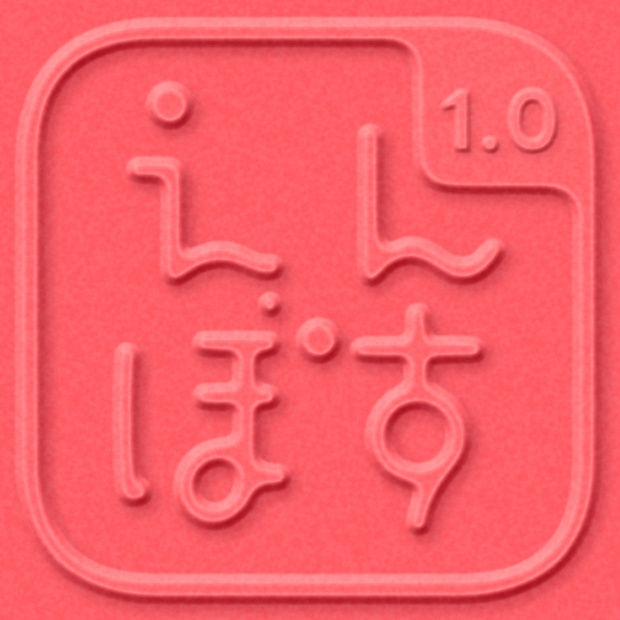
CLIP STUDIO PAINTでエンボス加工ができるオートアクション!
任意の図形やテキストにエンボス加工を施すことができるオートアクションです
■ ASSETS販売ページ(CLIPPYで購入される方はこちらから⬇️)
https://assets.clip-studio.com/ja-jp/detail?id=2139593
■ ダウンロードしたオートアクション(⚪︎⚪︎.laf)の登録方法
1. ダウンロードしたzipファイルを解凍します
2. CLIP STUDIO PAINTのオートアクションパレットに⚪︎⚪︎.lafをドラッグ&ドロップします or オートアクションパレット左上の≡メニューから、セットの読み込みを選択し、.lafファイルを選択する
使い方
①エンボス加工したい図形やテキストレイヤーを選択
②オートアクションを実行後、エンボスの幅を入力(0〜40くらいが適切で、それ以上の数値だとあまりキレイに処理されません)
③2回目の数値入力は②で入力した半分の値を入力してください。
④3回目の数値入力は②で入力した値をそのまま入力してください。
④処理が終わるとエンボス加工とエンボス加工 反転フォルダーが生成されます。そちらが表示されているかで証明が左上からか、右下から当てられているのかを変更できます。
⑤各フォルダーの中には黄色い「ハイライトを調整レイヤー」が入っています。このレイヤーサムネイルをダブルクリックすると明るさとコントラストのパラメーターが表示されます。
それぞれのパラメーターの意味は以下のとおりです。
明るさ=ラフネス 光沢具合を調整できます
コントラスト=メタリック 反射具合を調整できます
※注意点
三角▲や星形★など角の角度が鋭角な場合は適切に処理されませんので、利用するのは極力避けてください
모든 리뷰
더보기리뷰 등록
리뷰를 작성하려면 로그인이 필요합니다.
로그인하고 리뷰 쓰기