'%3e%3cg%20clip-path='url(%23roundHexB)'%3e%3cpath%20fill='%236D5DFC'%20d='M256%2040%20443%20148%20443%20364%20256%20472%2069%20364%2069%20148Z'/%3e%3cpath%20fill='%239C93FB'%20d='M69%20148%20256%2040%20443%20148%20256%20256Z'/%3e%3cpath%20fill='%234A3FD1'%20d='M256%20256%20443%20148%20443%20364%20256%20472Z'/%3e%3c/g%3e%3c!--%20top%20face:%20filled%20round%20magnifier%20--%3e%3cg%20transform='matrix(0.8660254,-0.5,0.8660254,0.5,69,148)'%3e%3cg%20transform='matrix(0.935,0,0,0.935,7.02,7.02)'%3e%3ccircle%20cx='88'%20cy='88'%20r='52'%20fill='%23FFFFFF'/%3e%3ccircle%20cx='88'%20cy='88'%20r='28'%20fill='%239C93FB'/%3e%3cpath%20d='M124%20124%20164%20164'%20stroke='%23FFFFFF'%20stroke-width='26'%20stroke-linecap='round'/%3e%3c/g%3e%3c/g%3e%3cg%20transform='matrix(0.8660254,0.5,0,1,69,148)'%3e%3cpath%20d='M96.1,61.08%20L45.9,128.92%20Q34,145%2054,145%20L162,145%20Q182,145%20170.1,128.92%20L119.9,61.08%20Q108,45%2096.1,61.08%20Z'%20fill='%23FFFFFF'/%3e%3c/g%3e%3c!--%20right%20face:%20filled%20bubble%20--%3e%3cg%20transform='matrix(0.8660254,-0.5,0,1,256,256)'%3e%3cg%20transform='matrix(0.855,0,0,0.855,15.66,15.66)'%3e%3cpath%20d='M60%2042H156a28%2028%200%200%201%2028%2028V158Q184%20168%20174.47%20164.96L124.53%20149.04Q115%20146%20105%20146H60a28%2028%200%200%201-28-28V70a28%2028%200%200%201%2028-28Z'%20fill='%23FFFFFF'/%3e%3c/g%3e%3c/g%3e%3c/g%3e%3c/svg%3e)
 ないならつくろう
상품 설명
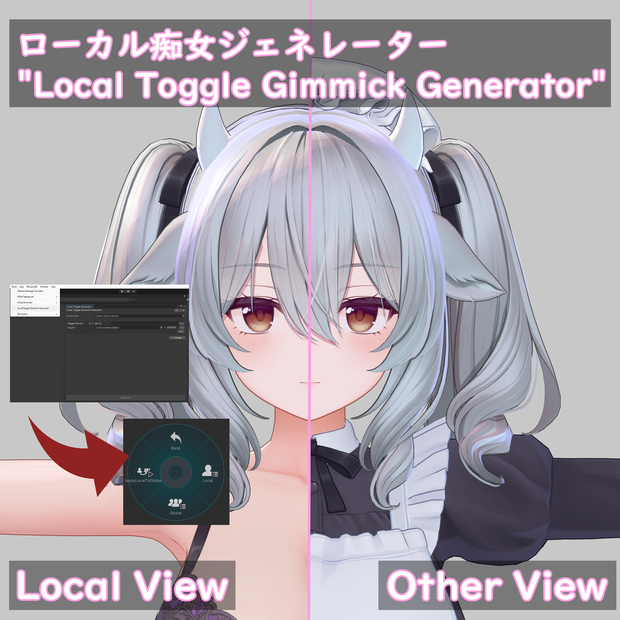
ローカル痴女ジェネレーター
もとい、ローカルトグルギミックジェネレーター
自分視点では脱いでいるけど、他人視点では着ている!
そんな事ができるギミックです。
From your own perspective, you’re undressed, but from someone else’s perspective, you’re dressed!
You’ll be able to do just that.
デモ1 https://x.com/tukurou_3dmodel/status/2074348870990254512
デモ2 https://x.com/tukurou_3dmodel/status/2074565419336442028
◆商品説明
VRChat側で設定されているIsLocalを使用して
自分視点と他人視点で個別のON/OFFができるトグルメニューを生成します。
アップロードするとエクスプレッションメニューに
LocalToggleGimmickメニューが追加され、
Local/Globalそれぞれで自分視点、他人視点の
アイテムのON/OFFができます。
また、ApplyLocalToGlobalトグルを切り替えることで
自分視点の状態を他人視点へ反映、もともとの他人視点の状態に戻すことができます。
※※※注意※※※
後からJoinした人にも同期するタイプの
ワールドに置かれたカメラギミックで撮影した場合
自分視点の状態が反映される可能性があります。
※※※ Warning ※※※
If you take a screenshot using a camera world gimmick
that synchronises with players who join later,
the view from your own perspective may be reflected.
前提ツール
Modular Avatar
https://modular-avatar.nadena.dev/ja
動作環境
Unity2022.3.22f1
◆更新履歴
2026/7/8 ver1.0.0公開
2026/7/8 ver1.1.0公開
●2026/7/8
ver1.1.0
・不要なパラメータがMA Parametersに残っていた不具合修正
・バリデーションチェック処理を追加
・トグルメニューのアイコン設定追加
・GUIレイアウト調整
・MA Bone Proxyについての追記と回避方法の追記
・Readme修正
2026/7/30 ver2.0.0公開
●2026/7/30
ver2.0.0
・NDMF対応に伴い大幅に仕様を変更
・MA Bone Proxy等の競合問題の解消
◆使用方法(ver.2.0.0)
・アバター配下のオブジェクトを右クリックし、表示されたメニューから
Local Toggle Gimmick → Add LTG Setting and Toggle Menu Templateを選択
・生成されたLTG Settingを選択し、インスペクターから
Targetsにトグルを設定したいオブジェクトをドラッグアンドドロップ
・アバターをアップロード
◆How to use(ver.2.0.0)
・ Right-click any GameObject under your avatar in the Hierarchy, then select:
**Local Toggle Gimmick → Add LTG Setting and Toggle Menu Template**
・ Select the generated **LTG Setting** GameObject.
In the Inspector, drag and drop the GameObjects you want to toggle into **Targets**.
・ Upload your avatar.
◆各コンポーネント仕様(ver.2.0.0)
LTGLocalMenuPosition
LTGGlobalMenuPosition
LTGApplyLocalToGlobalMenuPosition
・ビルド時、各コンポーネントをアタッチした位置に各メニューを追加されます。
LTG Setting:管理用コンポーネント
・Target:トグルを設定したいオブジェクトを設定
・メニュー表示名/アイコン:各メニューの表示名とアイコンを設定します。
・メニューポジション:Targetで設定したオブジェクトの
メニュー位置(LTG○○MenuPositionがアタッチされたオブジェクト)を設定します。
各Toggle Groupに設定できるオブジェクト数にには特に制限はありません。
初期状態の☑がONの時、アバターのデフォルトの状態で表示状態になります。
初期状態の☑がOFFの時、アバターのデフォルトの状態で非表示状態になります。
よりカスタマイズしたい場合は
Local Toggle Gimmick → Add LTG Setting and Toggle Menu Template
で生成されるLTG SettingとToggle Menu配下を参考に設定してください。
◆Component Specifications(ver.2.0.0)
LTGLocalMenuPosition
LTGGlobalMenuPosition
LTGApplyLocalToGlobalMenuPosition
The corresponding menu will be added at the location of the GameObject
that has one of these components attached during the build process.
---
LTG Setting: The main configuration component for Local Toggle Gimmick.
- **Targets**
- Specify the GameObjects you want to toggle.
- **Menu Display Name / Icon**
- Sets the display name and icon for each menu.
- **Menu Positions**
- Specify where each menu will be placed by assigning GameObjects with the corresponding `LTG***MenuPosition` component attached.
There is no limit to the number of target objects that can be assigned to a single Toggle Group.
If **Default State** is checked, the target object will be **visible** by default when the avatar is loaded.
If **Default State** is unchecked, the target object will be **hidden** by default when the avatar is loaded.
---
*Advanced Customization*
If you want to customize the setup further, use:
**Local Toggle Gimmick → Add LTG Setting and Toggle Menu Template**
as a reference. The generated **LTG Setting** and **Toggle Menu** hierarchy demonstrate the recommended configuration.
◆使用方法(ver.1.1.0)
UnityのメニューバーのToolsに追加されたLocal Toggle Gimmick GeneratorからLocal Toggle Gimmick Generatorウィンドウを表示。
設定したいアバターのルートオブジェクトと、
ON/OFFをしたいオブジェクトをドラッグ&ドロップ。
Generateボタンを押す。
アバターをアップロード。
※Generateボタンを押す度にAssets/NaiNaraTsukuro/Generated に
ファイルが生成されるので、
不要なファイルは適宜削除することを推奨します。
※※※注意※※※
MA Bone Proxyで着せたものは
ビルド時に階層位置が変わるので非対応です。
下記の手順で回避できる場合があります。
1. MA Bone Proxyコンポーネントで
設定してある位置に手動で配置
2. MA Bone Proxyコンポーネントを削除
3. Generate
◆How to use(ver.1.1.0)
Open the "Local Toggle Gimmick Generator window" from the "Local Toggle Gimmick Generator" option added to the "Tools" menu bar in Unity.
Drag & drop the root object of the avatar you wish to configure and
the object you wish to toggle ON and OFF.
Click the "Generate" button.
Upload the avatar.
*Please note that each time you click the "Generate" button,
files are created in
Assets/NaiNaraTsukuro/Generated,
so we recommend deleting any unnecessary files as and when required.
※※※ Warning ※※※
Items attached using MA Bone Proxy are not supported
because their hierarchy positions change during the build process.
As a workaround, you may be able to:
1. Manually move the item to
the position specified in the MA Bone Proxy component.
2. Remove the MA Bone Proxy component.
3. Run Generate.
◆仕様(ver.1.1.0)
Toggle Groupは最大16個まで作成できます。
各Toggle Groupに設定できるオブジェクト数には特に制限はありません。
メニュー表示名に文字を入力することで
エクスプレッションメニューで表示される表示名を設定できます。
初期状態の☑がONの時、アバターのデフォルトの状態で表示状態になります。
初期状態の☑がOFFの時、アバターのデフォルトの状態で非表示状態になります。
エクスプレッションメニューで各Toggle Groupのトグルを切り替えると
そのToggle Groupに設定したObjectの表示状態が反転します。
◆禁止事項
・政治的、宗教的利用は禁止します。
・本商品の再配布及び販売は修正可否に関わらず禁止します。
・本商品の購入者でない人への共有は禁止します。
◆免責事項
・本商品を利用時、使用者側にいかなる問題、不利益が発生した場合でも
当方は一切責任を負いません。
◆サムネイルに使用させていただいたアバター
オリジナル3Dモデル『ミルティナ』
https://booth.pm/ja/items/6538026
◆連絡
X (Twitter): https://twitter.com/tukurou_3dmodel
不具合があればXかBOOTHのDMまでお願いします。
すぐに返信ができない場合もあります。ご容赦ください。
모든 리뷰
더보기리뷰 등록
리뷰를 작성하려면 로그인이 필요합니다.
로그인하고 리뷰 쓰기