'%3e%3cg%20clip-path='url(%23roundHexB)'%3e%3cpath%20fill='%236D5DFC'%20d='M256%2040%20443%20148%20443%20364%20256%20472%2069%20364%2069%20148Z'/%3e%3cpath%20fill='%239C93FB'%20d='M69%20148%20256%2040%20443%20148%20256%20256Z'/%3e%3cpath%20fill='%234A3FD1'%20d='M256%20256%20443%20148%20443%20364%20256%20472Z'/%3e%3c/g%3e%3c!--%20top%20face:%20filled%20round%20magnifier%20--%3e%3cg%20transform='matrix(0.8660254,-0.5,0.8660254,0.5,69,148)'%3e%3cg%20transform='matrix(0.935,0,0,0.935,7.02,7.02)'%3e%3ccircle%20cx='88'%20cy='88'%20r='52'%20fill='%23FFFFFF'/%3e%3ccircle%20cx='88'%20cy='88'%20r='28'%20fill='%239C93FB'/%3e%3cpath%20d='M124%20124%20164%20164'%20stroke='%23FFFFFF'%20stroke-width='26'%20stroke-linecap='round'/%3e%3c/g%3e%3c/g%3e%3cg%20transform='matrix(0.8660254,0.5,0,1,69,148)'%3e%3cpath%20d='M96.1,61.08%20L45.9,128.92%20Q34,145%2054,145%20L162,145%20Q182,145%20170.1,128.92%20L119.9,61.08%20Q108,45%2096.1,61.08%20Z'%20fill='%23FFFFFF'/%3e%3c/g%3e%3c!--%20right%20face:%20filled%20bubble%20--%3e%3cg%20transform='matrix(0.8660254,-0.5,0,1,256,256)'%3e%3cg%20transform='matrix(0.855,0,0,0.855,15.66,15.66)'%3e%3cpath%20d='M60%2042H156a28%2028%200%200%201%2028%2028V158Q184%20168%20174.47%20164.96L124.53%20149.04Q115%20146%20105%20146H60a28%2028%200%200%201-28-28V70a28%2028%200%200%201%2028-28Z'%20fill='%23FFFFFF'/%3e%3c/g%3e%3c/g%3e%3c/g%3e%3c/svg%3e)
 WEB MAGIC LAB
 【OBS】配信者向け 自動切り替えテロップツール( お知らせ / 配信予定 / あいさつ etc… ) /配信素材・配信オーバーレイ
상품 설명
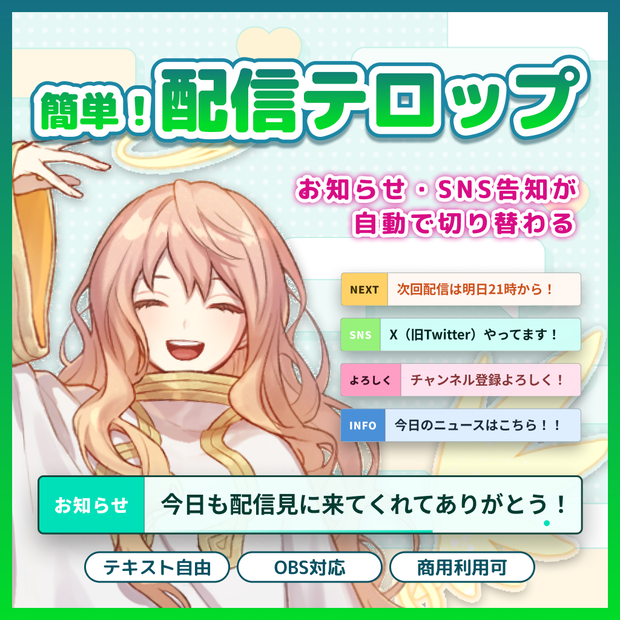
本素材は、OBSで使える自動で切り替わる配信テロップ(OBS配信素材/テキストアニメーション) です。
配信画面に置くだけで、お知らせ・SNS告知・配信予定・あいさつ等を自動でくるくる切り替え表示できます。
GUIパネルからテキスト・文字色・文字サイズ・ラベルカラー・幅・アニメーション等を調整可能です。コードの知識は不要で、すべてクリック操作で設定できます。
URLを発行し、保存した設定を読み込ませることでも設定を反映させることができます。
テキストアニメーション・配信テロップ・お知らせ・今日のやる事リスト・占い・ニュース風等、VTuber・ゲーム実況・雑談配信・歌枠までいろんな使い方が可能です。
※無料版には機能制限がございます。
【主な特徴】
・ラベル(見出し)付きで「お知らせ」「SNS」などのタグ表示/非表示を選択可能
・テキスト、文字色、背景色、アクセントカラー、ラベル文字色を調整可能
・アニメーション速度/切り替え間隔を選択可能
・3種類のアニメーション(めくり/スライド/スクロール〈ニュース速報型〉)を選択可能
・6種類の背景デザイン(ノーマル/ドット/ストライプ/星/ハート/ギザギザ)を選択可能
・表示しているバーをダブルクリックでGUI(設定パネル)を表示/非表示
・ラベル配置(上/左)を選択可能で、横型配信・縦型配信(TikTok/ショート系)どちらにも対応
・透明背景対応(OBS上で自然になじみます)
・HTML+CSS+JSで軽量設計、OBSのブラウザソースに直接読み込み可能
・設定をURLに保存することも可能(OBSを再起動しても設定が消えません)
【使用例】
・配信のあいさつ
・注意事項のループ表示
・X(旧Twitter)・YouTubeなどのSNS告知・SNS連携
・次回配信予定
・イベント情報
・スケジュールのお知らせ
・ニュース風の情報表示をしたいとき
・占い結果を流す
・高評価・チャンネル登録・メンバーシップ募集のお願い
・配信画面デザイン・配信オーバーレイのアクセントとして
【使い方】
方法①:OBS内で直接設定する(かんたん・初回おすすめ)
①データをダウンロード
②OBSの「ソース」→「ブラウザ」を選択
③「ローカルファイル」にチェックを入れ、HTMLファイルを指定
④OBSの「相互作用」ウィンドウを開き、バーをダブルクリック→文章・色・デザイン・アニメーションを設定
⑤位置を調整して配置完了!
※テキストはメモ帳などに書いたものをコピペしてください。
※初回設定時はOBSブラウザソースを幅900px・高さ800px程度にすると操作しやすいです
※設定はブラウザソース内に保存されます。OBSを開いたまま設定できるので、配置しながら見た目を確認したい方におすすめです。
方法②:Chromeで設定してURLを発行する(設定の使い回し・バックアップにおすすめ)
①データをダウンロード
②HTMLファイルをブラウザ(Chrome推奨)で開く
③バーをダブルクリック→文章・色・デザイン・アニメーションを設定
④「設定を保存したURLをコピー」を押す
⑤OBSの「ソース」→「ブラウザ」を選択し、URL欄にコピーしたアドレスを貼り付けて配置完了!
※この方法で作ったURLはOBSを再起動しても設定が消えません。また、別のPC・別の配信シーンでもファイルの配置が同じであれば同じURLを貼るだけで同じ設定を再現できます。
※設定を変更したら、もう一度URLをコピーし直してOBSに貼り替えてください(設定を変えるとURLも変わります)
【同梱物】
HTMLファイル
かんたん設定ガイド
【動作環境】
・OBS Studioのブラウザソース
・最新版のChrome / Edge / Firefox
・HTMLファイル単体でOBSのブラウザソースに読み込み可能です。
※Google Fonts とカラーピッカー用ライブラリの読み込みにインターネット接続を使用します。
※オフライン時はフォントやカラーピッカーの見た目が変わる場合があります。
【利用規約(簡易版)】
・個人・法人・商用・非商用すべて利用可能
・コードの改変OK
・再配布・販売は禁止
・本作品の使用による損害・トラブルに対して一切責任を負いません。
詳細は同梱のLICENSE.txtをご確認ください。
お問い合わせはBOOTHのメッセージよりお願いいたします。
サムネイル立ち絵イラスト・わたおきば様:https://wataokiba.net/
모든 리뷰
더보기리뷰 등록
리뷰를 작성하려면 로그인이 필요합니다.
로그인하고 리뷰 쓰기