'%3e%3cg%20clip-path='url(%23roundHexB)'%3e%3cpath%20fill='%236D5DFC'%20d='M256%2040%20443%20148%20443%20364%20256%20472%2069%20364%2069%20148Z'/%3e%3cpath%20fill='%239C93FB'%20d='M69%20148%20256%2040%20443%20148%20256%20256Z'/%3e%3cpath%20fill='%234A3FD1'%20d='M256%20256%20443%20148%20443%20364%20256%20472Z'/%3e%3c/g%3e%3c!--%20top%20face:%20filled%20round%20magnifier%20--%3e%3cg%20transform='matrix(0.8660254,-0.5,0.8660254,0.5,69,148)'%3e%3cg%20transform='matrix(0.935,0,0,0.935,7.02,7.02)'%3e%3ccircle%20cx='88'%20cy='88'%20r='52'%20fill='%23FFFFFF'/%3e%3ccircle%20cx='88'%20cy='88'%20r='28'%20fill='%239C93FB'/%3e%3cpath%20d='M124%20124%20164%20164'%20stroke='%23FFFFFF'%20stroke-width='26'%20stroke-linecap='round'/%3e%3c/g%3e%3c/g%3e%3cg%20transform='matrix(0.8660254,0.5,0,1,69,148)'%3e%3cpath%20d='M96.1,61.08%20L45.9,128.92%20Q34,145%2054,145%20L162,145%20Q182,145%20170.1,128.92%20L119.9,61.08%20Q108,45%2096.1,61.08%20Z'%20fill='%23FFFFFF'/%3e%3c/g%3e%3c!--%20right%20face:%20filled%20bubble%20--%3e%3cg%20transform='matrix(0.8660254,-0.5,0,1,256,256)'%3e%3cg%20transform='matrix(0.855,0,0,0.855,15.66,15.66)'%3e%3cpath%20d='M60%2042H156a28%2028%200%200%201%2028%2028V158Q184%20168%20174.47%20164.96L124.53%20149.04Q115%20146%20105%20146H60a28%2028%200%200%201-28-28V70a28%2028%200%200%201%2028-28Z'%20fill='%23FFFFFF'/%3e%3c/g%3e%3c/g%3e%3c/g%3e%3c/svg%3e)
 来瑠のお店
来瑠のお店상품 설명
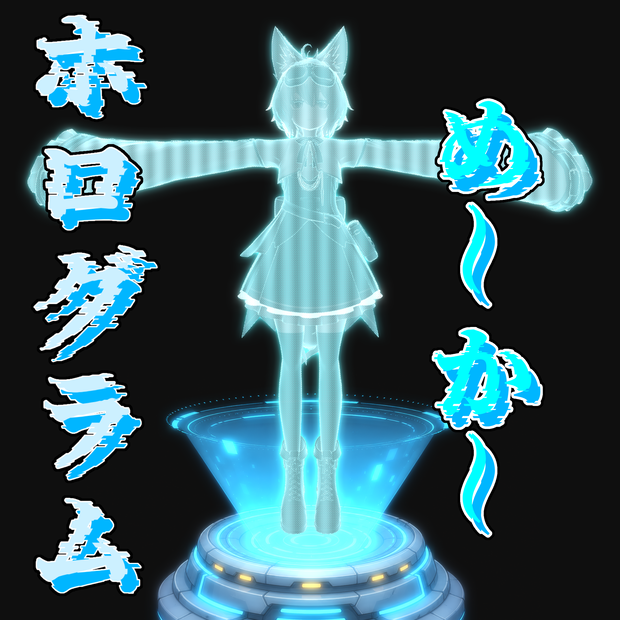
▼ ワンクリックでホログラム化
「アバターをドラッグ&ドロップ → プリセット選択 → ホログラム化ボタン」 の3ステップで完了。専門知識不要です。
アバター指定で自動的にスキャンが走り、対象マテリアルがすぐ一覧表示されます。
▼ OFF時は元の lilToon そのまま
lilToon の正規拡張機構を使っているため、HologramAmount = 0 のとき影色・リム・MatCap・Main2nd/3rd・アウトライン・AudioLink などlilToonの全機能をそのまま継承します。普段はそのままのアバター、ONにしたときだけホログラム化、というシームレスな切り替えができます。
▼ VRChatメニューの操作スタイルを選べる
- 「オン/オフだけ」モード : シンプルにタップで切り替えたい人向け
- 「なめらかに調整できる」モード : VRChatメニューの円形ダイヤルでホログラム化の強さを 0〜100% で自由にコントロール。中間値で「変身途中のグリッチ演出」を楽しめるおすすめモード
▼ ライブプレビュー
ウィンドウ上部に常時表示のプレビュースライダー搭載。
- アバターを指定するだけで使えます (HologramController GameObject を Hierarchy で選択する必要なし)
- スライダー値は選択変更やウィンドウ開閉で勝手に 0 に戻りません。実マテリアル値に常に追従
- 「Reset」ボタンを押した時だけ明示的に 0 に戻ります
▼ 完全非破壊
- 元のlilToonマテリアル本体は一切変更されません
- 変換後の状態は全て「元に戻す」ボタンで完全復元可能
- 生成されたマテリアル・テクスチャは Assets/HologramConverter/Generated/<アバター名>/ 配下に隔離
- Ctrl+Z で各操作を取り消し可能 (変換も、設定変更も、プリセット適用も)
▼ Modular Avatar 対応 (自動検出)
MAがインストールされていれば自動的に MergeAnimator / MenuInstaller / Parameters を活用した非破壊統合。MAが無い場合はバックアップ方式 (元の FX/Params/Menu アセットを複製→改変) に自動フォールバック。どちらの環境でも元のExpressionParameters/Menuアセットは一切書き換えません。
▼ 一般ユーザーに優しいUI
ウィンドウは普段は最小限の項目しか出さず、迷わない構成。シェーダー診断などの上級者向け設定は 「詳細表示」トグルの中に隠されているので、初めての人でも安心です。
セットアップに問題があったときだけ、自動的に診断パネルが開いて「再セットアップ」ボタンを大きく表示してくれます。
▼ 4種のプリセット
- Classic Cyan — 王道のシアンホログラム
- Red Alert — 警告色の赤ホログラム
- Ghost — 薄くて霊体っぽい白
- Chaos — 紫の派手なグリッチ
色付きチップで一目で選択できます。
変換後も「ホログラム設定を開く」から色味やパラメータを細かく調整可能。
▼ 演出パラメータ (Inspectorで個別調整可能)
- 走査線 (Scanline) — 流速・密度・寄与度を調整可能
- フレネル発光 (Fresnel Rim)
- RGBずれ・横方向グリッチ
- ディザリング透明
- ノイズちらつき
- トランジション専用ノイズブースト — 中間値時のみグリッチ強化
- ディゾルブエッジ発光
- AudioLink連動 (Bass/LowMid/HighMid/Treble 選択)
- Z-prepass を自動付与 — ディゾルブ穴の向こうに自分の内側 (口腔・眼球等) が透けて見える現象を防止
▼ パフォーマンス最適化済み
- シェーダー側で _HologramAmount = 0 時の早期 return → OFF状態のコストはほぼ lilToon と同等
- マテリアルプロパティID をキャッシュ済み → スライダードラッグ中も軽快
- アルベドベイクはコンテンツハッシュで差分判定 → ソース未変更ならスキップ
【使用方法】
ステップ1: インストール
1. HologramMeker.unitypackage をダブルクリック (またはUnityにドラッグ&ドロップ)
2. インポート確認ダイアログで 「Import」 ボタンをクリック
3. 自動的にコンパイルが走るのを待つ (右下くるくるが消えるまで)
インストール完了後、Unity メニューバーに以下が追加されます:
Tools → ホログラムめ~か~
---
ステップ2: ウィンドウを開く
メニューバーから Tools/ホログラムめ~か~ をクリック。
---
ステップ3: アバターを指定する
シーン (Hierarchy) からアバターのルート GameObject を 「対象アバター」欄にドラッグ&ドロップしてください。
▎ 💡 アバターのルートとは、VRC Avatar Descriptor が付いている一番上の GameObject のことです。
入れた瞬間に自動でスキャンが走って、変換できるマテリアルが一覧表示されます。
▎ ⚠ もし「lilToon マテリアルが見つかりませんでした」と出る場合は、対象アバターが lilToon を使っていません。本ツールは lilToon 専用です。
---
ステップ4: プリセット (色) を選ぶ
下の「変換オプション」セクションで、初期プリセットから好きな色を選びます。
「(設定しない)」を選ぶと、デフォルトのシアンになります。
---
ステップ5: 操作スタイルを選ぶ
「メニューの操作スタイル」で、VRChat内でどう操作したいかを選びます。
▼ オン/オフだけ
シンプルにタップで切り替えたい人向け。0% か 100% かのどちらかになります。
▼ なめらかに調整できる (おすすめ)
VRChatメニューに円形ダイヤルが出て、指で回して 0〜100% を自由に調整できます。
中間値 (50%付近) で**「変身途中のグリッチ演出」**がいちばん派手になります。
---
ステップ6: ホログラム化を実行
「ホログラム化 (8)」のような数字付きボタンを押します。括弧内の数字は変換対象のマテリアル数です。
⏳ 進捗バーが出て、しばらく待つと完了通知が表示されます。
✨ 8 マテリアル変換 (Ctrl+Z で取消可)
これでアバターがホログラム化されました!
---
ステップ7: プレビューで確認
ウィンドウ上部の Live Preview スライダーを左右に動かしてみてください。
- 左端 (0) → 元の lilToon そのまま
- 真ん中 (0.5) → 変身途中! グリッチがバチバチ
- 右端 (1) → 完全にホログラム化
Scene ビューでリアルタイムに反映されます。
気に入らなければ「Reset」ボタンで 0 に戻せます。
---
ステップ8: 色味を細かく調整したい (オプション)
ウィンドウ下のほうに出てくる 「ホログラム設定を開く」 ボタンを押すと、HologramController という設定オブジェクトの Inspector に飛びます。
ここで以下が細かく調整できます:
Look (見た目)
- ホログラム色 (HoloColor)
- フレネル強度 (リム発光)
Scanline (走査線)
- 本数 / 流速 / 寄与度
Glitch (グリッチ)
- 強度 / 発生頻度
Dither / Noise
- 透明度 / ちらつき
Transition (中間値演出)
- ノイズブースト / ディゾルブ幅 / エッジ色
AudioLink (音連動)
- 有効化 / バンド選択 (低音/中音/高音/トレブル)
調整した内容は Live Preview スライダーで即座に確認できます。
---
ステップ9: アバターをアップロード
通常通り VRChat SDK の Build & Publish からアップロード。
特別な手順は不要です。
ホログラムめ~か~が自動で:
- Animator に「HologramToggle」パラメータを追加
- Expression メニューに「ホログラム」項目を追加 (Toggle or RadialPuppet)
- VRChat の世界に持っていくために不要なエディタ用コンポーネントを自動削除
…してくれます。
---
ステップ10: VRChat 内で楽しむ
VRChat にログインしてアバターを選択。
Expression メニューの中に 「ホログラム」 という項目があるはずです。
「オン/オフだけ」モードの場合
タップで ON/OFF 切替。瞬時にホログラム化します。
「なめらかに調整できる」モードの場合
タップすると円形ダイヤルが出ます。指でぐるっと回して 0〜100% を調整。
中間値で変身演出を楽しめます。
【利用規約】
https://railu.booth.pm/ にある基本利用規約を準用します。
【更新履歴】
V1.0 販売開始
모든 리뷰
더보기리뷰 등록
리뷰를 작성하려면 로그인이 필요합니다.
로그인하고 리뷰 쓰기