'%3e%3cg%20clip-path='url(%23roundHexB)'%3e%3cpath%20fill='%236D5DFC'%20d='M256%2040%20443%20148%20443%20364%20256%20472%2069%20364%2069%20148Z'/%3e%3cpath%20fill='%239C93FB'%20d='M69%20148%20256%2040%20443%20148%20256%20256Z'/%3e%3cpath%20fill='%234A3FD1'%20d='M256%20256%20443%20148%20443%20364%20256%20472Z'/%3e%3c/g%3e%3c!--%20top%20face:%20filled%20round%20magnifier%20--%3e%3cg%20transform='matrix(0.8660254,-0.5,0.8660254,0.5,69,148)'%3e%3cg%20transform='matrix(0.935,0,0,0.935,7.02,7.02)'%3e%3ccircle%20cx='88'%20cy='88'%20r='52'%20fill='%23FFFFFF'/%3e%3ccircle%20cx='88'%20cy='88'%20r='28'%20fill='%239C93FB'/%3e%3cpath%20d='M124%20124%20164%20164'%20stroke='%23FFFFFF'%20stroke-width='26'%20stroke-linecap='round'/%3e%3c/g%3e%3c/g%3e%3cg%20transform='matrix(0.8660254,0.5,0,1,69,148)'%3e%3cpath%20d='M96.1,61.08%20L45.9,128.92%20Q34,145%2054,145%20L162,145%20Q182,145%20170.1,128.92%20L119.9,61.08%20Q108,45%2096.1,61.08%20Z'%20fill='%23FFFFFF'/%3e%3c/g%3e%3c!--%20right%20face:%20filled%20bubble%20--%3e%3cg%20transform='matrix(0.8660254,-0.5,0,1,256,256)'%3e%3cg%20transform='matrix(0.855,0,0,0.855,15.66,15.66)'%3e%3cpath%20d='M60%2042H156a28%2028%200%200%201%2028%2028V158Q184%20168%20174.47%20164.96L124.53%20149.04Q115%20146%20105%20146H60a28%2028%200%200%201-28-28V70a28%2028%200%200%201%2028-28Z'%20fill='%23FFFFFF'/%3e%3c/g%3e%3c/g%3e%3c/g%3e%3c/svg%3e)
 mousesoft
상품 설명
OBS Clock Plus は、OBS Studio に「作る楽しさ」を持ち込む時計デザインプラグインです。
PowerPoint のような直感的なリボン UI を持つデザインエディタを搭載。
時計を“置くだけ”ではなく、パーツひとつひとつまで自分の手でデザインできます。
────────────────────────────
■ OBS Clock Plus の3つの魅力
────────────────────────────
◆ パワポ感覚で、誰でも触れるデザインエディタ
ファイル / ホーム / 挿入 / 図形の書式 / アニメーション / 表示 というリボンタブ構成。
PowerPoint を触ったことがあれば、説明書を読まなくてもある程度操作できます。
要素をドラッグで配置し、リボンから装飾を選ぶだけ。ショートカット(Ctrl+C/V、Ctrl+Z など)も PowerPoint と同じ感覚です。
◆ めちゃくちゃ細かくカスタマイズできる
「時だけ色を変える」「秒だけ小さくする」「コロンの位置をずらす」——そんな細かい調整まで自由自在。
時・分・秒・コロンをパーツ単位で別々に装飾でき、図形・テキスト・影・グラデーションまで思いどおりに仕上げられます。
◆ 配信だけじゃない、「架空放送局ごっこ」で遊べる
ニュース速報、ライブ配信のテロップ、朝の情報番組、選挙速報——。
“それっぽい”画面の時計を自分の手でデザインして、架空のテレビ局ごっこを楽しめます。
配信のワンポイントとしても、ただ作って遊ぶおもちゃとしても。あなたの放送局を立ち上げてみてください。
【対応OS】
本プラグインは Windows 専用です。
■ サポート対象OS
・Windows x86_64 / 64bit
■ サポート対象外OS
・Windows 32bit
・Windows ARM / ARM64
・Linux(全般)
・macOS(全般)
・その他のOS
【デザインエディタ(PowerPoint風リボンUI)】
本プラグインの中心は、PowerPoint を思わせるリボン UI のデザインエディタです。
・タブ構成:ファイル / ホーム / 挿入 / 図形の書式(文脈タブ)/ アニメーション(文脈タブ)/ 表示
・要素をクリック・ドラッグで自由に配置し、リボンから装飾を選ぶだけ
・スマートガイド/スナップで、要素同士をきれいに整列
・セーフエリア表示(アクションセーフ/タイトルセーフ)で配信レイアウトを確認
・ズーム(全体表示/25〜200%/スライダー)で細部まで作り込み
・元に戻すは最大100段階
・編集中は時刻が 10:10:30 で停止、再生ボタンで実時間プレビュー
・ショートカットは PowerPoint 同様:Ctrl+C/X/V/D/A、Delete、Ctrl+Z、Ctrl+Y、Ctrl+B/I、スタイルのコピー/貼り付け など
【配置できる要素】
・時刻(合成時計):時/分/秒/コロンの組み合わせ、12/24時間表示、0埋め、12時間表示の0時表記、パーツ単位の表示/非表示、数字間隔・パーツ間隔・コロン位置オフセット
・日付:豊富な書式プリセット+自由なカスタム書式(YYYY, YY, MMM, MM, M, DD, D, dddd, ddd, W などの記号)。曜日表示にも対応
・テキスト:自由な文言を配置
・図形:矩形・三角形・六角形・円・線の5種(矩形は角丸も可能)
【細かなカスタマイズ】
◆ パーツ別スタイル
合成時計の時・分・秒・コロンを、それぞれ別々に装飾できます。
「時だけ色を変える」「秒だけ小さくする」といった調整が自在で、スタイルの解除も可能です。
◆ 要素共通の書式
・位置/サイズ、優先フォント/補助フォント(フォールバック)
・サイズ、太字/斜体、文字色
・文字の輪郭(縁取り:色・太さ)
・文字間隔、揃え(左/中央/右)
◆ 図形のスタイル
・塗りつぶし:単色/グラデーション(線形)/画像塗り(タイル・透明度)
・枠線(色・太さ)、角丸
・グラデーション塗り・画像塗りは右側のプロパティパネルで細かく設定
◆ 効果(文字・図形共通)
・影(ON/OFF・色・X・Y・ぼかし)
◆ 上下トリミング(文字)
文字(時計)の上下の余白を相対値で詰められます。自動トリミングにも対応し、余白を気にせず整ったレイアウトに仕上がります。
【アニメーション】
・コロン点滅アニメ
・数字アニメーション:なし/クロスフェード/回転(フリップ)/スクロール/ノンストップ
└ 方向・時間(ms)・イージング・対象(変更箇所のみ/パーツ全体)・上下間隔・秒更新間隔まで指定可能
・砂時計(hourglass)アニメーション:時間の経過を塗りつぶしで可視化
└ 方向(下から/上から)・基準(分内/秒内/固定)・量(%)・色を設定
【フォント】
インストール不要で使える同梱フォントを15種類収録。代表として OpenRunde / LINE Seed Sans EN など。
・Noto Sans JP / Noto Serif JP / DM Sans / Zen Maru Gothic / M PLUS Rounded 1c / Cal Sans / Inconsolata / Urbanist / Tektur / Hachi Maru Pop / Kosugi Maru / Yomogi / Google Sans Flex / LINE Seed Sans EN / OpenRunde
・PC にインストール済みのシステムフォントも選択可能
◆ すべてのフォントで効く合成太字
太字(B)は、本来太字を持たない静的フォントでも効く合成太字(疑似ボールド)に対応。
どのフォントでも、しっかり太く・読みやすく見せられます。
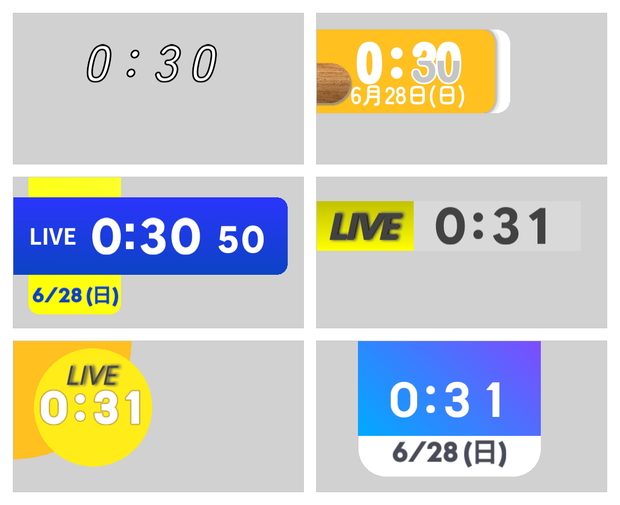
【同梱プリセット(6種)】
拡張子 .ocpp の1ファイル(デザインパッケージ)として収録。サムネイルから選んですぐ読み込めます。
・THE_LIVE:存在感のある、某局ニュース風のデザイン
・Good-Morning1:某局朝の情報番組風のデザイン
・Fuji_def:シンプルな某局の標準デザイン
・sample1:見やすくてシンプルなデザイン
・it1:某局夕方の情報番組風のデザイン
・it2:某局夕方の情報番組風のデザイン
プリセットは、保存/読み込み/バックアップ(.ocpp 書き出し)/復元/リセットに対応しています。
【ブラウザソースとの違い】
本プラグインは HTML ではなく、ネイティブ(C++)で描画しています。
ブラウザソースで時計を表示する場合に比べて、次の利点があります。
・文字の縁取り(アウトライン)が非常にきれいに描画される
・URL パラメータの管理が不要
・エディタでプレビューを見ながら直接調整できる
・ZIP を展開して URL を探す手間がない
【Windows版のインストール方法】
1. OBS Studio を終了します。
2. obs-clock-plus-windows-x64-installer.exe を実行します(インストーラーは日本語/英語を選択できます)。
3. インストール完了後、OBS Studio を起動します。
4. ソース追加に「OBS Clock Plus」が出ていることを確認します。
表示が出ない場合は、OBS Studio を一度終了してから、もう一度起動してください。
【使い方(ソース追加とエディタ)】
1. OBS の「ソース」→「+」→「OBS Clock Plus」を追加します。
2. エディタは、次のいずれかから開けます。
・ソースをダブルクリック →「⚙ 設定を開く」
・上部メニュー「ツール」→「OBS Clock Plus」
3. デザインを編集したら、下部の「適用」を押すと配信画面に反映されます。
OBS のソースとして追加できるため、通常の映像ソースと同じように位置やサイズを調整できます。
【注意事項】
・配信前に、表示位置とサイズを必ず確認してください。
・表示がにじむ場合は、ソースの解像度を配信画面に合わせてください。
・一部のシステムフォントは正常に表示されない場合があります。その場合は内蔵フォントをご利用ください。
・動作確認は OBS Studio 31.1.1 で行っています。
모든 리뷰
더보기리뷰 등록
리뷰를 작성하려면 로그인이 필요합니다.
로그인하고 리뷰 쓰기