'%3e%3cg%20clip-path='url(%23roundHexB)'%3e%3cpath%20fill='%236D5DFC'%20d='M256%2040%20443%20148%20443%20364%20256%20472%2069%20364%2069%20148Z'/%3e%3cpath%20fill='%239C93FB'%20d='M69%20148%20256%2040%20443%20148%20256%20256Z'/%3e%3cpath%20fill='%234A3FD1'%20d='M256%20256%20443%20148%20443%20364%20256%20472Z'/%3e%3c/g%3e%3c!--%20top%20face:%20filled%20round%20magnifier%20--%3e%3cg%20transform='matrix(0.8660254,-0.5,0.8660254,0.5,69,148)'%3e%3cg%20transform='matrix(0.935,0,0,0.935,7.02,7.02)'%3e%3ccircle%20cx='88'%20cy='88'%20r='52'%20fill='%23FFFFFF'/%3e%3ccircle%20cx='88'%20cy='88'%20r='28'%20fill='%239C93FB'/%3e%3cpath%20d='M124%20124%20164%20164'%20stroke='%23FFFFFF'%20stroke-width='26'%20stroke-linecap='round'/%3e%3c/g%3e%3c/g%3e%3cg%20transform='matrix(0.8660254,0.5,0,1,69,148)'%3e%3cpath%20d='M96.1,61.08%20L45.9,128.92%20Q34,145%2054,145%20L162,145%20Q182,145%20170.1,128.92%20L119.9,61.08%20Q108,45%2096.1,61.08%20Z'%20fill='%23FFFFFF'/%3e%3c/g%3e%3c!--%20right%20face:%20filled%20bubble%20--%3e%3cg%20transform='matrix(0.8660254,-0.5,0,1,256,256)'%3e%3cg%20transform='matrix(0.855,0,0,0.855,15.66,15.66)'%3e%3cpath%20d='M60%2042H156a28%2028%200%200%201%2028%2028V158Q184%20168%20174.47%20164.96L124.53%20149.04Q115%20146%20105%20146H60a28%2028%200%200%201-28-28V70a28%2028%200%200%201%2028-28Z'%20fill='%23FFFFFF'/%3e%3c/g%3e%3c/g%3e%3c/g%3e%3c/svg%3e)
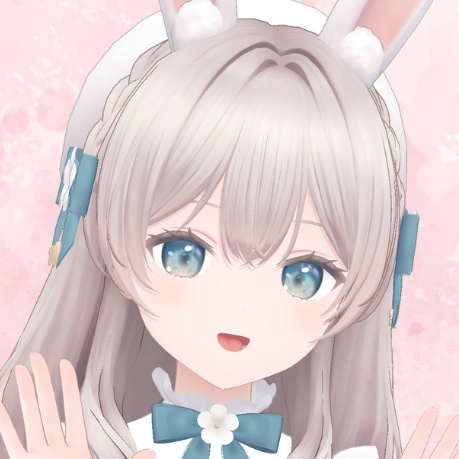 BERRY PINK RIBBON
 상품 설명
2026/07/03 18:00 からの販売予定です。
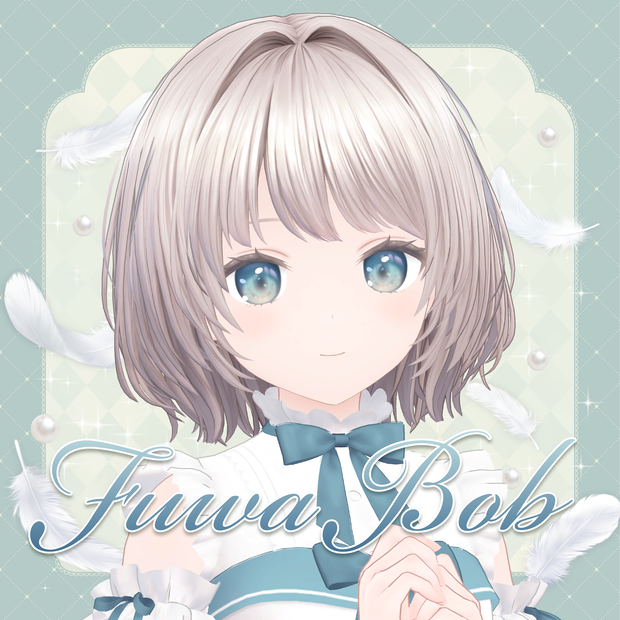
VRChatでの使用を想定した髪型の3Dモデルです。
ご購入前、ご購入後に不明な点があればお問合せよりご連絡ください。
■制作、動作確認環境
・Blender : 4.2.0
・Unity : 2022.3.22f1
・VRChatSDK : 3.10.4
・liltoon : 2.3.4
■モデルデータ
・総ポリゴン数:7,834
🪽内容物🪽
・FuwaBob.unitypackage
・テクスチャPNGデータ
・改変用テクスチャPSDデータ
🪽対応モデル🪽
BERRY PINK RIBBON
オリジナル3Dモデル「ことり」
https://booth.pm/ja/items/6584556
ツクルノモリ公式 様
「エポナ(Epona)」オリジナル3Dモデル
https://tsukurunomori.booth.pm/items/4067678
STUDIO JINGO 様
オリジナル3Dモデル「マヌカ」ver1.02
https://booth.pm/ko/items/5058077
ポンデロニウム研究所 様
オリジナル3Dモデル「しなの」
https://booth.pm/ko/items/6106863
mio3io 様
森羅 オリジナル3Dモデル #Shinra3D
🪽導入方法🪽
1. Unityプロジェクトを開いた状態で、同梱されている「FuwaBob.unitypackage」をUnityのProjectウィンドウにドラッグ&ドロップします。
2. インポート画面が表示されるので、「Import」ボタンをクリックします。
3. Assetsフォルダ内に展開されたPrefabを、Hierarchy(ヒエラルキー)ウィンドウの中にあるArmatureの「Head」ボーンの子要素(中)に移動させます。
(例:Avatar -> Armature -> Hips -> Spine -> Chest -> Neck -> Head の中へ)
🪽「ことり」および非対応アバターへの導入について🪽
ことり、および非対応アバターへ導入する場合は
「Prefab」フォルダの中の「_FuwaBob」フォルダ内にあるプレハブをご利用ください。
【非対応アバターへの合わせ方】
1.「_FuwaBob」フォルダ内にある「_FuwaBob_Prefab」を、合わせたいアバターの「Head」ボーンの中へドラッグ&ドロップします。
2. ツールバーの移動・拡大縮小ツールを使って、髪の位置と大きさをアバターの頭に合わせます。
3. 一度「FuwaBob」オブジェクトを非表示(Inspectorのチェックを外す)にします。
4.「FuwaBob_Base」のシェイプキーを動かして、キャラクターの頭の形に合わせていきます。
(※シェイプキーは上から順番に調整していくと合わせやすいです。)
5. 調整が終わったら、非表示にしていた「FuwaBob」を再び表示(チェックを入れる)します。
【カラーバリエーション(バリアント)について】
各カラーフォルダの一番上にあるプレハブが「親(ベース)」となっています。
そのため、この親プレハブのシェイプキーを合わせたあとに「Overrides(オーバーライド)」を実行していただくと、すべてのカラーバリエーションへ一括で設定が反映されます。
모든 리뷰
더보기리뷰 등록
리뷰를 작성하려면 로그인이 필요합니다.
로그인하고 리뷰 쓰기