'%3e%3cg%20clip-path='url(%23roundHexB)'%3e%3cpath%20fill='%236D5DFC'%20d='M256%2040%20443%20148%20443%20364%20256%20472%2069%20364%2069%20148Z'/%3e%3cpath%20fill='%239C93FB'%20d='M69%20148%20256%2040%20443%20148%20256%20256Z'/%3e%3cpath%20fill='%234A3FD1'%20d='M256%20256%20443%20148%20443%20364%20256%20472Z'/%3e%3c/g%3e%3c!--%20top%20face:%20filled%20round%20magnifier%20--%3e%3cg%20transform='matrix(0.8660254,-0.5,0.8660254,0.5,69,148)'%3e%3cg%20transform='matrix(0.935,0,0,0.935,7.02,7.02)'%3e%3ccircle%20cx='88'%20cy='88'%20r='52'%20fill='%23FFFFFF'/%3e%3ccircle%20cx='88'%20cy='88'%20r='28'%20fill='%239C93FB'/%3e%3cpath%20d='M124%20124%20164%20164'%20stroke='%23FFFFFF'%20stroke-width='26'%20stroke-linecap='round'/%3e%3c/g%3e%3c/g%3e%3cg%20transform='matrix(0.8660254,0.5,0,1,69,148)'%3e%3cpath%20d='M96.1,61.08%20L45.9,128.92%20Q34,145%2054,145%20L162,145%20Q182,145%20170.1,128.92%20L119.9,61.08%20Q108,45%2096.1,61.08%20Z'%20fill='%23FFFFFF'/%3e%3c/g%3e%3c!--%20right%20face:%20filled%20bubble%20--%3e%3cg%20transform='matrix(0.8660254,-0.5,0,1,256,256)'%3e%3cg%20transform='matrix(0.855,0,0,0.855,15.66,15.66)'%3e%3cpath%20d='M60%2042H156a28%2028%200%200%201%2028%2028V158Q184%20168%20174.47%20164.96L124.53%20149.04Q115%20146%20105%20146H60a28%2028%200%200%201-28-28V70a28%2028%200%200%201%2028-28Z'%20fill='%23FFFFFF'/%3e%3c/g%3e%3c/g%3e%3c/g%3e%3c/svg%3e)
 Kui Creations
상품 설명
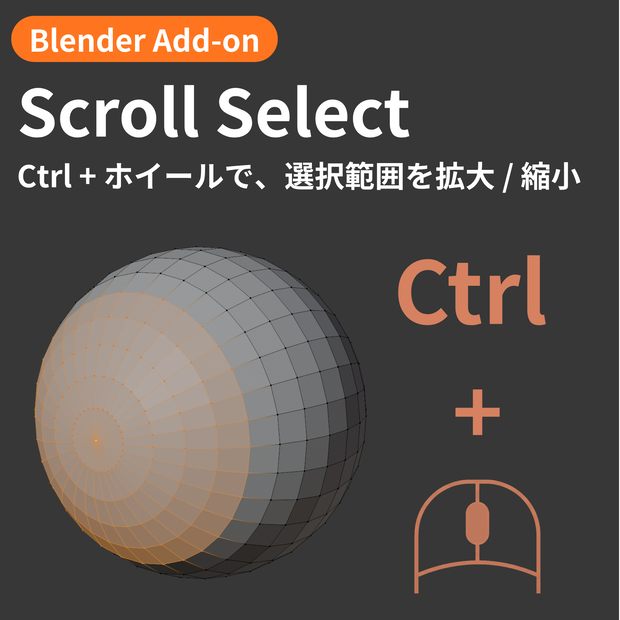
Blenderでマウスホイールを回して選択範囲を拡大・縮小できるアドオン「Scroll Select」です。標準では Ctrl+テンキーの +/− で行う選択の拡大・縮小を、ビューポートにカーソルを置いたまま Ctrl+マウスホイールに置き換えます。編集モードでは頂点・辺・面の選択を1段ずつ広げたり狭めたりでき、オブジェクトモードではアクティブなオブジェクトを起点に近い順でオブジェクトを選択に加えていけます。
■ このアドオンの機能
・編集モード:Ctrl+マウスホイールで選択を1段階ずつ拡大・縮小(頂点/辺/面に対応)(標準の Ctrl+テンキー +/− の操作を、片手のホイールに置き換え)
・オブジェクトモード:アクティブを起点に近い順で選択を拡大、ホイールを戻すと拡大した分を縮小(同じ距離のオブジェクトは同時に選択)
・近さの基準点をプリファレンスで選択(原点/バウンディングボックス中心/ジオメトリ中点)
・スクロール方向の反転を、編集モード用・オブジェクトモード用で別々に設定
■ 想定ユーザー
・テンキーに手を伸ばさず(マウスから手の離さず)、ホイールだけで選択を調整したい方
・並んだ複数のオブジェクトを近い順にまとめて選択したい方
■ 使い方
1. 編集モードでは、ビューポート上で Ctrl+マウスホイールを回すと選択範囲が1段ずつ拡大・縮小します
2. オブジェクトモードでは、アクティブなオブジェクトを選んだ状態で Ctrl+マウスホイールを回すと、近い順に選択が広がります
3. 近さの基準点(原点/バウンディングボックス中心/ジオメトリ中点)は、アドオンのプリファレンスで切り替えます
4. スクロールの向きが手の感覚と逆なら、プリファレンスで編集モード用・オブジェクトモード用それぞれ反転できます
■ 動作確認環境
・Blender 4.5 LTS / Blender 5.1 / Blender 5.2 LTS
■ インストール方法
1. 購入後、ZIPファイルをダウンロード
2. Blender → 編集 → プリファレンス → アドオン
3. 「ディスクからインストール」から ZIPファイルを選択
■ 禁止事項
・当データの自作発言、再配布・販売。
・その他、作者が不適切と判断した行為。
■ 免責事項
当データを使用した際に生じたいかなるトラブルの責任は負いかねます。
모든 리뷰
더보기리뷰 등록
리뷰를 작성하려면 로그인이 필요합니다.
로그인하고 리뷰 쓰기