'%3e%3cg%20clip-path='url(%23roundHexB)'%3e%3cpath%20fill='%236D5DFC'%20d='M256%2040%20443%20148%20443%20364%20256%20472%2069%20364%2069%20148Z'/%3e%3cpath%20fill='%239C93FB'%20d='M69%20148%20256%2040%20443%20148%20256%20256Z'/%3e%3cpath%20fill='%234A3FD1'%20d='M256%20256%20443%20148%20443%20364%20256%20472Z'/%3e%3c/g%3e%3c!--%20top%20face:%20filled%20round%20magnifier%20--%3e%3cg%20transform='matrix(0.8660254,-0.5,0.8660254,0.5,69,148)'%3e%3cg%20transform='matrix(0.935,0,0,0.935,7.02,7.02)'%3e%3ccircle%20cx='88'%20cy='88'%20r='52'%20fill='%23FFFFFF'/%3e%3ccircle%20cx='88'%20cy='88'%20r='28'%20fill='%239C93FB'/%3e%3cpath%20d='M124%20124%20164%20164'%20stroke='%23FFFFFF'%20stroke-width='26'%20stroke-linecap='round'/%3e%3c/g%3e%3c/g%3e%3cg%20transform='matrix(0.8660254,0.5,0,1,69,148)'%3e%3cpath%20d='M96.1,61.08%20L45.9,128.92%20Q34,145%2054,145%20L162,145%20Q182,145%20170.1,128.92%20L119.9,61.08%20Q108,45%2096.1,61.08%20Z'%20fill='%23FFFFFF'/%3e%3c/g%3e%3c!--%20right%20face:%20filled%20bubble%20--%3e%3cg%20transform='matrix(0.8660254,-0.5,0,1,256,256)'%3e%3cg%20transform='matrix(0.855,0,0,0.855,15.66,15.66)'%3e%3cpath%20d='M60%2042H156a28%2028%200%200%201%2028%2028V158Q184%20168%20174.47%20164.96L124.53%20149.04Q115%20146%20105%20146H60a28%2028%200%200%201-28-28V70a28%2028%200%200%201%2028-28Z'%20fill='%23FFFFFF'/%3e%3c/g%3e%3c/g%3e%3c/g%3e%3c/svg%3e)
 のりたま3工房
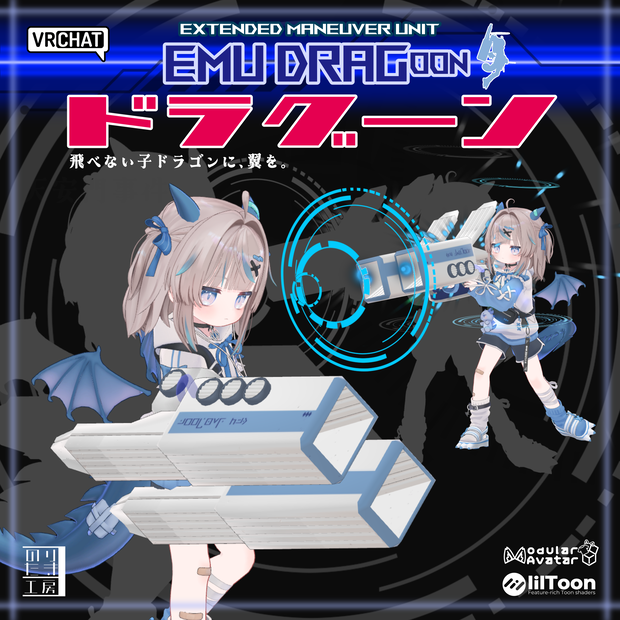
 拡張マヌーバユニットギミック 「EMU DRAGoon - ドラグーン -」 リュミイ、ひかるん、キプフェル、まめひなた、まめふれんず、Nemo対応 MA、AudioLink対応
상품 설명
拡張マヌーバユニットギミック 「EMU DRAGoon - ドラグーン -」 リュミイ、ひかるん、キプフェル、まめひなた、まめふれんず、Nemo (T-Pose) 対応 MA、AudioLink対応
対応アバターは「対応アバター」欄をご確認ください
リュミィ、ひかるん、キプフェル、まめひなた、まめふれんず(個別セットアップ:パターンB)、Nemo
※対応アバターは順次追加予定ですが、対応の難易度によっては含められない場合があります
また、対応数と価格のバランスを考慮して、都度価格の見直しを行う予定である旨ご容赦ください
◆◆◆
EMU DRAGoon - ドラグーン -
(EMU = Extended Maneuver Unit / 拡張マヌーバユニット)
オーバーテック・パワーメイトの機動性を拡張するための補助推進装置として開発された
しかしパワーメイトの稼働場所が多くの場合狭小で高機動が不要なこと、高推力母艦で移動し展開する運用で十分であり、追加装置分の積載スペースよりもパワーメイト本体のスペースが必要とされている点から、試作のみで実用化されなかった
開発試験中のトラブルを元にした、「本体を前後反転して推力を集束させる」ことによる推力偏向射撃はある程度の制圧力をもつ小型武装としての評価はあり、RIOT向けに少数が生産され配備されたともいわれている
これを小型化し個人用装備として再設計したものが EMU となる
◆◆◆
飛べない子ドラゴンに、翼を。
背中(レスト位置)に待機し、右腕に展開する機動/武装デバイス「DRAGoon」
フライト・レスト(収納/装着=アームドモード)・アクティブ(射撃準備)・ファイア(射撃)を切り替えられるVRChatアバター用ギミックです
※本パッケージにはギミックを設定する側のアバター本体・衣装は含まれません
ハッシュタグ #VRC_DRAGoon
------------
■ 特徴
------------
・飛行モード搭載
メニューまたはゼスチャーでフライトモードに切り替えると、移動方向に応じて自然に姿勢が変化します
前後左右の移動を4方向のブレンドで滑らかにつなぎ、ホバリング・前傾・バンクを表現します
VR / デスクトップ(NonVR)の両方に対応し、それぞれの環境に合わせた頭部・全身の制御を行います
飛行モード時にジャンプをONにすると、コライダージャンプが有効になり飛行できるようになります (飛行ギミック制限のあるワールドでは使用できません)
【New】飛行モード時にダッシュをONにすると、コライダーダッシュが有効になります、飛距離調整はできませんが概ね20mぐらい前方に高速移動できます
切替後、一度ジャンプして浮上、その状態でもう一度ジャンプするとダッシュします
直線に近い放物線で飛びますので、上り斜面の場合はすぐに衝突して停止します
一度ジャンプモードで高さをとってからダッシュすると引っかからずに飛べます
(飛行ギミック制限のあるワールドでは使用できません)
移動速度に比例した効果音(足音等)が設定されているワールドでは想定外のスピードで移動するので、やたら鳴ったりならなかったりするかもしれません
・射撃シーケンス
レストOFF(アームドモード=右腕に装着)→ アクティブ(射撃準備)→ ファイア(射撃)の流れで、全身ポーズとパーティクル/サウンド演出が連動します
アクティブで射撃準備シーケンスが始まり、射撃準備完了(Ready)まで進みます
射撃準備完了時、デバイス前方のリングが白から青に変わります
この状態でファイアアクションを実施すると射撃を行い、射撃後アニメーション → チルダウンを経て、レストOFF(アームドモード)の状態へ戻ります
射撃ポーズは「シューティングポーズ」のON/OFFで使用有無を切り替えられます(NonVR/VR共に全身ポーズAnimation)
・ゼスチャー操作対応(左手Fist+右手のコンビネーション)
左手を握った状態(Fist)を保持しながら、右手のゼスチャーを組み合わせることで操作します
メニューを開かずに、手の形だけで起動・発砲ができます
射撃準備(アクティブ) … 左手Fist + 右手 HandGun(指鉄砲)または Victory(ピース)
射撃(ファイア) … 射撃準備完了の状態で、左手Fist + 右手 ThumbsUp(サムズアップ)
ゼスチャー操作は設定メニューからON/OFFできます(他ギミックと併用する際にOFFにできます)
・照準位置の調整
本体(アバター)の姿勢は変えずに、照準位置を調整できます
構えたままの自然な姿勢で、狙う位置だけを合わせられます
・パーティクル/サウンドのON/OFF
メニューからパーティクル・サウンドを個別にON/OFFできます
サウンドは同期方式のため、他のプレイヤーにも効果音が再生されます
距離減衰設定で10m以内のみ聞こえます
・カラーバリエーション(3色同梱)
デバイス本体のカラーを3色(blue / pink / green)から選べます
マテリアルの差し替えで変更できます
・AudioLink 対応
AudioLink に対応し、音楽に合わせてデバイスが発光します
・非破壊セットアップ(Modular Avatar)
Modular Avatar による統合で、アバター本体のControllerを直接書き換えずに導入できます
・設定済みプレハブ配布
対応アバター用のセットアップ済みプレハブを同梱しています
ギミックプレハブを単体で使用する場合は、セットアップ手順に従って組み込んでください(後述)
・7,052△
------------
■ パッケージ構成
------------
配布zipには下記を同梱しています
・n3_EMU_DRAGoon_vYYYY.MMDD.HHmm.unitypackage(ギミック本体。vYYYY.MMDD.HHmm はバージョン番号)
・UV フォルダ(UV Export テクスチャ。改変・テクスチャ作成用)
導入時は Unitypackage をプロジェクトにインポートしてください
------------
■ 前提となるアセット等
------------
・SDK 3.10.3 ~
・lilToon 2.3.2 ~
・Modular Avatar 1.17.1 ~
・アバター本体
・アバター単体でアップロード経験があり、基礎的な改変知識があること
------------
■ 動作環境
------------
・PC専用です(Quest非対応)
------------
■ ご注意(仕様)
------------
・PC専用です。Questでは動作しません
・サウンドは同期方式です。他のプレイヤーにも演出音が再生されます
・ゼスチャーによる操作を行うため、他ギミックのゼスチャー割り当てと競合する場合があります(設定メニューからゼスチャー制御をOFFにできます)
------------
■ なんかおかしいとき
------------
BOOTHメッセージでお知らせください
対応アバター
1. リュミィ
https://booth.pm/ja/items/8393733
2. ひかるん
https://kululu3d.booth.pm/items/7827639
3. キプフェル
https://mukumi.booth.pm/items/5813187
4. まめひなた
https://mukumi.booth.pm/items/4340548
5. Nemo (T-Pose)
https://flastore.booth.pm/items/6855392
※まめふれんずは「まめひなた」= 素体スケール1.0はまめひなた用プレハブで対応可能です
素体スケールが1.0、1.12以外のまめふれんずは一度スケールを1.0にしてギミック導入後に元のスケールに戻してください
セットアップ手順
【事前準備】
・SDK 3.10.3 ~
・lilToon 2.3.2 ~
・Modular Avatar 1.17.1 ~
・【推奨】AAO: Avatar Optimizer 1.9.14 ~
・Gesture Manager 3.9.8 ~(アップロード前の事前チェックで使用)
※Unityのプレイモードでは各レイヤーのAnimationが統合して動作しないため事前チェックになりません
・アバター本体
・アバター単体でアップロード経験があり、基礎的な改変知識がある
【インポート】
配布zipを展開し、Unitypackageをプロジェクトにインポートしてください
=====
■ パターンA:アバター込みのセットアップ済みプレハブを使う(基本)
=====
_Avatar フォルダに、対応アバター用のセットアップ済みプレハブ(アバター込みバリアント)があります
基本的にこれをそのまま使うか、クローンして使ってください
1. ギミックを導入するアバターが正常にアップロードできているプロジェクトを使用します
2. _Avatar フォルダ内の対応アバター用プレハブをヒエラルキーに置きます
リュミィ
Assets/noritama3_Assets/n3_EMU_DRAGoon/_Avatar/Ryumii_EMU_DRAGoon.prefab
ひかるん
Assets/noritama3_Assets/n3_EMU_DRAGoon/_Avatar/Hikarun_EMU_DRAGoon.prefab
キプフェル
Assets/noritama3_Assets/n3_EMU_DRAGoon/_Avatar/Kipfel_EMU_DRAGoon.prefab
まめひなた
Assets/noritama3_Assets/n3_EMU_DRAGoon/_Avatar/Mamehinata_PC_EMU_DRAGoon.prefab
Nemo
Assets/noritama3_Assets/n3_EMU_DRAGoon/_Avatar/Nemo_TPose_EMU_DRAGoon.prefab
ギミック組込み調整済みのアバターが配置されるので、そのままアップロードして使用可能です
Gesture ManagerでUnity上で動作確認後にアップロードしてください!
=====
■ パターンB:ギミックプレハブ単体を自分のアバターに導入する
======
ギミックプレハブ単体を、自分のプロジェクトのアバターに導入する場合は以下の手順が必要です
1. ギミックを導入するアバターが正常にアップロードできているプロジェクトを使用します
2. アバターをヒエラルキーに置いてください
3. ヒエラルキーのアバター直下に下記のプレハブを投げ込んでください
リュミィ
Assets/noritama3_Assets/n3_EMU_DRAGoon/n3_EMU_DRAGoon.prefab
対応アバター
Assets/noritama3_Assets/n3_EMU_DRAGoon/Prefabs/[アバター名]/n3_EMU_DRAGoon.prefab
4. デバイス位置の調整(対応アバター以外に使用する場合)
対応アバター以外に使用する場合の、デバイス位置の調整方法です
(4-1) スケール調整
-----やりかた修正のため廃止(ココカラ)-----
スケール調整は アバターRoot/n3_EMU_DRAGoon/armature_EMU で行います
※n3_EMU_DRAGoon(ギミックRoot)でスケール変更すると、アバター本体と中心がずれてしまうため、
本ギミックではスケール調整にギミックRootは使用しません
-----やりかた修正のため廃止(ココマデ)-----
スケール調整は n3_EMU_DRAGoon のスケールでおこない、各オブジェクトの位置調整を行ってください
当初記載した Armature のみのスケール変更の場合、コンタクトやパーティクルサイズがずれるため、調整箇所がセンターズレよりも面倒になる事がわかりました(◞‸◟)
(4-2) 基準位置の調整
横から見て ユニットが後ろ髪にかかるぐらいの位置にギミック本体の位置で前後調整します
次にRef_Position 下にある Rest_Pos、Armed_Pos、Flight_Pos を調整します
正面からみて Rest_Pos、Flight_Pos をアバターの正中線にくるように動かします
(4-3) パーティクルの位置合わせ
パーティクルオブジェクトを選択すると Editor 上で再生されますので、その位置を見ながら位置を合わせます
調整対象は EMU_Amp、EMU_Main、EMU_Body 配下が下にずれる傾向にあります
EMU_Burst/BURST/Beam_Inlet は VRC Parent Constraint の Activate チェックを外し、調整後に必ず「Activate」ボタンをクリックしてチェックをつけてください (ボタンを押さずにチェックだけ戻しても効かないのでご注意)
EMU_HoldingRing_A/B も同様に Parent Constraint の Avtivate のつけ戻しを行って調整してください
この時、参照している Rest_Pos を動かして調整すると、他のすべてがずれてしまうため、パーティクル位置調整時は参照先 Transform を動かさないようにしてください
(4-4) 腕の位置合わせ(スケール調整後に実施)
① アバターRoot/n3_EMU_DRAGoon/armature_EMU/EMU_Root にある
VRC Parent Constraint の Weight を Armed_Pos = 1、他の2つ(Flight_Pos_Anchor / Rest_Pos)を 0 にします
→ デバイスが Armed 位置(右腕装着位置)に移動します
② アバターRoot/n3_EMU_DRAGoon/Ref_Position/Armed_Pos の位置を調整し、
アバターの手と LowerArm が少し出るぐらいの位置にしてください
③ 調整が済んだら、アバターRoot/n3_EMU_DRAGoon/armature_EMU/EMU_Root の
VRC Parent Constraint の Weight を元に戻します
(Armed_Pos = 0、Flight_Pos_Anchor = 0、Rest_Pos = 1)
→ デバイスがレスト位置に移動します
5. 髪・しっぽの貫通対策(PhysBone Collider 設定)
ギミック本体の推進装置の左右に髪やしっぽが貫通しにくいよう、
それぞれの PhysBone 設定の Collider に下記2つを追加してください
アバターRoot/n3_EMU_DRAGoon/Dynamics/PBC/EMU_Body_L
アバターRoot/n3_EMU_DRAGoon/Dynamics/PBC/EMU_Body_R
6. 色の変更(任意)
色を変更する場合は、アバターRoot/n3_EMU_DRAGoon/EMU_Body のマテリアルを変更してください
対応済みの3色を Materials フォルダに格納しています
・EMU_Body_blue
・EMU_Body_pink
・EMU_Body_green
7. MA Merge Armature の統合先の確認
ギミックの armature_EMU ( アバターRoot/n3_EMU_DRAGoon/armature_EMU/EMU_Root ) には MA Merge Armature が設定されており、統合先として LowerArm.R が指定されています
MA の機能により、同位置の Humanoid Rig の類似ボーン名へ自動で置換されるため、通常は設定変更は不要です
念のため、LowerArm.R もしくは同位置に該当する類似名称のボーンが設定されていることを確認してください
赤くエラー表示になっている場合は、アバターの LowerArm.R に該当するボーンを手動で設定してください
Gesture ManagerでUnity上で動作確認後にアップロードしてください!
メニュー操作
ラジアルメニュー「ドラグーン」配下に、各モードと設定メニューを用意しています
【メインメニュー】
・フライトモード … 飛行モードに切り替えます(前後左右の移動で姿勢が変化します)
・ジャンプ … コライダージャンプによるギミック独自の浮上アクションです、ジャンプかダッシュのどちらかが有効にできます
・ダッシュ … コライダーダッシュによるギミック独自の前方高速移動アクションです
・レスト … ONでデバイスを背中(レスト位置)に収納、OFFで右腕に装着(アームドモード)します
・アクティブ … 射撃準備シーケンスを開始します(シューティングポーズONの場合はポーズ再生 → 射撃準備完了(Ready)までFXを実行)
射撃準備完了時にデバイス前方のリングが白から青に変わります
・ファイア … 射撃を実行します(射撃 → 射撃後アニメーション → チルダウン → レストOFF(アームドモード)状態へ復帰)
・照準位置 … 本体姿勢を変えずに照準位置を調整します
【設定(サブメニュー)】
・サウンド … サウンド演出のON/OFF
・パーティクル … パーティクル演出のON/OFF
・シューティングポーズ … 射撃時に射撃ポーズアニメーションを使用するかのON/OFF(NonVR/VR共に全身Animation)
・ゼスチャー制御 … ゼスチャーによる操作のON/OFF
Nemo 固有の対応
◆Nemo 用のプレハブはライフルとの干渉防止のパラメータを追加しています
・レストモード、アームドモード (レストOFF) 時はライフルピックアップを無効化
・ライフルを持っている状態でアームドモード移行時はライフルを背中に移動
◆服の改変に付いて
Nemo用もちふぃった~はAポーズ用なので、本ギミック用の Tポーズプレハブにそのままでは対応できません
・Aポーズで着せてからUpperArmの左右角度を7/-7に変更するとTポーズになるので、手動調整するかツールを使用してTポーズにしてからセットアップしてください
ゼスチャー制御
設定メニューの「ゼスチャー制御」がONの時、ハンドサインで状態を制御できます
【ゼスチャー操作(左手Fist+右手のコンビネーション)】
左手を握った状態(Fist)を保持しながら、右手のゼスチャーを組み合わせて操作します
・レスト→アームド … 左手Fist + 右手Fistで右の首~腰後ろに触れる(一度コンタクト表示モードにして位置を確認すると覚えやすいです)
・アームド→レスト …左手Fist + 右手Openで右の首~腰後ろに触れる
・射撃準備(アクティブ) … REST OFF で左手Fist + 右手 HandGun のみに変更
・射撃(ファイア) … 射撃準備完了の状態で、左手Fist + 右手 ThumbsUp(サムズアップ)
※他ギミックのゼスチャー割り当てと競合する場合は、設定メニューの「ゼスチャー制御」でOFFにできます
利用規約
https://drive.google.com/drive/folders/1nkytO__vOC32_1TlP-_txd2F_WAsT0n3?usp=drive_link
更新履歴
2026/06/23 v2026.0623.2230 リリース
2026/06/24 v2026.0624.1830 ゼスチャー制御を誤爆しないように改善
・射撃準備(アクティブ) … REST OFF で左手Fist + 右手 HandGun のみに変更
・REST切替コンタクトをCupsuleに変更、首後ろ~腰後ろの範囲に拡大
・射撃 Animation がトラッキング干渉で意図しない足の位置になるため、全身のAnimationに変更
・射撃後に意図せず発射準備に入ってしまう条件をループしないように修正
2026/06/25 v2026.0625.2100 まめひなた対応、Nemo対応、リュミィのしっぽ制御用パラメータが MA Parameters に抜けていたので追加
2026/06/27 v2026.0626.2000 射撃時の発射音がリモート側で再生されない不具合を修正
2026/06/28 v2026.0628.2000 コライダーダッシュ機能を追加
2026/06/29 v2026.0629.2200 ダッシュメニューアイコン修正、Nemo用プレハブの設定反映もれ修正
SPECIAL THANKS
順不同・敬称略
リリース前テストおよび追加機能テスト
ケム(し)@VRC用
たまくら
アバター提供
リュミィ:くるる
サンプル画像提供
ケム(し)@VRC用
たまくら
모든 리뷰
더보기리뷰 등록
리뷰를 작성하려면 로그인이 필요합니다.
로그인하고 리뷰 쓰기